iPadやiPhoneの流行につれて、音声をM4Aファイルにして再生する人は多くなっています。でも、何等かの原因でM4Aファイルが再生できなくて、好きな音楽を楽しめなくなってしまうことはありませんか。もしM4Aの再生できない原因と対処法がよく分からなかったら本当にお悩みですよね。
今回の記事では、M4Aファイルが再生できない場合の原因を説明し、対処法としておすすめの再生プレイヤーや変換方法について詳しくご紹介します。M4Aの再生問題を手軽に解決したい方は、ぜひ最後までご覧ください。

M4A 再生
M4Aは、主にAAC(Advanced Audio Coding)やALAC(Apple Lossless Audio Codec)規格で圧縮されたApple社独自の音楽ファイル形式で、iTunesやiPhone・Macで標準的に採用されています。拡張子が「.m4a」です。MP3よりも高音質を維持しながらファイルサイズを抑えられることが特徴です。M4AはApple社が開発した形式であるため、AndroidやWindowsデバイスなど、Apple以外の環境では再生に対応していない場合があります。
次のセクションではM4Aが再生できない主な原因について詳しく説明していきます。
音楽や音声のダウンロード中にネット環境が不安定だと、ダウンロードが中断されたり、ファイルが不完全になったりする可能性があります。
まずはM4Aファイルが破損していないか確認し、安定したネット環境で再度ダウンロードを試してみてください。
M4AはApple社が開発した音声ファイル形式です。iPhoneやiTunesなどのApple製品では広く利用されていますが、多くのメディアプレイヤーがM4A形式に対応していないのが現状です。
一部のプレイヤーではコーデックやプラグインを追加することで再生可能ですが、より手軽な方法として、M4Aに対応した専門の再生プレイヤーを利用することをおすすめします。
M4AはApple独自の形式であるため、AndroidやWindows環境では互換性が低く、Android端末やM4A非対応のカーナビでの再生、動画編集ソフトでの利用などが制限される場合があります。
そのような場合は、M4AをMP3やWAVなど互換性の高い形式に変換することで、再生・共有・編集が自由に行えるようになります。
M4Aは主に高品質なAACまたはALAC形式の音声を記録するファイル形式です。M4Aファイルの種類が「オーディオ・MPEG4(AAC)」または「オーディオ・MPEG4(ALAC)」でない場合、形式が正しくないため正常に再生できないことがあります。
その場合は、変換ソフトを使用して正しいM4A形式に変換してから、再度再生を試みてください。
M4Aが再生できない場合、メディアプレイヤーがM4Aに対応していないことが原因として考えられます。そのような場合は、専門の再生プレイヤーを利用することが最も手軽な解決方法となります。
AnyMP4 ブルーレイプレーヤーは強力な再生ソフトとして、M4A、MP3、FLACをはじめとする様々な音声形式を簡単に再生できるだけでなく、汎用のブルーレイタイプやDVD、MP4・FLVなど多彩な動画形式にも対応しています。Windows・macOSに対応し、PCで高品質なM4Aファイルを再生して、お好きな音楽を楽しむことができます。
M4AやMP3の再生、MFXファイルや3Dブルーレイの再生など、多様なニーズをお持ちの方は、ぜひAnyMP4 ブルーレイプレイヤーを無料ダウンロードしてお試しください。
AnyMP4 ブルーレイプレイヤーでM4Aファイルを再生する方法はとても簡単で、わずか2ステップで完了できます。以下の手順をご覧ください。
M4Aファイルを追加
まずは上記のボタンにより、ソフトをダウンロード・インストールして、起動します。その後、「ファイルを開く」ボタンをクリックして、再生したいM4Aファイルを追加してください。
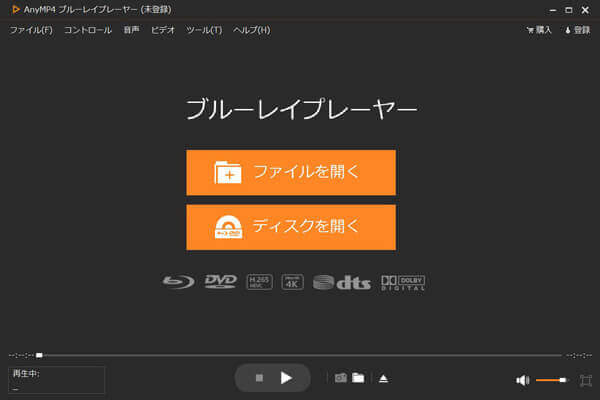
M4Aファイルを追加
音声を再生
すると、ソフトは自動的にM4Aファイルをロードして再生できます。ちなみに、再生中、画面上部のメニューバーにある「音声」タブで、音声トラック、音声チャンネル、音声デバイスなども設定可能です。
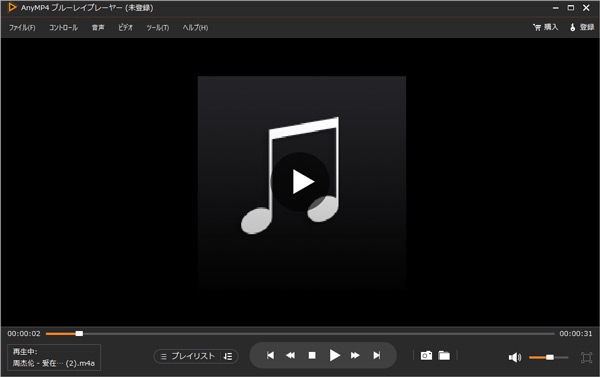
音声を再生
AnyMP4 ブルーレイプレーヤーは再生機能のほか、オーディオ設定、視覚効果の調整、プロテクトの解除、画面キャプチャー、ハードウェア加速など様々な機能も用意しています。このソフトにより、音楽も動画も高品質に楽しめ、ホームシアターのような鑑賞体験を簡単かつ素早く獲得できます。無料ダウンロードできるので、どうぞ遠慮なくご利用ください。
パソコンでM4Aファイルを再生したい場合は、上記のブルーレイプレイヤーを使えば簡単に実現できます。しかし、お気に入りのM4A音声ファイルをAndroid、iOS、Windowsなどあらゆるデバイスで再生したいなら、M4Aを互換性の高いMP3などのフォーマットに変換する必要があります。
AnyMP4動画変換 究極は強力な変換・編集ソフトとして、M4AファイルをFLAC、WMA、MP3といった汎用の音声形式に高品質かつ高速度に変換できるほか、様々な動画形式の相互変換や動画から音声の抽出も簡単に実現できます。そのソフトにより、M4V WMV変換やMP3 M4R変換、3GP MP3変換、M4A MP3変換などはいずれも効率的かつ素早く実現可能となります。
AnyMP4動画変換 究極は操作が簡単で、初心者でも無料ダウンロードして手軽にM4A音声ファイルを変換・楽しむことができます。
AnyMP4動画変換 究極を使い、M4A形式をMP3、WMA、FLAVなど互換性の高い形式に変換する具体的な操作手順は以下のとおりです。
M4Aファイルを追加
上記のボタンにより、ソフトをダウンロード・インストールして起動します。その後、「変換」画面に示される指示によってM4Aファイルを追加してください。
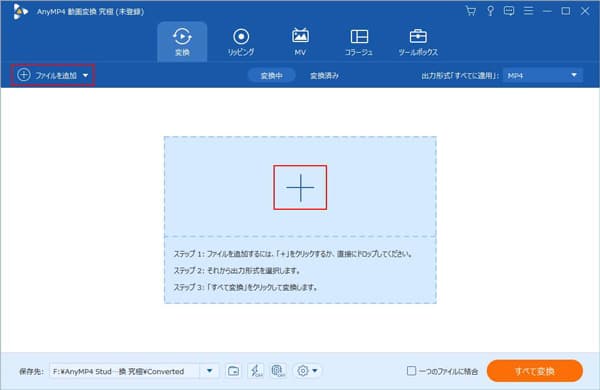
M4Aファイルを追加
音声を設定
右側の「出力形式」をクリックして、「オーディオ」タブでは出力したい音声形式を選択します。オーディオ品質を必要に応じて選んだ後、右側の歯車のようなアイコンをクリックして、エンコーダ・チャンネルなどの音声設定ができます。
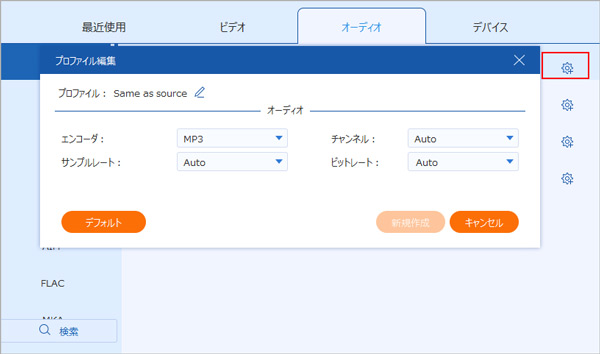
音声を設定
M4A音声を変換
最後に、「変換」画面で保存先を選んで、右下の「すべて変換」ボタンをクリックして、M4A形式の変換は完了できます。これで、M4A形式として保存されたお好きな音声ファイルを他のデバイスでも再生できるようになります。
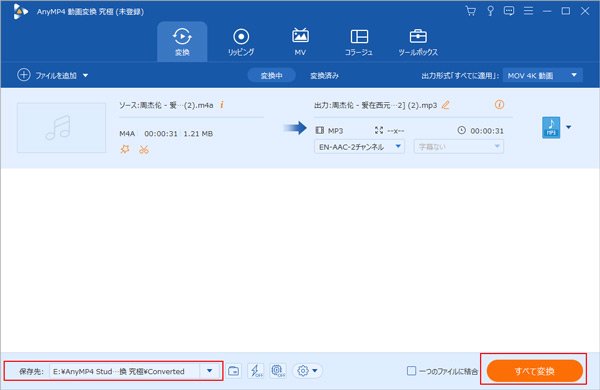
M4A音声を変換
M4AもMP3もよく使われる音声ファイルではありますが、異なったところもあります。両者には主に以下のような2つの違いがあります。
まずは、汎用性の面から言えば、MP3はほとんどの音声・動画コンテナ内で利用できるので、汎用性がかなり高いです。対して、M4Aは近年Apple社によって開発された音声ファイルであり、直接に再生できるデバイスはiOS製品に限っています。
次に、MP3とM4Aはいずれも圧縮形式ですが、M4AファイルはMP3ファイルよりも高い圧縮率を持ちながら、より自然で解像度の高い音質を実現できます。また、同じビットレートでエンコードした場合、M4AのファイルサイズはMP3よりも小さくすることが可能です。
はい、ありますよ。ネットでは音声ファイルを相互変換できるWebサイトは多くあります。便利性と安全性を考慮すれば、AnyMP4 フリー 音声変換やOnline Audio Converterなどはお薦めします。
AnyMP4 フリー 音声変換を例に挙げれば、サイトにアクセスしたら、「ファイルを追加」を押して、変換したい音声ファイルを追加します。そして、出力したい音声形式を選択し、「変換」ボタンを押せばいいです。
はい、できます。しかし、M4AファイルはWindowsに内蔵するWindows Media Playerでは再生できるのはできますが、Windows Media Player 12或いはそれ以後のバーションしかM4Aを再生できないので、ご注意くださいね。
Windows Media Playerを起動した後、m4aファイルをウィンドウ内に追加するか、音楽ファイルをダブルクリックすることで再生することが可能です。
一般的に、カーナビはAAC規格で圧縮されたM4A形式には対応できますが、ALACで圧縮されたM4Aには対応していません。そのため、ALAC形式のM4Aファイルは、カーナビで直接再生できない場合があります。
最も簡単な解決方法としては、M4Aファイルをカーナビがサポートする形式に変換することで再生可能になります。
現在、Androidスマホやタブレットでは、一部の音楽プレイヤーを使用することでM4A形式の音楽ファイルを再生することが可能です。ただし、プレイヤーの性能によっては、低品質での再生や再生できない場合もあります。Androidスマホで確実にM4Aファイルを高品質で再生するためには、MP3など互換性の高い形式に変換することをお勧めします。
本記事で紹介したAnyMP4動画変換 究極は高機能な音声変換ソフトです。簡単な操作でM4A形式をMP3やWAVなどの汎用的な音声形式に変換でき、編集や共有も容易になります。
以上、M4Aの再生できない原因と確実な解決方法をご紹介しました。M4Aが再生できない主な原因としては、ファイルの破損、再生プレイヤーの非対応、形式の不適合などが挙げられます。また、使用ニーズに応じて2種類の解決方法をお伝えしました。
M4Aファイルをパソコンで直接再生したい場合は、「AnyMP4 ブルーレイプレーヤー」のような高機能な再生ソフトがおすすめです。一方、様々なデバイスで再生したい場合は、「AnyMP4動画変換 究極」というビデオ・オーディオ変換ソフトでMP3など互換性の高い形式に変換してから再生する方法が最適です。ご自身のニーズに合わせて、適切な方法をお選びください。
推薦文章

本文は、五つの3Dブルーレイを再生できるソフトウェアをお薦めしたいと思います。ご参考になれるように!

ここでは、MXF形式に対応できる5つのプレーヤーとMXFファイルの変換方法をご紹介しましょう。

ここでは、費用、OS環境の基準に基づいて10個のブルーレイ再生ソフトを紹介します。

本文ではMedia PlayerがMP4を再生できない二つの原因に応じて、別々の対処法を紹介いたしましょう。

ホーム | 会社情報 | プライバシーポリシー | お問い合わせ
Copyright © 2026 AnyMP4 Studio. All rights reserved.



 安全性確認済み
 ブルーレイプレーヤー