TSは、デジタル放送やストリーミング配信などで使われる動画コンテナ形式です。パソコンでは再生できても、スマホや一部の動画編集ソフトでは直接読み込めないことがあります。録画設定によってはファイルサイズが大きくなることも多く、共有や編集に手間がかかる点も不便です。
本記事では、TSファイルをMP4に変換する方法を、専用ソフト、無料ソフト、オンラインサイトに分けて紹介します。大容量ファイルを安定して処理したい場合や、小さなファイルを無料で変換したい場合など、用途に合う方法を選んでください。

TSファイルをMP4に変換する方法
TS(MPEG-2 Transport Stream)は、映像・音声・字幕などのデータをまとめて扱うコンテナ形式です。地上デジタル放送やBS・CS放送、録画機器、映像配信の一部などで使用されています。
MP4も映像や音声を格納するコンテナ形式ですが、スマホ、タブレット、Webサービス、動画編集ソフトなど、幅広い環境で利用されています。そのため、TSファイルをMP4に変換すると、次のような場面で扱いやすくなります。
ただし、TSからMP4へ変換しただけで必ず容量が小さくなったり、画質が向上したりするわけではありません。出力後の画質とファイルサイズは、H.264やH.265などの映像コーデック、解像度、ビットレート、変換方法によって変わります。
以下では、TSファイルをMP4に変換できる5つの方法を、専用ソフト、フリーソフト、無料オンラインサイトの3つのカテゴリーに分けて紹介します。各方法のメリット・デメリットに加えて、どのような場面に向いているのかも解説します。
無料ソフトでは、TSファイルを正常に読み込めなかったり、変換後に音ズレが発生したり、複数のファイルを処理するのに時間がかかったりすることがあります。大容量のTSファイルをまとめて変換したい場合や、変換前にカットし、高画質にTSファイルを圧縮したい場合は、「AnyMP4 動画変換 究極」がおすすめです。
「AnyMP4 動画変換 究極」は、TSを含む500種類以上の動画・音声形式に対応し、WindowsとMacの両方で利用できます。複数ファイルの一括変換に加え、カット、クロップ、回転、字幕・音声トラックの追加なども行えます。スマホやカーナビ向けの出力設定も選択でき、変換後の動画を各デバイスで再生したり、編集・共有に利用したりできます。
 AnyMP4 動画変換 究極の特徴
解像度、エンコーダー、ビットレートなどを設定し、用途に合ったMP4ファイルを出力できます。
対応するIntel、NVIDIA、AMDのGPUを利用し、軽快な動作で、TSからMP4への変換を実現できます。
複数ファイルの一括変換や、複数のTS動画を一つのMP4に結合する処理に対応します。
不要部分のカット、クロップ、回転、フィルター、字幕・音声トラックの追加、圧縮などを行えます。
メリット:
このソフトは無料試用版で操作性を確認できます。ぜひ、「AnyMP4 動画変換 究極」をダウンロードして、体験してください。
TSファイルを追加
まずは、ソフトの無料ダウンロード、インストールを済ませて、起動します。
インタフェース上部にある「変換」タブをクリックして変換モードに切り替えます。右上の「ファイルを追加」ボタンをクリックして、MP4に変換したいTSファイルを選択して追加します。もちろん、TSファイルを直接ドラッグアンドドロップできます。
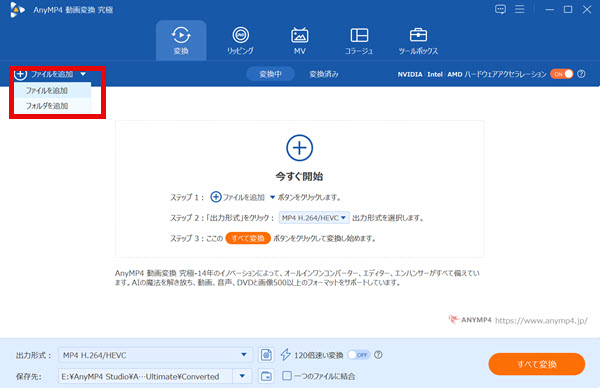
TSファイルを追加
必要に応じてTS動画を編集する
編集アイコンから、カット、クロップ、回転、フィルター、字幕、音声トラックなどを設定できます。編集が不要な場合は、そのまま次へ進みます。「✂」アイコンをクリックすると、開始時間と終了時間を設定して、TSファイル内の特定の場面を切り出すことができます。
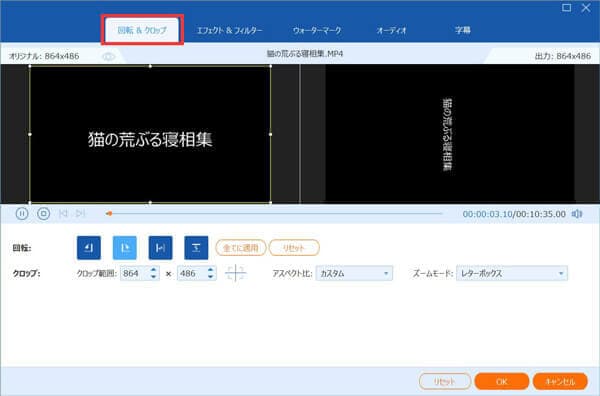
MP4に変換する前にTS動画ファイルを編集
出力形式でMP4を選択する
「出力形式」を開き、「ビデオ」からMP4を選択します。必要に応じて解像度、エンコーダー、フレームレート、ビットレートなどを調整してください。
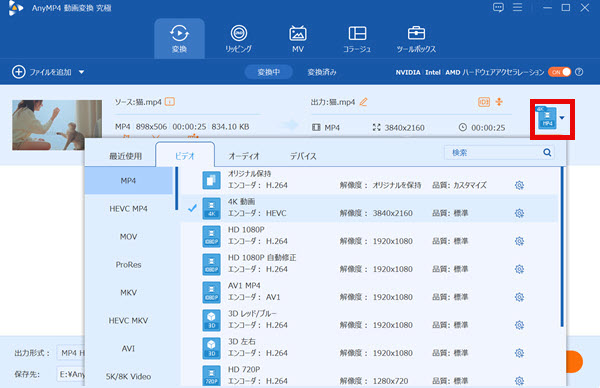
出力形式を選択
TSからMP4への変換を開始する
最後に、保存先を確認し、インタフェース右下の「すべて変換」ボタンをクリックすると、TSファイルからMP4への変換が始まります。複数のTSファイルを1本のMP4にまとめる場合は、右下の「一つのファイルに結合」にチェックを入れてから変換を開始します。
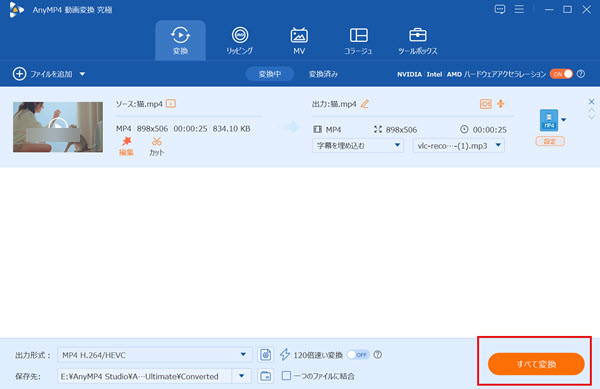
TSからMP4への変換を開始
以上は「AnyMP4 動画変換 究極」でTSファイルをMP4に変換する手順です。TSファイルを高画質かつ高速に変換できます。変換機能のほか、TSファイルの編集も可能です。さらに、TSファイルにかかっているコピーガードも簡単に解除できます。今、「AnyMP4 動画変換 究極」は無料試用版を提供しています。ぜひダウンロードして、実際に操作性と出力結果を確認してください。
「AnyMP4 動画変換 究極」以外にも、TSファイルをMP4に変換できる無料ソフトは多数存在します。本節では、その中から特におすすめの2つのソフトを厳選し、各々の特徴と評価をご紹介します。
XMedia Recodeは多くのフォーマットに対応した動画変換ソフトで、TSファイルをMP4に変換する時にこのメディアコンバーターを利用できます。変換機能の他に、解像度変更、クロップ、インターレース解除、色調・明るさ補正、回転、ノイズ軽減、TSファイルのカット、字幕合成などの機能も付いています。これらを利用して、MP4に変換する前に、TSファイルを編集することができます。
メリット:
デメリット:
XMedia RecodeでTSファイルをMP4に変換する手順
ソフトを実行し、「ファイルを追加」ボタンにより、変換したいTS動画を追加します。
下部の「形式」のドロップダウンメニューで「MP4」を選択します。
最後に、一番上のメニューバーで「リストに追加」をクリックし、「エンコード」ボタンを押せばいいです。
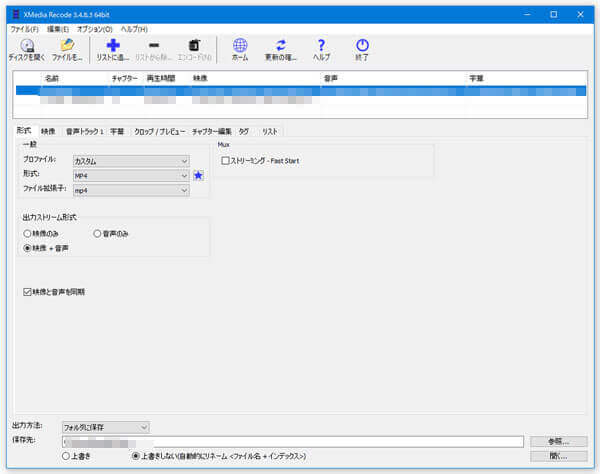
XMedia Recode
XMedia Recodeは無料で利用できますが、処理速度がやや遅くて、コピーガードがかかっているTSファイルには対応しません。これに対して、「AnyMP4 動画変換 究極」はハードウェアアクセラレーション技術で、70倍の速度でTSファイルを処理でき、無劣化でTSからMP4への変換を行うことができます。現在、無料試用版があります。ぜひダウンロードして、その高速処理を実感してください。
HandBrakeは無料のオープンソースソフトウェアで、Windows、macOS、Linuxで利用可能です。必要に応じて、プリセットの選択や詳細な設定を行うことで、ビデオや音声の品質を調整することも可能です。このソフトを使って、簡単にTSをMP4に変換できます。
メリット:
デメリット:
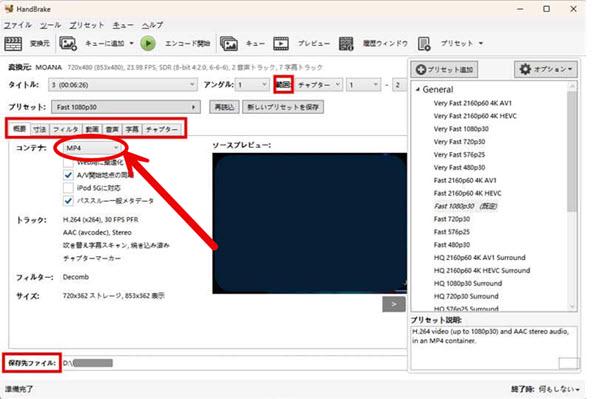
HandBrakeでTSファイルをMP4に変換する手順
HandBrakeを起動し、TSファイルを読み込みます。
概要タブで出力形式をMP4に指定し、保存先を指定した後に「エンコード開始」ボタンをクリックすれば、TSファイルからMP4への変換が開始します。
「AnyMP4 動画変換 究極」は、MP4、MP3、M4V、MKV、MOV、AVIなど、500種類以上の動画・音声形式に対応しています。TSファイルの画質をできるだけ保ちながら、MP4へ高速に変換できるため、複数のファイルをまとめて処理したい場合にも便利です。まずは無料体験版で変換機能をお試しください。
オンラインサイトはソフトをインストールせずに利用できますが、ファイルのアップロードとダウンロードが必要です。変換時間は通信速度やサーバーの混雑状況に左右されるため、小容量のTSファイルを一度だけ変換したい場合に向いています。
オンラインサイトでは、広告表示、アップロードできるファイルサイズの上限、通信環境、プライバシーに注意が必要です。長時間の録画データや大容量ファイル、機密性の高い動画を扱う場合は、パソコン内で処理できる専用ソフトが適しています。
FreeConvertとは、オンラインでファイルを無料で変換できるウェブサービスです。画像、動画、音声、文書など、様々なファイル形式に対応しており、ソフトをインストールせず、ブラウザ上でTSファイルをアップロードしてMP4に変換できます。
メリット:
デメリット:
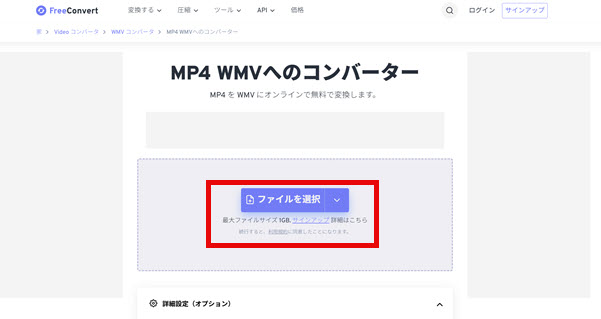
FreeConvertでTSファイルをMP4に変換する手順
「ファイルを選択」ボタンをクリックして、MP4に変換したいTSファイルを選択します。
「変換する」ボタンをクリックして、変換プロセスを開始します。
変換が完了し、ステータスが完了に変わったら、「ダウンロード」ボタンをクリックしてMP4ファイルをダウンロードできます。
FreeConvertは、容量の小さいファイルを必要なときだけ手軽に変換したい場合に向いています。一方、TSファイルを日常的にMP4へ変換する場合や、複数のファイルをまとめて処理する場合は、画質の保持、変換速度、データの安全性、対応機能を総合的に確認する必要があります。
こうした点を重視するなら、「AnyMP4 動画変換 究極」のほうが使いやすい選択肢です。有料ソフトではありますが、安定した変換や一括処理を重視する場合には、導入を検討する価値があります。まずは無料体験版を利用し、変換後の画質や処理速度を実際に確認してみてください。
Convertioは動画、音声、画像、ドキュメント、アーカイブ、電子ブックなど多様なファイルの変換に対応したオンラインコンバーターサイトで、TSからMP4に変換したい場合におすすめです。この変換サイトを使うと、TSファイルの特定場面の切り取り、サイズやフレームレートの変更、回転、反転などができます。さらに、TSファイルのアップロードからMP4への変換まで数ステップで完了し、変換後のMP4ファイルをすぐにダウンロードできます。
メリット:
デメリット:
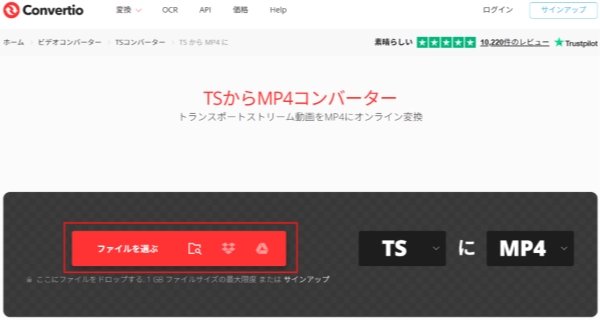
ConvertioでTSファイルをMP4に変換する手順
Convertioの公式サイトで、「ファイルを選ぶ」を押して変換するTSファイルをアップロードします。
「変換」ボタンをクリックすればいいです。変換後のMP4ファイルをパソコンに保存できます。
Convertio
Convertioがおすすめできるのは、以下の条件にすべて該当する方に限られます:
一方、無劣化でTSファイルをMP4に変換するような要求がある場合や、大容量ファイルを効率的に変換したい場合、また業務で頻繁に利用する場合は、長期的なコストパフォーマンスに優れる「AnyMP4 動画変換 究極」をダウンロードして体験してみてください。
はい、MacでもTSファイルをMP4に変換できます。HandBrake、VLC、iMovieなどの無料ソフト、「AnyMP4 動画変換 究極」のMac版、オンライン変換サイトを利用できます。大容量ファイルを変換する場合は、通信環境に左右されない専用ソフトのほうが安定します。
FFmpegをインストールした後、TSファイルの保存フォルダーを開いて、アドレスバーに「cmd」を入力することで、コマンドプロンプトを起動します。
元の映像・音声コーデックがMP4に対応している場合は、次のコマンドで再エンコードせずに変換できます。
「ffmpeg -i input.ts -c copy output.mp4」
音声が出ない、変換後のMP4を再生できないなどの問題が起きる場合は、H.264とAACへ再エンコードします。
「ffmpeg -i input.ts -c:v libx264 -c:a aac -movflags +faststart output.mp4」
TSファイルをMP4に変換する際、動画の映像や音声をそのまま別容器に入れ替えるのを行えば画質は一切落ちませんが、ファイル容量を小さくするために再エンコード(圧縮)を行う場合は、元のデータが再計算されるため多少なりとも画質が低下します。画質を保つには、H.264やAACへ再エンコードする場合は、解像度やビットレートを下げすぎないように設定してください。
Androidでは、「TS to MP4 Converter」などの変換アプリを利用できます。ただし、長時間のTSファイルは変換に時間がかかり、端末の発熱や空き容量不足が起こる場合があります。大容量の録画データを処理する場合は、パソコン用ソフトを使用したほうが安定します。
主な原因は、TSファイルの破損、対応していない映像・音声コーデック、保存先の空き容量不足、ファイル名や保存先の問題、録画機器側で保護されたデータなどです。まずTSファイルを正常に再生できるか確認し、ファイルをパソコンのローカルストレージへ移動してから、短い半角英数字のファイル名でもう一度変換してください。
本記事では、TSファイルをMP4に変換する5つの方法を、専用ソフト、無料ソフト、オンラインサイトに分けて紹介しました。
小容量のファイルを一度だけ変換するなら、FreeConvertやConvertioでも対応できます。費用をかけずにパソコンで処理する場合は、XMedia RecodeまたはHandBrakeが候補です。ただし、TSファイルが大きい場合や、複数ファイルをまとめて高画質かつ高速に変換したい場合は、処理が通信環境に左右されない「AnyMP4 動画変換 究極」のほうが安定します。
今すぐ「AnyMP4 動画変換 究極」の無料試用版をダウンロードして、手元のTSファイルを正常に読み込めるか、出力画質や音ズレに問題がないかを確認してみてください!
推薦文章

下記では、Video_TSをISO化にする最高な方法を紹介します。

本文では、動画をMTSからMP4、WMVなどに変換するためのフリーオンラインサイト・ソフトなどをおすすめしましょう。

本ページは無料・無劣化でM2TSをMP4に変換するツールを例に挙げて、M2TS動画を変換する方法を詳しく紹介します。

本文では、MTS/M2TSをMP4に変換する方法をご紹介いたしますので、必要なら、ご参考ください。

ホーム | 会社情報 | プライバシーポリシー | お問い合わせ
Copyright © 2026 AnyMP4 Studio. All rights reserved.



 安全性確認済み
 動画変換 究極