MP3をWAVに変換することは、多くのユーザーにとって重要なテーマです。MP3はファイル容量が小さく、再生や共有に便利な一方で、音声編集や高音質での長期保存には不向きな場合があります。そのため、音質をできるだけ劣化させずに編集したい、録音データを高品質な形式で扱いたいと考え、MP3をWAVに変換したい方も少なくありません。
本記事では、高音質でMP3をWAVに変換する方法を中心に、無料で使えるMP3 WAV変換フリーソフト・オンラインサイト10選、さらにMP3とWAVの違いやそれぞれの用途についても分かりやすく解説します。
MP3からWAVへの変換を検討している初心者から、音声編集を行う中・上級者まで、実用性の高い情報をまとめていますので、ぜひ参考にしてください。

MP3 WAV 変換
MP3(エムピースリー、英: MPEG-1 Audio Layer-3)は、音声データを扱うための音響圧縮方式の一つであり、その方式で保存された音声ファイルフォーマットでもある。ファイル拡張子は「.mp3」である。
RIFF waveform Audio Format(WAV)は音声データ用のコンテナ規格である。元の意味に含まれる英単語waveformは「波形」を意味する。「波」の意味を持つ英単語waveから転じて、WAVE(ウェイヴ、ウェーヴ、ウェイブ、ウェーブ)とも呼ばれる。拡張子は.wav。
上記内容の出典: フリー百科事典『ウィキペディア(Wikipedia)』
| 項目 | MP3 | WAV |
| 圧縮方式 | 非可逆圧縮 | 無圧縮(音声をそのまま保存) |
| 音質 | 良好 | 最高音質(原音そのまま) |
| ファイルサイズ | 小さい | 非常に大きい |
| 拡張子 | .mp3 | .wav |
| 互換性 | 非常に高い(ほぼ全デバイス対応) | 高いがサイズ面で不利 |
| 編集耐性 | 低い(再編集で劣化) | 高い(編集向き) |
| 主な用途 | 音楽配信、スマホ、Web | 録音、編集、マスター保存 |
WAVとMP3の最も本質的な違いは、圧縮方式の違いにあります。MP3は人の耳に聞こえにくい音声データを削除する非可逆圧縮形式であるのに対し、WAVは音声データをそのまま保存する非圧縮(または可逆)形式です。この違いにより、用途にも明確な差が生まれます。
そのため、音質を保ったまま編集したい場合や、より高音質な環境で利用したい場合には、MP3をWAVに変換する必要があります。
下記では、無劣化でMP3をWAVに変換できる多機能ソフトをはじめ、ソフトをインストールせずにブラウザ上で使えるオンライン変換サイト、さらに無料で利用可能なMP3 WAV変換フリーソフトを厳選してご紹介します。MP3をWAVに変換する時にお役に少しでも立てれば嬉しいです。
「AnyMP4 動画変換 究極」はMP3、WAV、WMA、OGG、AACなどの音声ファイル形式を無劣化で相互的に変換することができますので、MP3をWAVファイル形式に変換する時におすすめします。
また、「AnyMP4 動画変換 究極」は動画変換、DVDリッピング、動画編集、動画圧縮、GIF作成などの便利機能を搭載していて、4K/1080p HDを含み、MP3やWAV、MP4、MOV、AVI、MKV、MTS、3GP、FLVなど多数の動画や音声ファイル形式を変換し、カット/結合/回転/反転/クロップ/フィルター/エフェクトなどの編集機能で動画ファイルをカスタマイズし、動画ファイルのリサイズして圧縮し、動画からGIFアニメ動画を作成するなどができます。例えば、4K 1080p 変換、WebM GIF 変換など実用的な機能もあります。
「AnyMP4 動画変換 究極」でMP3をWAVに変換して高音質化する方法
MP3をWAVに変換するには、まずは「AnyMP4 動画変換 究極」をダウンロード、インストールします。そして、ソフトを立ち上げて、「ファイルを追加」ボタンをクリックして、WAVに変換するMP3ファイルを選択して追加します。
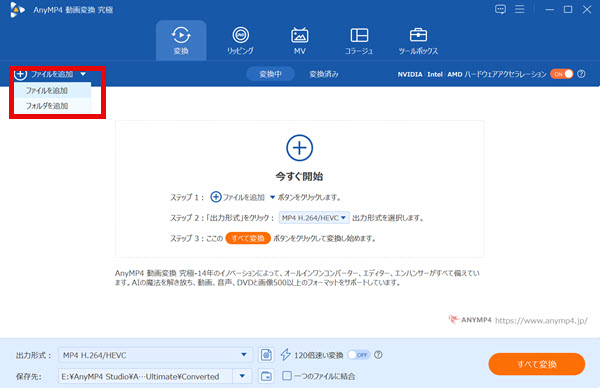
MP3音声ファイルを追加
右側の「出力形式」のドロップダウンメニューを開き、「オーディオ」タブからWAVの出力形式を選択し、歯車アイコンをクリックして、オーディオビットレート・チャンネル・サンプルレートなどのパラメーターを設定できます。
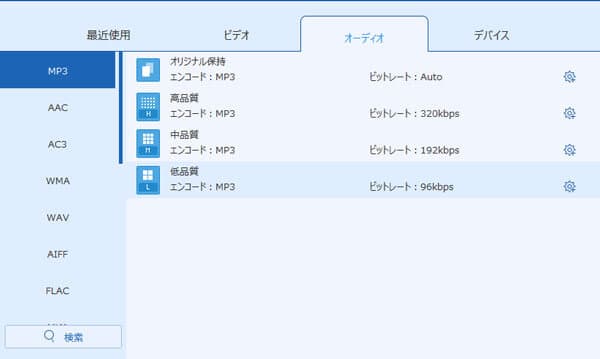
出力形式を選択
最後、インタフェースに戻って、保存先を指定してから、「すべて変換」ボタンをクリックして、MP3からWAVへの変換が始まります。複数のMP3を一つのWAVに変換して出力したいなら、「一つのファイルに結合」にチェックを入れてから変換してください。
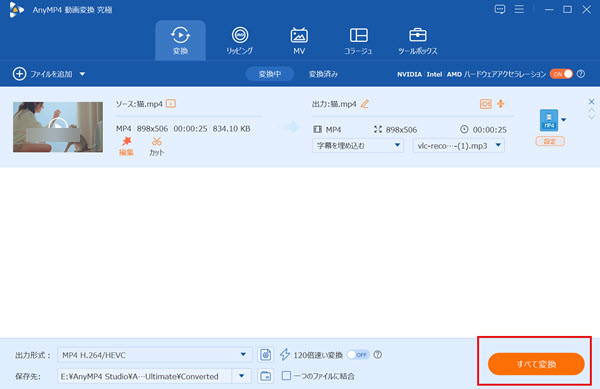
MP3をWAVに変換
MP3から特定な一部だけを切り出してWAVに変換したいなら、MP3を追加してから、インタフェースにある「✂」アイコンをクリックして、カットウィンドウに入って、開始時点と終了時点を設定してMP3から特定な一部を切り出すことができます。
「AnyMP4 動画変換 究極」は、Windows 11/10/8.1/8/7/Vista/XPおよびMacに対応した、長年にわたり多くのユーザーに利用されている実績ある動画・音声変換ソフトです。独自の変換エンジンにより、音質や画質の劣化を最小限に抑えながら変換できる点が特長で、MP3からWAVへの変換においても、元データの品質を維持したまま出力できます。その逆に、WAVをMP3に変換するのも非常に簡単です。
約5分(320kbps)のMP3音声ファイルをWAV形式へ変換するテストを、Intel Core i5-10400(第10世代)/メモリ16GB/Windows 11を搭載した3台の一般的なPCで実施しました。その結果、いずれの環境でも約2〜3秒程度で変換が完了し、処理速度に大きなばらつきは見られませんでした。また、変換後のWAVファイルを波形・音量・ノイズの有無で確認したところ、音質の劣化や不自然な変化は確認されず、安定した変換品質を維持していることが分かりました。
このように、「AnyMP4 動画変換 究極」は、ハイスペックなPCに限らず、一般的な環境でも高速かつ安定してMP3からWAVへ変換できる信頼性の高いソフトと言えるでしょう。高音質でMP3からWAVへ変換する必要があれば、お試しください。
CDの取り込みを前提とするなら、MP3からWAVへの変換に、Windows Media Playerを使うことができます。Windowsに標準搭載されているため、別途ソフトをダウンロード・インストールする手間が省けます。
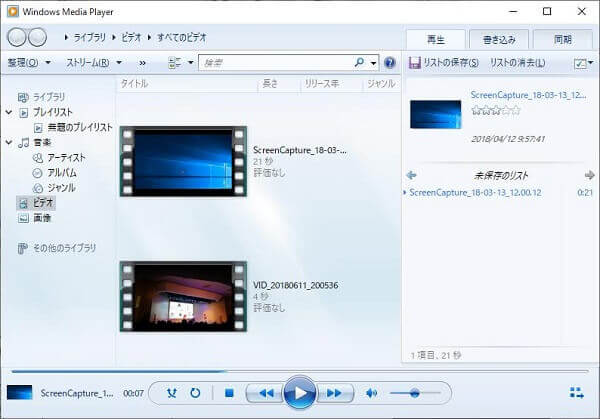
Windows Media Player
Windows Media Playerは無料で使えるソフトですが、MP3ファイルを直接WAVに変換する機能はなく、一度MP3をCDに書き込み、そのCDをWMPでWAV形式にリッピングするという二度手間が必要で非常に面倒です。より手軽にMP3をWAVに変換したい場合は、専用ソフト「AnyMP4 動画変換 究極」のほうを利用した方がより良い選択肢になります。
Apple社が提供しているiTunesは、iPhoneやiPad、iPod touchなどの同期、音声の再生ソフトなどとして使われることがおおいですが、MP3の音声フォーマットの変換にも対応できます。では、iTunesを使って、WAVファイルに変換する方法を簡単にご紹介します。
具体的に、iTunesを実行して、メニューバーにある「編集」>「環境設定」>「一般」>「インポート設定」のインポート方法を「WAVエンコーダ」に設定します。そして、WAVに変換したいMP3ファイルをiTunesのライブラリーに追加して、選択して、「ファイル」>「変換」>「WAVバージョン作成」を選択することでMP3をWAV形式に変換できます。
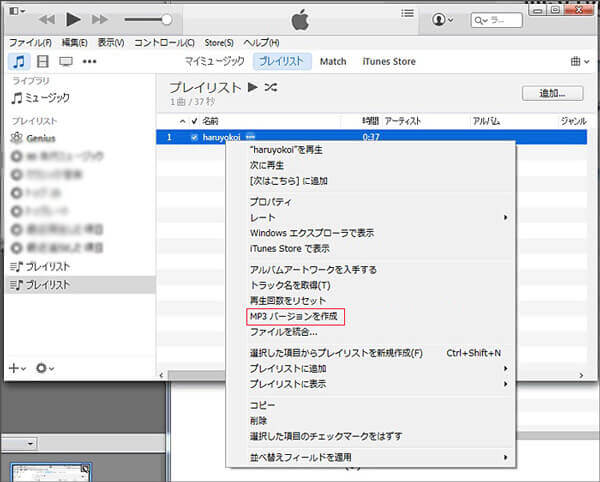
iTunesでMP3をWAVに変換
iTunesはMacデバイスで無料で使えるソフトですが、Windowsには対応しておらず、やや不便な点があります。また、DRM(デジタル著作権管理)が施されている古いiTunes Storeの購入曲は、WAV変換の対象外となるためご注意ください。WindowsとMacの両方でMP3をWAVに変換したい場合は、「AnyMP4 動画変換 究極」を利用してみてください。今すぐ下のボタンをクリックし、無料試用してみてください。
Freemake Audio Converterは無料で使用できるWAV MP3 変換フリーソフトで、Windows 10/8.1/8/7/VistaでMP3、WAV、OGG、M4A、FLAC、AACなどほぼすべての形式の音楽ファイルを変換し、MP3をWAVに変換し、WAVからMP3へ変換することができますので、おすすめします。
また、Freemake Audio Converterでは、MP4、AVI、MKVなどの動画ファイルから音声を抽出してMP3、WAVに変換することもできます。他に、複数のMP3をWAVに一括変換し、複数のMP3を結合して変換し、変換されたファイルをDropbox、Google Drive、OneDriveなどにアップロードするなどができます。
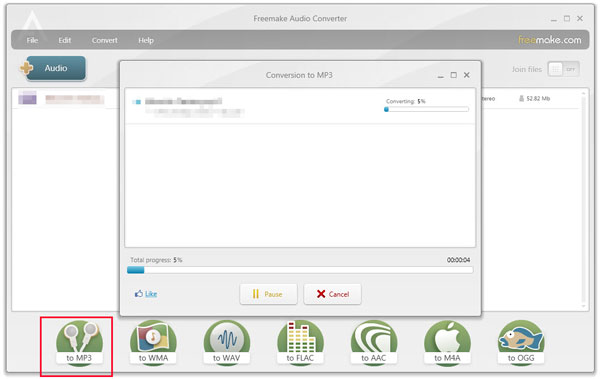
Freemake Audio Converter
以上は、MP3をWAVに変換できるソフト4選を厳選して、ご紹介しました。次のセクションでは、オンラインサービスでMP3をWAVに変換する方法を簡単に紹介します。
MP3をWAVに変換したい場合、ソフトをインストールせずに利用できる無料のオンラインサイトは、手軽で人気のある選択肢です。ブラウザ上でファイルをアップロードするだけで変換できるため、パソコン操作が苦手な方や、一時的にMP3をWAVに変換したい方にも向いています。本章では、無料で使えるMP3 WAV変換オンラインサイトを6つ厳選してご紹介します。
ただし、オンライン変換サイトにはいくつかのデメリットも存在します。
音質を重視したい場合や、安定して変換作業を行いたい場合は、専用ソフトの利用を検討するとよいでしょう。
AnyMP4 フリーオンライン 音声変換はインストーラーをダウンロードする必要なく、ブラウザ上でMP3、WAV、WMA、AIFF、M4Aなど多数の音声ファイル形式を相互的に変換できるオンライン音声変換サービスで、MP3 WAV 変換 フリーサイトとしておすすめします。このMP3 WAV 変換 オンラインでは、無劣化でMP3からWAVに変換するのはもちろん、出力するオーディオビットレート・チャンネル、メタデータなどを設定できるのは特徴です。
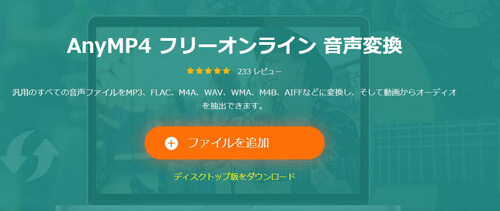
AnyMP4 フリーオンライン 音声変換
MP3をWAVに変換するには、このフリーオンライン音声変換の画面上部にある「ファイルを追加」をクリックして、AnyMP4 ランチャーをダウンロードするだけで、WAVに変換したいMP3を追加し、出力するWAVフォーマットを選択してから、「変換」ボタンをクリックすることでMP3をWAV形式に高音質で変換できます。
ただし、AnyMP4 フリー 音声変換には、変換できる音声の時間に制限があります。もし長時間の音声や制限なしでの変換が必要な場合は、「AnyMP4 動画変換 究極」を利用してみてください。下のボタンをクリックして、無料試用版を今すぐ体験してみましょう!
FreeConvertは、MP3からWAVへの変換など、500種類以上のファイル形式に対応した無料のオンラインファイル変換サービスで、ウェブブラウザ上でファイルをアップロードするだけで、簡単にMP3からWAVへ、またはWAVからMP3へ変換できます。使い方は、ファイルを指定して「変換」ボタンをクリックするだけで、高品質で安全な変換が可能で、URLからの変換にも対応しています。
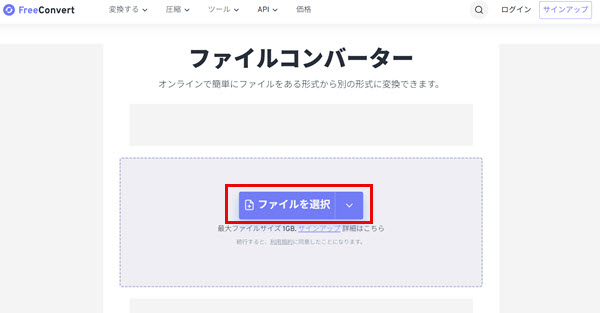
FreeConvertでMP3をWAVに変換
手軽に利用できるFreeConvertですが、無料版では最大で1GBまでしかファイルを入力できないという制限があります。そのため、長時間の音声ファイルや高音質のMP3をWAVに変換したい場合には不向きです。また、大きなファイルを扱うと変換に時間がかかり、通信環境によっては途中でエラーが発生することもあります。より大容量のファイルを安定して変換したい場合は、「AnyMP4 動画変換 究極」の利用を検討したほうが安心です。
Convertioはオーディオやビデオ、画像、ドキュメント、アーカイブ、プレゼンテーション、フォントなど多種類のファイルを変換することに対応できるオンラインフリー変換サイトです。音声形式において、MP3、WAV、AAC、OGG、FLAC、AIFF、M4Aなど多数の形式を相互的に変換できます。それに、ソース音声ファイルの切り取り、オーディオチャンネル変更、音量調整などができます。
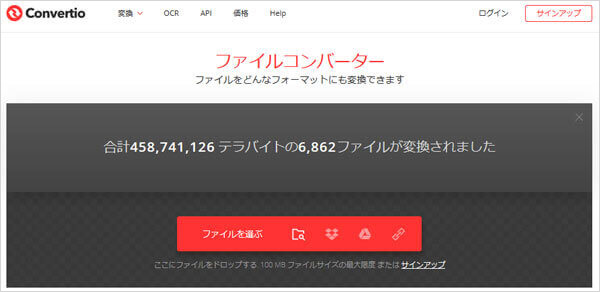
Convertio オンライン FLAC MP3 コンバーター
URL:https://www.aconvert.com/jp/audio/mp3-to-wav/
AconvertはWAV、MP3、OGG、AAC、M4A、MKA、AIFF、OPUSなどのオーディオファイル、PDF、ドキュメント、電子ブック、画像、ビデオなど広い種類のファイル形式の変換をサポートするオンライン変換フリーサイトです。
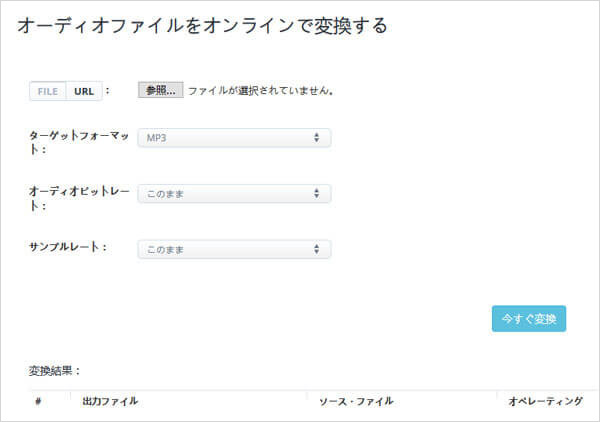
Aconvert
AnyConvはもう一つのオンラインフリー変換サイトで、オーディオや画像、電子ブック、文書、アーカイブ、フォントなど多種類のファイル形式を変換することができます。例えば、MP3やAAC、AC3、AIFFなどをWAVに変換し、MP3をAAC、AIFF、AMR、FLAC、MP4などに変換し、MP4/WMV/MOV/MKVなどの動画から音声を抽出してMP3、WAV、WMAなどに変換するなどができます。
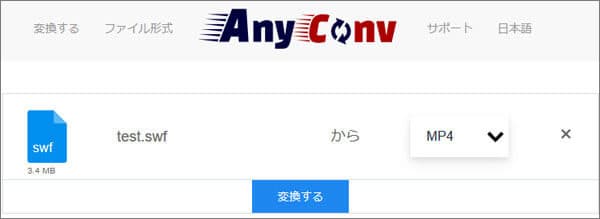
AnyConv
無料で使えるAnyConvですが、変換できるファイルサイズの制限が200MBなので、長時間の音声や高音質のMP3ファイルには対応できない場合があります。また、オンラインサービスのため、インターネット環境によっては変換速度が遅くなったり、途中でエラーが発生したりすることもあります。安定性や制限の少なさを重視する場合は、専用の変換ソフト「AnyMP4 動画変換 究極」を検討するとよいでしょう。
Online Audio ConverterはMP3、WAV、M4A、FLAC、OGGなどの音楽ファイルを変換する無料のオンライン変換サイトで、MP3をWAVに変換する場合におすすめします。 MP3をWAVに変換する前に、品質やビットレート、周波数、チャンネル数などを設定し、リバース再生やフェードインを適用するなどができて、便利です。一見でわかりやすいインタフェースなので、初心者でもMP3からWAVへの変換が簡単にできます。
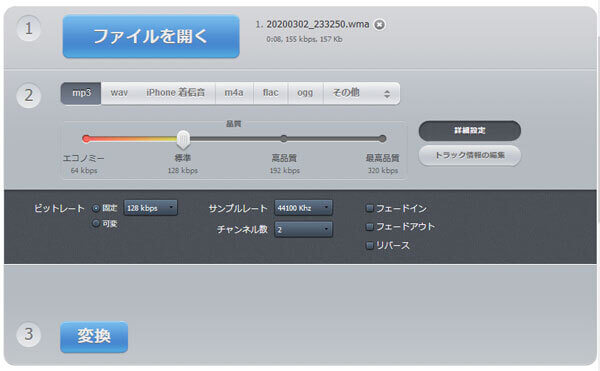
Online Audio Converter
「Online Audio Converter」は手軽で便利ですが、大容量ファイルの扱いやセキュリティ面、大量変換時の時間効率を重視するなら、専用ソフト「AnyMP4 動画変換 究極」の利用を検討する方が良い場合もあります。
MP3をWAVに無料で変換するおすすめソフトは、高機能で多用途なAudacity(編集・録音も可能)、シンプルで高速なFreemake Audio Converter、多機能で使いやすい 「AnyMP4 動画変換 究極」無料体験版、オンラインで手軽なFreeConvertなどがあります。用途に合わせて、高音質変換ならAudacity、手軽さならFreeConvertがおすすめです。でも、Audacityのインターフェースは初心者にとってはやや複雑で、簡単でMP3をWAVに変換したいなら、「AnyMP4 動画変換 究極」をおすすめします。
WAVの主な欠点は、ファイルサイズが非常に大きいことです。これは非圧縮形式であるため、オリジナルの音声データがそのまま保存されるためです。
WAVの方が音質は圧倒的に良いです。WAVは非圧縮で元の音を忠実に保存する一方、MP3は人間の耳に聞こえにくい音を削って圧縮するため、高音質を求めるならWAV、手軽に持ち運びたいなら高ビットレートのMP3がおすすめです。音質を最優先するならWAV、利便性を優先するならMP3(320kbps以上推奨)を選ぶのが一般的です。
本記事では、MP3からWAVへ変換できる無料ソフト・オンラインサイト10選を厳選してご紹介しました。ただし、無料ツールやWebサービスを利用する場合、変換設定や処理方式によっては音質が低下する可能性がある点には注意が必要です。
その点、「AnyMP4 動画変換 究極」は、WindowsおよびMacに対応した高性能な変換ソフトで、高速かつ安定した処理と高音質変換を両立しています。実際にMP3からWAVへの変換を行っても、音質の劣化が感じられにくく、無料ツールでは難しい細かな設定にも対応できるのが特長です。
さらに、音声変換だけでなくMV作成機能も搭載しており、手元の動画・写真・音楽素材を組み合わせて、オリジナルのミュージックビデオを作成することも可能です。こうした多機能性は、一般的な無料ソフトやオンライン変換サイトにはない強みと言えるでしょう。
音質を重視し、信頼性の高いソフトでMP3をWAVに変換したい方には、「AnyMP4 動画変換 究極」を一度試してみる価値があります。最新のWindows 10/11およびMac環境にも対応しており、操作も簡単で便利です。ぜひ、下のボタンをクリックして、無料試用版を体験してみてください。
推薦文章

Teamsの録画機能および専門的なソフトでTeams会議を録画する方法をご紹介いたします。また、Teams会議を録画する時の注意点もご説明いたします。

Viberの音声通話を録音したいですか?このページには、パソコンとスマホでViber通話を録音する方法を詳しくご紹介いたします。

この記事は、3GPPをMP4に変換するソフトおよびMP4からMP3に変換することに対応するオンラインサイトをご紹介いたします。

MP3などの音楽ファイルのサイズを小さくして、圧縮したいなら、本文では、MP3音楽ファイルを圧縮する方法を徹底解説しましょう。

ホーム | 会社情報 | プライバシーポリシー | お問い合わせ
Copyright © 2026 AnyMP4 Studio. All rights reserved.



 安全性確認済み
 動画変換 究極