 > 動画録画 > Chrome スクリーンショット
Google Chromebook(グーグル クロームブック)は、Googleが開発したオペレーティングシステム「Chrome OS」を搭載したノートパソコンのシリーズです。スマートフォンやタブレットに近い直感的な操作性を持ち、起動や動作が高速で、長時間使用しても快適に動作するよう設計されています。一方で、一般的なMacやWindows PCと比較すると、Chromebookに関する情報はまだ限られているのが現状です。
では、Chromebookで表示されている画面のスクリーンショットを撮りたい場合、どうすればよいのでしょうか?この疑問にお応えするため、本記事ではChromebookでスクリーンショットを撮るやり方を詳しく解説します。さらに、クロームブック標準機能では不足を感じる方向けに、高機能な外部ツールも併せてご紹介します。ぜひ最後までご覧ください。

Chromebook 録画
クロームブックでスクリーンショットを撮る方法は主に以下の2種類があります。
Chromebookの標準機能では、キーボードショートカットを使って手軽にスクリーンショットを撮り、保存することができます。ただし、撮影範囲の指定は可能ですが、スクリーンショットした画像の加工や編集には対応しておらず、別途編集ソフトが必要です。
一方、サードパーティー製の専門ソフトはインストールが必要ですが、スクリーンショットの撮影・編集・注釈追加など、多機能を一体化します。この方法は高度な画面キャプチャ機能を求める方に適しています。
ここからは、これらの2つの画面キャプチャ方法をそれぞれ詳しく解説します。ぜひ参考にしてください。
Chromebookの標準機能を利用すれば、ソフトをインストールすることなく、特定のショートカットキーを押すだけで手軽にスクリーンショットを撮影できます。
以下では、クロームブックで全画面・画面の一部・特定ウィンドウなど、範囲を指定してスクリーンショットを撮るやり方をご紹介します。
キーボードでCtrl キーと「ウィンドウを表示」キーを同時に押せば、Chromebook 全画面のスクリーンショットが撮影されます。そして、通知が表示されたら、クリックして、撮影したChromebook スクリーンショットを確認できますので、簡単です。
キーボードで Ctrl+Shift+「すべてのウィンドウを表示」キーを同時押せば、Chromebookから撮影画面範囲をドラッグして囲み、画面の一部のスクリーンショットを撮ることができます。
特定のアプリを立ち上げ、そのウィンドウ画面のスクリーンショットだけを撮影したいなら、キーボードでCtrl+Altキーを押しながら、「ウィンドウを表示」キーを押すことで実現できます。
キーボード操作で撮影したGoogle Chromebook画面のスクリーンショットがデフォルトで「マイファイル」内にある「ダウンロード」フォルダに保存され、「ファイル」アプリを起動して、「マイファイル」>「ダウンロード」の順に選択して、Google Chromebookスクリーンショットを見つけて確認できます。
クロームブックの標準機能を使ったスクリーンショット撮影は、手軽さが最大の特徴です。ただし、この方法で撮影したスクリーンショットは編集機能に制限があり、加工や注釈の追加はできません。また、スクリーンショットはデフォルトでPNG形式で自動保存され、他の形式での直接保存はできません。これらの画像加工や形式変換は外部ツールの利用が必要です。
ここからは、専門ソフトを使ったスクリーンショットの方法について詳しくご紹介します。例えば「AnyMP4 スクリーンレコーダー」のような外部ツールを利用すれば、Chromebookの標準画面キャプチャ機能ではできないファイル形式の指定や画像加工などを一つのソフトで完結でき、作業効率を高めることができます。
「AnyMP4 スクリーンレコーダー」はMac、Windowsパソコンで動作できるスクリーンショット・画面録画ソフトウェアです。この高度な画面キャプチャーソフトを使えば、パソコンのデスクトップ全体または特定ウィンドウ画面を簡単に撮影し、さらにテキスト、写真、注釈、モザイクなどを追加することができます。PNG、JPG/JPGE、BMP、GIF、TIFFなど多様な形式をサポートし、必要な形式を指定してスクリーンショットを高品質で出力可能です。
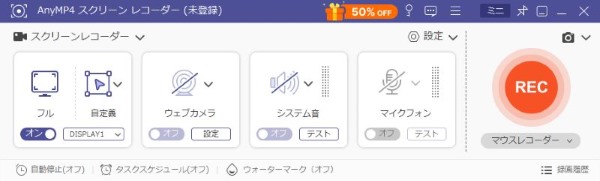
さらに、「AnyMP4 スクリーンレコーダー」は画面録画機能も備えており、PC画面上で表示されているストリーミング動画、Webカメラ映像、ゲームプレイなどを音声付きで高画質に録画・保存できます。録画後は動画のカット、トリミング、結合など、高性能な編集も可能です。
ほかに、予約録画機能を付いているため、開始時間や終了時間を設定しておけば、パソコンのそばにいなくても、タイマーに無事録画してくれて、すごく便利です。必要なら、NHKラジオ録音、Windows 10スクリーンショットとり方などのガイドをご参考ください。
「AnyMP4 スクリーンレコーダー」を使用し、クロームブックでスクリーンショットを撮る具体的な手順は以下の通りです。
まずはChromebookで専門画面キャプチャーソフト「AnyMP4 スクリーンレコーダー」を起動します。そしてスクリーンショットを撮りたい画面を表示します。。
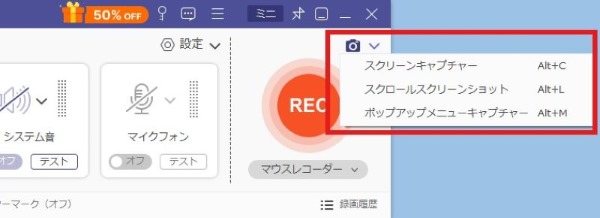
ソフト画面の右側にあるカメラアイコンをクリックして「スクリーンキャプチャー」を選択します。必要に応じて「スクロールスクリーンショット」「ポップアップメニューキャプチャー」も利用可能です。
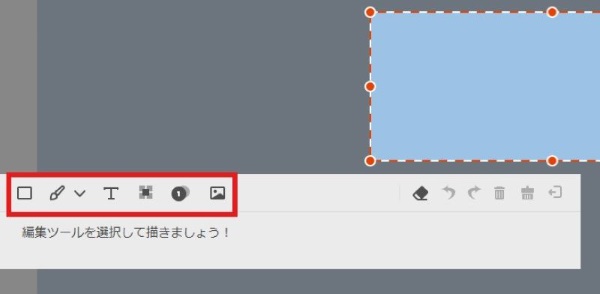
スクリーンショットしたい範囲を指定します。スクリーンショット画像に図形、テキスト、ローカル写真などを自由に追加することができます。
編集が完了したら、「保存」ボタンをクリックし、スクリーンショットの出力先や形式を指定して保存できます。
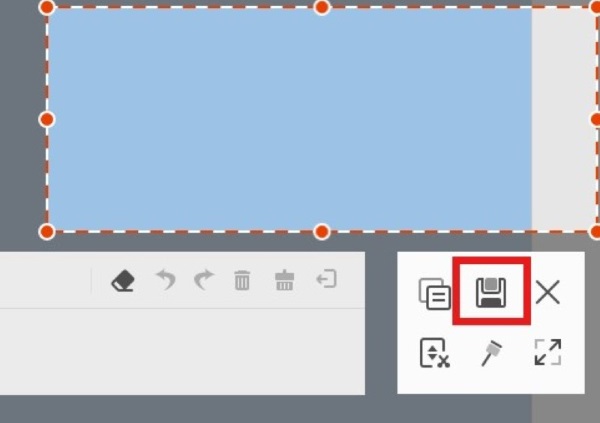
「AnyMP4 スクリーンレコーダー」を使用すれば、わずか数クリックでChromebook上でスクリーンショットを撮影できます。PNG、JPG、GIFなど多彩なファイル形式に対応し、スクリーンショットの共有やアップロードなどさまざまな用途に活用可能です。他の画像加工ツールが不要で、このソフト一つでスクリーンショットの切り取り、注釈追加、編集まで行えます。さらに、保存先やメタデータのカスタマイズも可能なため、効率的なスクリーンショット管理が実現できます。
今すぐ「AnyMP4 スクリーンレコーダー」を無料ダウンロードして、その高機能を体験してみてください!
Chrome OS 89にアップデートすれば、Chromebookのユーザーは標準の画面録画機能を快適に利用できるようになります。これにより、これまでのようなChrome拡張機能を併用する必要はありません。
Chromebookで Ctrl + Shift +「ウィンドウを表示」キー を同時に押すと、画面下部にツールバーが表示されます。ビデオカメラアイコンをクリックすると、ツールバーの中央に3つのアイコンが表示され、録画したい範囲に応じて操作を選択できます。
ツールバーで「全画面」を選択し、画面上の任意の場所をクリックして録画を開始します。
「部分画面」を選択し、十字アイコンをドラッグして録画したい範囲を選択し、録画を開始します。
「ウィンドウ」を選択します。これにより、選択したウィンドウのみが録画され、デスクトップや他のウィンドウは含まれません。ただし、ウィンドウ内で開いているタブは表示されます。
クロームブックでの標準画面録画機能は手軽ですが、形式変換やビットレートの調整、動画編集などが困難です。より高機能な録画・編集ツールを求める場合には、「AnyMP4 スクリーンレコーダー」が特におすすめします。録画の出力品質・ファイル形式・保存先を自由にカスタマイズ可能です。また、録画後のカット、トリミング、ファイル結合も直感的に行え、本格的な編集を簡単に実現できます。
ぜひ「AnyMP4 スクリーンレコーダー」をダウンロードして、高品質な画面キャプチャー・画面録画を実感してください。
Chromebookの標準機能で撮影したスクリーンショットは、デフォルトで「マイファイル」内の「ダウンロード」フォルダにPNG形式で保存されます。「ファイル」アプリを起動し、「マイファイル」→「ダウンロード」の順に開くと、撮影したスクリーンショットを確認できます。
クロームブックでのスクリーンショットの保存先を変更する場合は、Shift+Ctrl+ウィンドウ表示キーを同時に押してスクリーンキャプチャツールを開き、設定画面の「フォルダを選択」から任意の保存先を指定することが可能です。
スクリーンショットを撮る際の注意点について解説します。Chromebookでスクリーンショットを撮影する場合、プライバシーや法律面での配慮が必要です。
プライバシーへの配慮
スクリーンショットには個人情報が含まれる可能性があります。情報漏えいを防ぐため、撮影範囲をきちんと確認し、他人に見られたくない内容が写り込んでいないか注意しましょう。
法律面での注意
スクリーンショットの合法性は、撮影対象や用途によって異なります。たとえば、著作権で保護されたキャラクターやメディアコンテンツを無断でSNSなどにアップロード・共有すると、法的トラブルに発展する可能性があります。また、違法にアップロードされたコンテンツをスクリーンショットすることも違法となる場合があります。スクリーンショットを撮る際は、自己責任で内容と用途をよく判断してください。
キーボードショートカットを活用すれば、Chromebookでの画面キャプチャ作業をより効率的に行えます。Chromebookでキーボードショートカットを確認する手順は以下の通りです。
Chromebookの右下にある時刻をクリックし、表示されるメニュー内の設定アイコン(歯車マーク)を選択します。
設定画面で「デバイス」を選択し、「キーボードと入力」を開きます。
「キーボードショートカットを表示」をクリックすると、利用可能なショートカット一覧が表示されます。
以下に、Chromebookでよく使われるショートカットを一覧にまとめました。参考にしていただければ幸いです。
| 項目 | キー |
| スクリーンショットを撮影する | Ctrl+ウィンドウ表示 キー |
| 画面の一部のスクリーンショットを撮影する | Shift+Ctrl+ウィンドウ表示 キー |
| Caps Lockをオンまたはオフにする | 検索+Alt キー またはランチャー+Alt キー |
| Googleアカウントからログアウトする | Shift+Ctrl+Q キー |
| 画面をロックする | 検索+l キー またはランチャー+l キー |
| すべてのキーボード ショートカットを確認する | Ctrl+検索+S キー |
本記事では、Chromebookでスクリーンショットを撮る2種類の方法を紹介しました。
Chromebookの標準機能は手軽さが最大のメリットですが、画像編集機能には限界があります。そのため、より高機能な「AnyMP4 スクリーンレコーダー」を使った方法をおすすめします。
「AnyMP4 スクリーンレコーダー」を利用すれば、スクリーンショットの撮影と同時に、テキストや矢印、図形、モザイクを追加でき、PNG/JPG/GIF/TIFFなど多彩な形式に対応しており、活用シーンが広がります。直感的なインターフェースで操作が簡単で、高度な機能も手軽に使いこなせます。
今すぐ「AnyMP4 スクリーンレコーダー」を活用し、Chromebookでのスクリーンショットの品質と効率を向上させましょう。
推薦文章

このページには、Windows 10/8/7やiPhone、AndroidなどでJavynowの動画をダウンロードする方法をまとめてご紹介いたしましょう。

Video_TSをISOに変換して、広くマルチメディアで使用され再生する可能ですか?このページではVideo_TSをISOに変換する方法を紹介します。

Tube8という動画共有サイトから動画をダウンロード・保存したいですか?本文では、パソコンとスマホでTube8動画をダウンロードする方法をご紹介します。

Teamsの録画機能および専門的なソフトでTeams会議を録画する方法をご紹介いたします。また、Teams会議を録画する時の注意点もご説明いたします。

ホーム | 会社情報 | プライバシーポリシー | お問い合わせ
Copyright © 2026 AnyMP4 Studio. All rights reserved.



 安全性確認済み
 スクリーンレコーダー