 筆者: 沢田 佳樹 / 2026年2月28日 / カテゴリ DVD オーサリング
 Macで動画をDVDに焼く方法を知っておけば、日常の大切な思い出を形にして残すことができます。MacBookでDVDを焼くことで、家庭用のDVDプレイヤーで問題なく再生できれば、家族と一緒にテレビで楽しんだり、両親へのプレゼントとして渡したりすることもできますね。
操作が難しそうに感じるかもしれませんが、正しい手順と自分に合ったオーサリングソフトを選べば、DVD作成は決して特別な作業ではありません。本記事では、MacでDVDを焼く方法を初心者の方にも分かりやすく解説し、DVDプレイヤーで再生できるように焼くためのポイントや、失敗しにくいおすすめソフト、具体的な手順まで丁寧に紹介します。
本記事を参考に、Macをもっと身近な思い出保存ツールとして活用してみてください。

Mac DVD 焼く
Macで快適にDVDを焼くためには、以下の準備が不可欠です。
1. 焼きたいデータ:データをDVDに焼く場合、事前に書きたいデータをお使いのMac上に保存したほうがいいです。
2. 空のDVDディスク: MacでDVDを焼くために、空のDVDディスク必要があります。DVDディスクタイプはさまざまがあります。自分のニーズに応じて選択して入手しましょう。これらは通常、電気製品店やオンラインで購入できます。
3. 外付けDVDドライブ:MacBook AirやMacBook Proなどのモデルを含め、全てのMacではDVDディスクドライブが内蔵しているわけではありません。そして、お持ちMacではDVDドライブを搭載しているかを確認してください。内蔵されていない場合は外付けのDVDライターを接続する必要があります。
4. Macに対応DVDを焼くソフト:MacでDVDを焼くためには、Macに対応DVDを焼くソフトが欠かせないものです。その場合、「AnyMP4 DVD 作成」をおすすめします。このソフトを利用して、速やかにDVDを焼くことができます。
次に、MacパソコンでDVDの書き込みソフト及び焼き方を簡単にご紹介します。ぜひ、最後まで読んでください!
「AnyMP4 DVD 作成」はMac動画の画質が落とさせなく、高品質のままでDVDに作成できます。このソフトは、MTS、TS、MOV、MP4、WMV、MKV、VOBなど様々な動画形式に対応します。また、動画DVDに作成できだけでなく、動画をブルーレイに作成、 MP4をISOに変換などことができます。 このソフトは、動画をDVDに焼く前に、動画をカット、回転、クロップ、ウォーターマーク追加などを編集できます。DVDチャプターを作成、分割、結合こともできます。また、直感的なインターフェースがあるので、初心者でも簡単に使えます。
| 対応OS | MacOS: MacOS X 10.9 或いはそれ以上 (最新のバージョンに対応済み) |
| 使いやすさ | ★★★★★ |
| 日本語対応 | ◯ |
| 入力形式 | TS、MTS、M2TS、MXF、TRP、TP、MP4、M4V、QT、MOV、MPG、MPEG、MPEG2、MPEG4、MJPG、MJPEG、AVI、3GP、3G2、FLV、MOD、TOD、RM、RMVB、WMV、ASF、MKV、SWF、F4V、VOB、DAT、DV、DIF、OGM、WTV、DVR-MS、Bink ビデオ、WebMなど |
| 入力形式 | DVDディスク、DVDフォルダ、DVD IFOファイル、Blu-rayディスク |
このソフトはこんな人に特におすすめ!
「AnyMP4 DVD 作成」をダウンロード
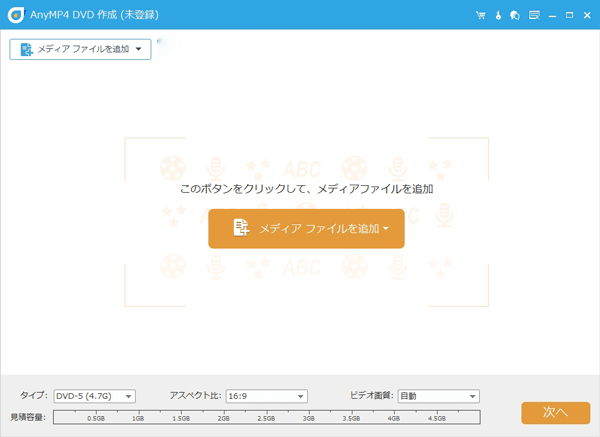
「AnyMP4 DVD 作成」をMacやMacBookにインストールした後、ソフトを起動してください。起動画面にある「DVD ディスク」と「ブルーレイディスク」が表示されます。「DVD ディスク」ボタンをクリック選択します。
ファイルを追加
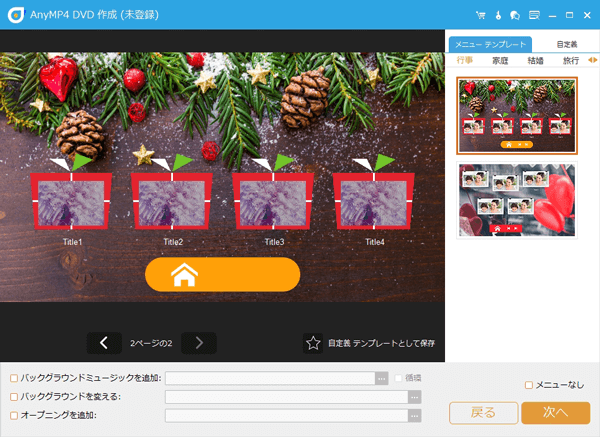
「次へ」ボタンをクリックして、DVDメニューの作成画面に入ます。右側で、メニューテンプレートを選択できます。画面下で、バックグラウンドミュージックを追加するなどことも可能です。
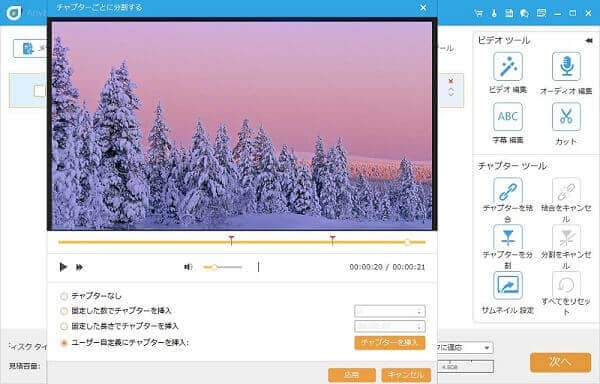
動画を編集
追加した動画を選択したまま、画面右上側にある「強力ツール」ボタンをクリックして、動画編集、オーディオ編集、字幕編集、チャプター結合、チャプター分割、サムネル設定など機能を利用することができます。ニーズに応じて調整した後、「次へ」ボタンをクリックします。
DVDメニューを作成
次に、表示された画面でDVDメニューを作成できます。左側でメニューテンプレートを選択して、自分なりのメニューを作成します。また、メニューを作成したくない場合、右下の「メニューなし」オプションをチェックします。
MacでDVDを焼く
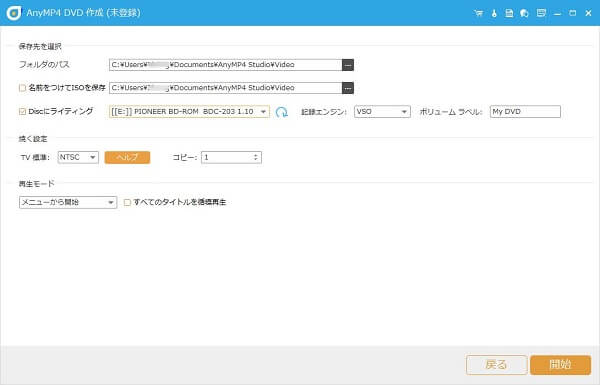
「次へ」ボタンをクリックして、表示された画面でフォルダのパス、焼く設定、再生モードを設定した後、「開始」ボタンをクリックします。これで、Mac動画をDVDプレイヤーで再生できるように焼くことができます。
実際に筆者のMac環境(macOS Sonoma搭載のMacBook Air)で「AnyMP4 DVD 作成」を使用し、MP4形式の動画をDVDに書き込むテストを行いました。動画は家庭用ビデオカメラで撮影した約20分のフルHD映像で、一般的な家庭利用を想定した条件です。
MacでDVDを書き込み前の設定画面は分かりやすく、DVD規格やアスペクト比なども迷わず選択できました。特別な知識がなくても、画面の案内に沿って操作するだけで作成を進められる点は、MacでDVDを初めて焼く方にとって安心材料と言えるでしょう。
書き込み後に作成したDVDを家庭用DVDプレイヤーで再生したところ、映像・音声ともに問題なく再生でき、メニュー操作もスムーズでした。再生互換性を意識した設計であることが、実際の使用からも確認できました。
MacでDVDを焼く作業は、設定を誤ると「再生できない」という失敗につながりがちです。その点、操作性と安定性を重視した「AnyMP4 DVD 作成」は、家族とテレビで映像を楽しみたい場合や、大切な動画をDVDとして残したい場面でも、無理なく取り入れやすい選択肢です。まずは実際に使ってみることで、自分の用途に合うかを確かめてみるとよいでしょう。
「Finder」は、ファイルやフォルダを管理するための基本的なツールです。ファイルの移動、コピー、削除、リネームなどを直感的に行うことができます。そのほか、無料でDVDを焼く機能もあります。ただし注意点として、「Finder」で作成できるのはあくまでデータDVDであり、家庭用DVDプレーヤーで再生可能な「DVD-Video」形式には対応していません。そのため、Finderで焼いたDVDは一般的な家庭用プレーヤーでは再生できません。この点は事前に理解しておきましょう。
| 対応OS | MacOS: macOS Catalinaとそれ以降 |
| 使いやすさ | ★★★★ |
| 日本語対応 | ◯ |
| 入力形式 | MOV・MP4・AVI・MKV・FLV・WMVなど |
| 出力形式 | DVDディスク |
メリット:
デメリット:
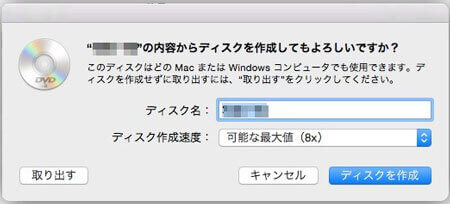
「Finder」でもDVDにデータを書き込むことはできますが、動画をDVDプレイヤーで再生するための作成には向いていません。動画をそのまま保存しただけでは再生できないことも多く、設定を調整する余地も限られています。また、Macの機能である「Finder」は、DVDのデータを焼き付けることは可能ですが、既存のDVDの映像コンテンツを直接編集・カットする機能はありません。
その点、「AnyMP4 DVD 作成」は再生互換性を前提に設計されており、画面の案内に沿って進めるだけで、家庭用DVDプレイヤーで再生できるDVDを作成できます。編集機能も豊富で柔軟性も高いです。保存ではなく「きちんと観る」ことを目的とするなら、一度試してみる価値のある選択肢ですよ。
「iTunes」は、Appleが提供していたデジタルメディアプレーヤーソフトウェアおよびオンラインストアです。こiTunesを使って、iTunesライブラリ内のオーディオとビデオを収録した自分だけのCDおよびDVDを作成できます。
重要: 以下の項目の独自のCDやDVDの作成はできません:
| 対応OS | MacOS Mojave (10.14) 以前 |
| 使いやすさ | ★★★★ |
| 日本語対応 | ◯ |
| 入力形式 | M4V、MP4、MOV、MPEG4、AAC、MP3、WAV、AIFFなど |
| 出力形式 | DVDディスク、CDディスク |
メリット:
デメリット:
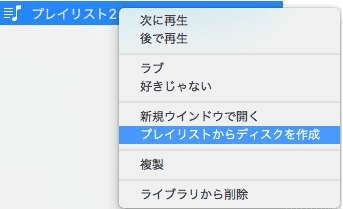
「iTunes」はライブラリ管理には便利ですが、DVDとして再生する用途までは想定されていません。実際、「iTunes」で書き込んだDVDは、DVDプレーヤーで再生できないため、視聴用としては使いにくいのが現実です。
その点、「AnyMP4 DVD 作成」は、最初からテレビやDVDプレーヤーで観ることを前提に設計されており、MacでDVDを焼く流れを無理なく整えてくれます。完成後の使い道を重視する方であれば、ぜひ無料試用版でお試しください!
「Burn」はMac用の無料ソフトとして、簡単にDVDを焼くできることためMacユーザー中に人気が収穫します。さらに、このソフトは日本語に対応して動画をDVDに焼くことに役に立ちます。このソフトは簡潔な画面があり、初心者でも簡単にディスクの書き込みを行うことができます。
| 対応OS | macOS 10.9 Mavericks 以降 |
| 使いやすさ | ★★★★ |
| 日本語対応 | ◯ |
| 入力形式 | M2TS、AVI、TS、MP4、MKVなど |
| 出力形式 | DVDディスク(DVD-9・DVD-5)、DVDフォルダー(VIDEO_TSフォルダ)、ISOイメージファイル |
メリット:
デメリット:
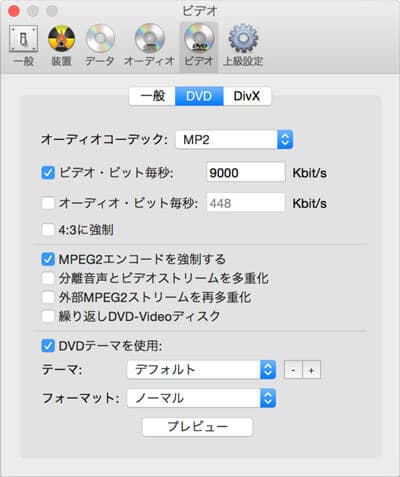
「Burn」は手軽にDVDを書き込めるツールとして知られていますが、近年はアップデートが少なく、macOSの環境や再生互換性の面で不安を感じる場面もあります。また、コピーガード付きDVDには対応していないため、用途が限られる点も理解しておく必要があります。
一方、現在のMacでDVDを焼く際に重視されるのは、「今の環境で安定して使えるか」、「DVDプレーヤーで問題なく再生できるか」という点でしょう。「AnyMP4 DVD 作成」は、こうした利用シーンを前提に設計されており、動画をDVD規格に沿って処理しながら作成できるのが特長です。
久しぶりにMacでDVDを焼く方や、失敗を避けたい方にとっては、操作の流れを実際に確認しながら使える点も安心材料になります。完成後の再生や使い道を重視する方には、実際に無料試用版で試して違いを確認することをおすすめします。
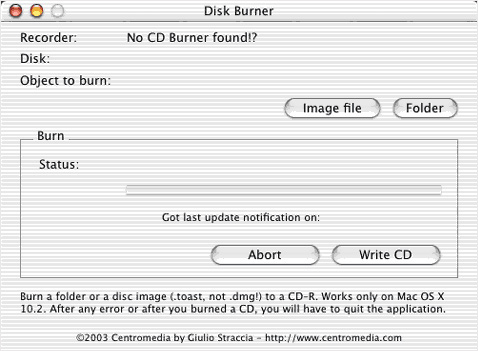
「Disc Burner」はCENTROMEDIA社が提供している焼く無料のソフトです。このソフトは、CD、DVD、Blu-rayなどさまざまなディスク形式に対応しています。ファイルのドラッグ&ドロップで追加し、ワンクリックで書き込みを開始できます。初心者でも操作が容易です。しかし、ディスクバーニングソフトウェアは技術の進化が速いため、最新のフォーマットやデバイスとの互換性が問題になることがあります。
| 対応OS | MacOS: Mac OS X 10.2以降 |
| 使いやすさ | ★★★★ |
| 日本語対応 | ◯ |
| 入力形式 | AVI、MPG、VOB、ASF、WMV、MP4、OGM、WAV、MP3、WMA、OGG、FLAC、AAC、ISOなど |
| 出力形式 | CD、DVD、BDディスク |
メリット:
デメリット:
「DVDStyler」はもう一つ無料でDVDを焼くソフトとして、直感的なインターフェースを備えており、簡単にMacで動画をDVDに作成できます。また、メニューテンプレートやボタンの追加、背景画像や音声の挿入など、さまざまなカスタマイズオプションも利用することができます。
| 対応OS | MacOS: Mac OS X 10.10以降 |
| 使いやすさ | ★★★ |
| 日本語対応 | ◯ |
| 入力形式 | AVI, MOV, MP4, MPEG, OGG, WMVなど |
| 出力形式 | DVDディスク、ISOイメージファイル |
メリット:
デメリット:
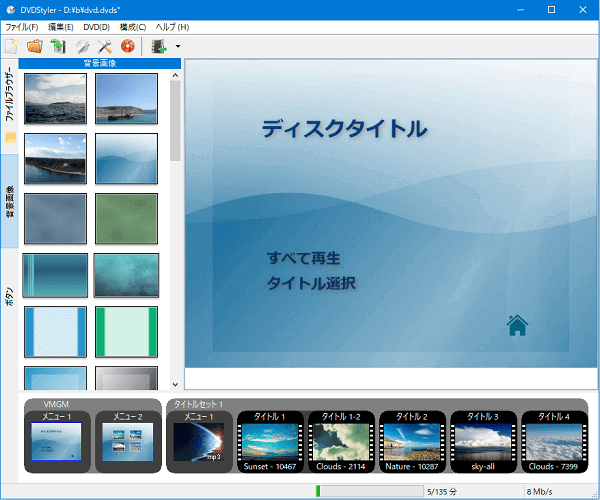
「DVDStyler」は細かなレイアウトやメニューを自分で作り込みたい方に向いたソフトですが、更新が遅れがちなこともあり、環境によってはエラーが発生したり、長時間の作業や複雑なプロジェクトで途中終了してしまうケースも見られます。作成に慣れていない場合、設定や安定性の面で負担を感じることがあるでしょう。
一方、MacでDVDを焼く目的が「凝った編集」よりも「きちんと完成させて再生すること」にあるなら、操作の安定性や作業の流れが重要になります。「AnyMP4 DVD 作成」は、作業手順をシンプルにまとめつつ、DVD規格に沿った処理を自動的に行う設計のため、途中でつまずきにくいのが特長です。
最後まで作業を止めずにDVDを完成させたいのであれば、安定した作業環境を前提にしたソフトを選ぶことが近道になります。今すぐ下のボタンをクリックして、「AnyMP4 DVD 作成」の無料試用版で体験してみてください!
「Express Burn」は、CD、DVD、Blu-rayなどディスクを簡単に作成できるソフトウェアです。そのほか、ISOファイルの作成と書き込みもサポートします。また、DVDディスクのチャプターを生成することができます。操作が非常に簡単で、初心者でも直感的に使えます。しかし、書き込み速度や処理速度が遅い場合があり、大量のデータを処理する際に時間がかかることがあります。
| 対応OS | MacOS: Mac OS X 10.5 以降 |
| 使いやすさ | ★★★★ |
| 日本語対応 | × |
| 入力形式 | OGG、MP4、OGM、AVI、MP3など |
| 出力形式 | データDVD、ビデオDVD、およびオーディオDVD |
メリット:
デメリット:
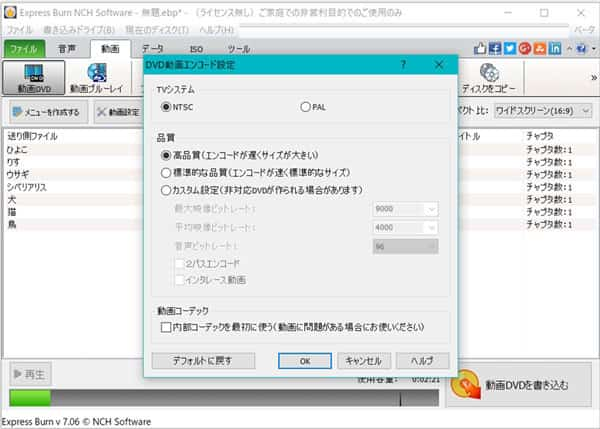
「Toast 20 Titanium」は、Roxioが開発・販売しているMac用のマルチメディアソフトウェアです。主にディスク作成、ビデオ編集、音楽管理などの機能を備えており、豊富な機能セットが特徴です。これを使って、Macでデータディスク、オーディオCD、ビデオDVDなど、さまざまな形式のディスクを作成できます。データの暗号化やバックアップの作成が可能で、データの保護や災害からの復旧に役立ちます。
| 対応OS | MacOS Sonoma(14)、Ventura(13.3以降)、Monterey(12.0)、Big Sur(11.0)、Catalina(10.15)、Mojave(10.14)(64 ビット) |
| 使いやすさ | ★★★ |
| 日本語対応 | x |
| 入力形式 | AAC、AIFF、MP3、WAV、AVCHD、AVCHD Lite、DV、MJPEG、MOV、MPEG-1/2/4、VOB、VIDEO_TS フォルダ |
| 出力形式 | DVDディスク、DVDフォルダー |
メリット:
デメリット:
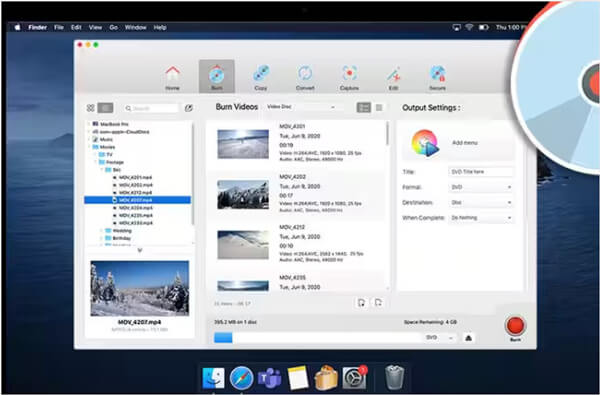
「Toast 20 Titanium」は長年使われてきた定番ソフトで、多機能な点に安心感を覚える方も多いでしょう。ただ、その分操作画面や設定項目が多く、MacでDVDを焼く目的がシンプルな場合には、少し構えてしまうこともあります。実際、「どの設定を選べばいいのか分かりにくい」と感じる声も少なくありません。
一方、「AnyMP4 DVD 作成」は、DVDを作って再生するという目的に焦点を当て、操作の流れをできるだけ整理した設計が特長です。必要以上に設定で迷うことなく、動画をDVD規格に沿って処理しながら書き込めるため、久しぶりにMacでDVDを焼く方や、作業を手早く終えたい方にも取り入れやすい選択肢と言えます。
多機能さよりも、作業の分かりやすさや完成までの安心感を重視するなら、用途に合ったソフトを選ぶことが結果的に満足度につながります。そうした視点から、一度使い勝手を確かめてみるのも現実的な判断でしょう。
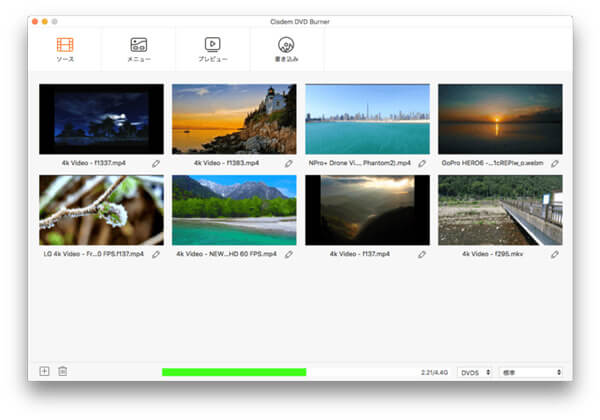
「Cisdem DVD Burner」はもう一つMac向けのDVDディスク作成ソフトウェアです。これを使って、作成したDVDビデオの編集が可能です。トリミング、クロップ、効果の追加などができます。また、DVDのメニューをカスタマイズできます。これによって、結婚式DVDの作成など特定のDVDに焼きます。
| 対応OS | MacOS: MacOS 10.12、およびそれ以降 |
| 使いやすさ | ★★★★ |
| 日本語対応 | ◯ |
| 入力形式 | Digital Video(DV, DIV)、VOB、Flash Video(FLV, F4V) 、iTunes Video(M4V) 、 MKVなど |
| 出力形式 | DVDディスク、DVDフォルダー、ISOイメージファイル |
メリット:
デメリット:
| 製品 | 使いやすさ | 書き込み速度 | DVDフォルダーに書き込み | 動画編集機能 | 家庭用DVDプレーヤー互 |
| 「AnyMP4 DVD 作成」 | ★★★★★ | ★★★★★ | 〇 | 〇 | 〇 |
| 「Finder」 | ★★★★ | ★★★ | × | × | × |
| 「iTunes」 | ★★★★ | ★★★ | × | × | × |
| 「Burn」 | ★★★★ | ★★★ | × | × | × |
| 「Disc Burner」 | ★★★★ | ★★★ | × | × | × |
| 「DVDStyler」 | ★★★ | ★★★★ | 〇 | 〇 | 〇 |
| 「Express Burn」 | ★★★★ | ★★★ | × | 〇 | 〇 |
| 「Toast 20 Titanium」 | ★★★ | ★★★ | 〇 | 〇 | 〇 |
| 「Cisdem DVD Burner」 | ★★★★ | ★★★★ | 〇 | 〇 | 〇 |
MacでDVDを焼く場合、目的や使用環境によって最適なツールは異なります。例えば、「Finder」はデータの書き込みには便利ですが、家庭用DVDプレーヤーで再生できる形式での作成には向いていません。また、「iTunes」はメディア管理には強いものの、汎用動画のDVD作成には対応フォーマットが限られ、最新のmacOSとの互換性にも課題があります。「Toast 20 Titanium」は多機能ですが、そのぶん設定項目が多く、単にDVDを焼くだけの用途では操作が重く感じられることもあります。
こうした背景を踏まえると、日常的に撮影した動画や思い出の映像を「確実に再生できるDVDにしたい」というニーズが中心であれば、操作の分かりやすさと再生互換性を重視した選択肢が重要になります。
「AnyMP4 DVD 作成」は、動画を家庭DVDプレイヤーで再生できるように焼くこと、DVD作成の本質に寄り添った設計が特長です。MP4やMOVなど一般的な形式の取り込みに対応し、複雑な設定を意識せずに済むため、久しぶりにDVDを作る方や初心者でも安心して使えます。また、作業中の負担を減らしつつ、完成後にテレビや家庭用プレーヤーで問題なく再生できる安心感は、無料ソフトより、専用ツール選びの大きなポイントになります。
まずは実際の操作感を確かめられる無料体験版で、あなたのMac環境でも安定して使えるかを確認してみるのがおすすめです。
MacでDVDに焼くフリーソフトがあります。例えば、標準機能「iTunes」、「Finder」、或は「Express Burn」などです。しかし、フリーソフトの場合、機能に制限がある、更新頻度の低さで問題が発生する可能性が高い、広告やバンドルソフトウェアが含まれるなどもデメリットがあります。だから、「AnyMP4 DVD 作成」のような専門的なソフトを利用できます。
Macのファイル書き込み速度が遅い場合、まずは再起動、不要な大容量ファイルの削除、ゴミ箱を空にするのが基本。外付け機器なら、Spotlightの検索対象から除外、APFSフォーマットへ変更、ケーブルを高速対応品(USB-C/Thunderbolt)に交換すると改善します。 基本的には、ストレージの空き容量を増やし、「Finder」や不要なアプリケーションのバックグラウンド動作を停止させることで、ほとんどの速度低下は解消されます。
Macで作成したDVDが家電DVDプレーヤーで再生できない主な理由は、データディスクとして焼いている(DVD-Video形式ではない)、ファイナライズ(最終化)処理をしていない、またはDVD-R以外のディスク(RWなど)を使用していることです。特に「Finder」で直接焼いた場合はデータ用になるため注意が必要です。
MacのDVDを書き込みできない場合、ドライブが対応していない可能性があります。また、DVDディスクの空き容量が動画のサイズよりも小さい場合も、書き込みは失敗します。そのほか、書き込みソフトの問題も可能です。この時、MacでもWindowsでも性能が高い「AnyMP4 DVD 作成」を使用できます。
MacでDVDを作成する際に、まず、品質の良いDVDディスクを購入することが必要です。品質が悪いと、作成失敗になることが可能です。また、DVDを作成するにはドライブが必要です。パソコンにドライブが内蔵されていない場合は、外付けドライブを購入できます。そのほか、DVD作成の速度と品質を確保するには、他の不要なプログラムを閉じることが最善です。
MacでDVDを作成する際に大切なのは、単に「焼ける」ことではなく、家庭用DVDプレイヤーで再生できるように焼くのができるか、そして長期保存に耐えられる品質で仕上がるかという点です。特にフォーマット設定やディスク規格の違いは、経験がないと判断が難しく、失敗の原因にもなりがちです。
その点で「AnyMP4 DVD 作成」は、実際の利用シーンを想定した設計がされており、一般的な動画や音声をDVDにまとめるだけでなく、形式や規格の違いを意識せずに操作できる点が特長です。さらに、汎用的な動画、音声をDVDに作成できるだけでなく、ブルーレイをDVDに焼くこともできます。MacBookで編集した動画をDVDに簡単に焼くことで、家族とテレビで観たり、両親への贈り物としてDVDに残したりする場合でも、安心して使える選択肢と言えるでしょう。
本記事で紹介したポイントを押さえつつ、自分の目的に合った方法を選ぶことで、MacでのDVD作成はもっと身近で実用的なものになります。必要に応じてツールを活用し、大切なデータや思い出を無理なく形にしてみてください。
推薦文章

MacのiMovieで作った動画からDVDへの焼く方法をおすすめ

簡単でSDカードから動画ファイルをDVDに焼く方法について探求してみましょう。

この記事では初心者向け、簡単に スマホの動画をDVDに焼く方法を紹介いたします。

今回、GoProで撮影した動画をDVDに書き込む方法をみんなにご紹介いたします。

ホーム | 会社情報 | プライバシーポリシー | お問い合わせ
Copyright © 2026 AnyMP4 Studio. All rights reserved.



 安全性確認済み
 DVD 作成