 筆者: 沢田 佳樹 / 2026年2月28日 / カテゴリ DVD オーサリング
 最近、iPhoneで日常的に撮影した動画を思い出として保存する方が増えています。特に家族や友人との大切な瞬間、旅行先での美しい風景など、後で振り返りたくなる場面が多いですよね。しかし、いざ保存しようとすると、スマートフォンの容量がすぐにいっぱいになり、動画をどこに保存するか悩むことはありませんか?
例えば、「iPhoneの動画をDVDに焼く方法が知りたい」と思ったことがある方も多いのではないでしょうか?スマホのストレージだけでは限界があり、データが増えていくと整理が難しくなります。そんな時、iPhoneの動画をDVDに保存することで、容量の心配をせずに大切な思い出を永続的に残すことができます。
本記事では、iPhoneスマホの動画をDVDに焼くのをテーマに、Windowsパソコンを使う方法と、パソコンなしでも簡単にDVDに焼く方法を4つご紹介します。これを読めば、iPhoneで撮影した動画をDVDに焼く手順がよくわかり、思い出を形にすることができます。

iPhoneの動画をdvdに焼く
パソコンでiPhone動画をDVDに焼くには、iTunesを使用したり、「AnyMP4 iPhone 転送 Pro」で動画をパソコンに転送したりことができます。
その後、簡単に使える「 AnyMP4 DVD 作成」を利用することができます。このソフトはMP4、MKV、AVI、WMVなど対応でき、Apple社が開発したMOV形式もサポートします。
簡単にiPhone動画をDVDに焼くことができます。また、DVDに作成前、iPhone動画をカット、回転、ウォーターマーク追加など編集できます。また、DVDメニュー作成、チャプターの分割ヤ結合などこともできます。
そのほか、iPhone動画をDVDに書き込む際に、画質や音質の損失を最小限に抑え、プロフェッショナルな仕上がりを実現します。では、一緒に使い方を見ましょう!
メリット:
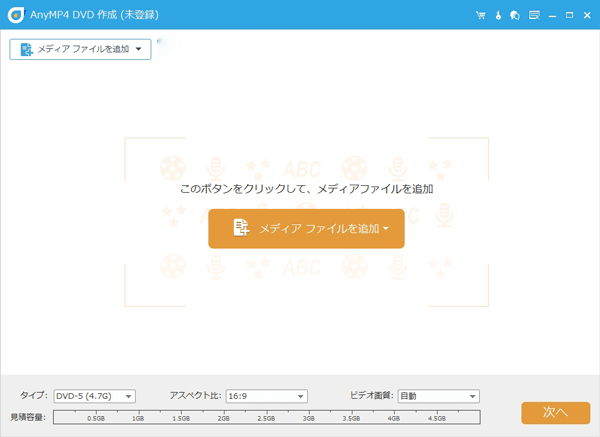
iPhone動画を追加
上記のダウンロードボタンをクリックして、DVD作成ソフトウェアをインストールして起動します。ホーム画面から「メディアファイルを追加」ボタンをクリックしてパソコンからiPhone動画を追加できます。
iPhone動画を編集
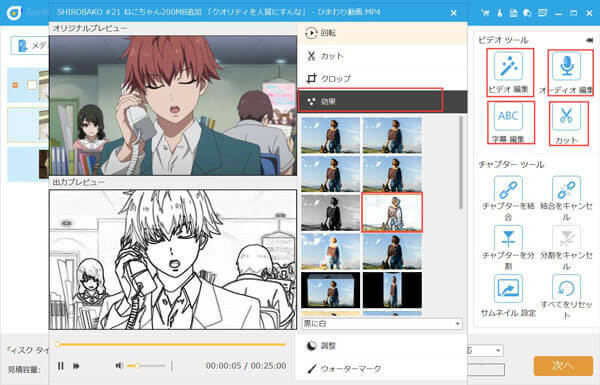
追加した動画を選択したまま、「強力ツール」をクリックします。ここでの「ビデオ編集」機能を利用して、動画をカット、回転、ウォーターマーク追加、フィルター調整などことができます。
DVDメニューを作成
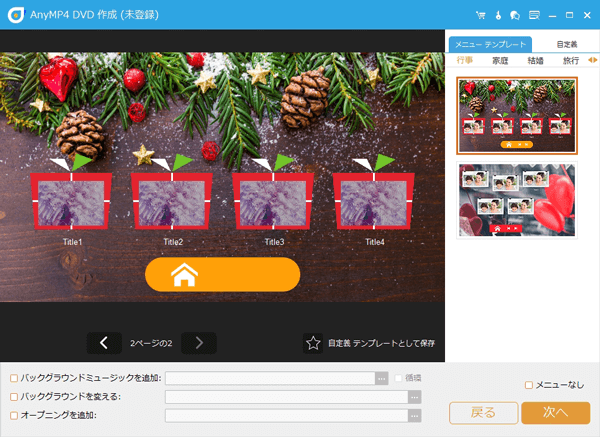
「次へ」ボタンをクリックして、DVDメニューの作成画面に入ります。右側から提供されたメニューのテンプレートを選択できます。また、画面下で背景画像やテキストを変更、背景音楽を追加などもできます。
iPhone動画をDVDに焼く
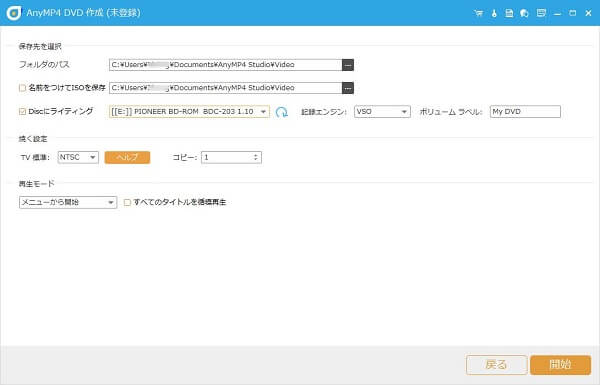
「次へ」ボタンをクリックして、DVDの保存先、TV標準、再生モードなどを設定できる画面に入ります。設定した後、「開始」ボタンをクリックして、iPhone動画をDVDに焼くことができます。
本手順は、実際の使用環境にて検証を行ったうえでまとめています。検証環境は、Windows 11(64bit)/Intel Core i5(第10世代)/メモリ16GBのノートPCに、外付けDVDライター(USB接続)を接続し、動画はiPhone 13(iOS 17)で撮影したフルHD(MP4形式・約5分)のファイルを使用しました。
「AnyMP4 DVD 作成」では、動画の読み込みからDVD-Video形式への変換、書き込みまでが一連の流れで進み、特別な設定を行わなくても安定してDVDを作成できました。
作成後のディスクは家庭用DVDプレーヤーでも正常に再生でき、映像や音声のズレも確認されていません。操作画面は日本語で分かりやすく、初めてiPhoneなど携帯の動画をDVDに焼く方でも迷いにくい印象です。まずは試用版で、ご自身の環境との相性や操作感を確認してみることをおすすめします。
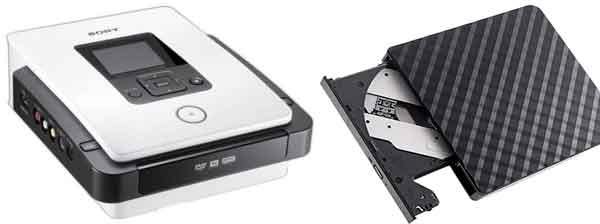
DVDライターとは、DVDにデータを書き込むことができる機器です。メーカーによって機能が異なります。ほとんどは SD カードをサポートしています。
まず、SDカードリーダーにSDカードを差し込み、iPhoneとLightningコネクタで接続します。iPhoneの動画をSDカードに移動します。
次に、iPhoneの動画を保存されたSDカードをDVDライターに挿入します。
DVDライターの説明書にしたがって、iPhone動画をDVDに焼くことができます。
オンラインDVD作成できるソフトがあります。例えば、「dvdpaint.com」というDVD書き込みサービスです。このサイトは、自作のiPhone動画をDVDに焼くことができます。また、作成したDVDは一般的なDVDプレイヤーで再生できます。結婚式DVDの作成、卒業式、旅行など様々なテーマDVDに対応します。メールにiPhone動画を添付するだけでDVDに作成できます。操作方法が簡単です。また、このサイトは速い対応でき、通常であれば、本日ご注文いただいた後、翌日には製作して発送可能です。ただし、動画を他人に送信する場合は情報漏洩の危険性がありますのでご注意ください。
上記の方法に加えて、専門業者へ依頼してiPhone動画をDVD化することも可能です。まずは地域検索やインターネット上の評価を参考にし、信頼できる業者を選定します。そのうえで事前相談を行い、DVDにしたい動画の形式・本数・容量・メニュー作成の有無・納期・料金などを細かく確認しましょう。この方法は自分で作業する手間や時間を大きく省ける点がメリットですが、費用がかかることに加え、大切な動画データを第三者に預けるため、情報管理体制の確認も重要になります。
特に、業者選びの際は、まず公式サイトに会社名・所在地・連絡先などの運営会社情報が明確に記載されているかを確認してください。あわせて、料金表・送料・追加オプション費用・納期目安などが事前に提示されている業者を選ぶことで、後から追加請求が発生するリスクを避けられます。また、実際の利用者口コミや制作実績の掲載有無も信頼性を判断する重要な材料です。さらに、動画データの取り扱いポリシーとして、データ送信時の暗号化対応、作業後のデータ削除方針、第三者提供の禁止などが明記されているかも必ずチェックしましょう。これらの点を事前にチェックしておくことで、トラブルを防ぎつつ、完成後の仕上がり満足度をより高めることができます。
ポイント:
iPhoneの動画をDVDに残す方法はいくつかありますが、実際に使ってみると、それぞれに「続けやすさ」の違いがあります。
たとえば、DVDライターを使った方法は、機材さえそろっていれば安心感はありますが、動画形式の変換やメニュー設定でつまずきやすく、慣れていない方にはやや負担に感じられることがあります。一方、ネット上のサービスサイトは手軽に見えますが、動画のアップロードに時間がかかったり、画質やデータの扱いに不安を感じる場面も少なくありません。専門業者に依頼する方法は仕上がりの安定感はあるものの、費用や納期を考えると「今すぐ手元に残したい」という気持ちには応えにくいのが現実です。
その点、「AnyMP4 DVD 作成」は、自分のパソコン上で完結できるという点が大きな違いです。iPhoneの動画を読み込んでからDVDとして形になるまでの流れが分かりやすく、作業の途中で「これで合っているのかな」と不安になる場面が少ない設計になっています。動画を誰かに預けたり、インターネットにアップしたりする必要がないため、家族の思い出や個人的な記録を扱う際にも、心理的なハードルが低く感じられるでしょう。
DVDに焼くという作業は、単なる保存ではなく、「残したい時間を、あとから誰かと一緒に見るための準備」でもあります。操作に追われるより、その目的に集中したい方にとって、「AnyMP4 DVD 作成」は無理なく選択肢に入るソフトです。iPhoneの動画をDVDにしたいなら、無料試用版で一度、ご自身のiPhone動画をDVDにしてみてはいかがでしょうか。
一般的に、コンビニエンスストアで直接iPhoneの動画をDVDに焼くサービスを提供していることは稀です。通常、コンビニではプリントサービスやコピー、一部の場合で写真やビデオの印刷を行っていますが、DVDの書き込みサービスまで提供していることは少ないです。
iPhoneの動画をDVDに焼けるアプリとしては、「MERITE」などのサービスがあります。動画をアプリに取り込むだけで、家庭用プレーヤーで再生可能なDVDを作成できる点が特徴です。なお、発送は通常1~3営業日程度と案内されています。また、Androidスマホの動画をDVD化したい場合は、「スマホプラス」のようにスマホ操作だけで注文まで完結できるアプリもあり、手軽に利用したい方には一つの選択肢といえるでしょう。
iPhone動画は一般的にMP4形式やMOV形式に保存されます。これを直接にテレビで再生できません。iPhone動画をDVDに焼くことで、テレビで対応でき形式に変換します。この方法でiPhone動画をDVDに焼いてテレビで見ることができるようになります。
パソコンなしでiPhone動画をDVDに焼くことができます。DVDライターを利用したり、オンラインDVD作成サイトを利用したり、専門家に依頼したりことができます。
まず、DVDに収録できる容量を考慮する必要があります。DVD の容量はiPhone動画のサイズより大きくなければなりません。また、DVDの形式を確認する必要があります。DVDプレーヤーで再生可能な形式としてMPEG-2形式が使用されます。最後に、個人情報の取り扱いにも注意が必要です。
この記事でご紹介したように、iPhoneの動画をdvdに焼くには、さまざまな選択肢があります。中でも「 AnyMP4 DVD 作成」は、特におすすめのツールです。このソフトを使えば、iPhoneで撮影したMOV動画をDVDに焼くことができます。大切な家族のイベントや旅行先で撮影した動画を、手軽にDVDに保存し、いつでも楽しめる状態にすることが可能です。
もしパソコンをお持ちでない場合でも、iPhoneを直接使ってDVDに焼く方法もあります。どちらの方法も、あなたのライフスタイルや環境に合わせて選べるので、どんな状況でも思い出をしっかりと守ることができます。
さらに、このソフトを使うことによって、ただ思い出を保存するだけでなく、家族や友人と手軽に共有したり、特別な日の記録をDVDとしてプレゼントすることもできます。例えば、子どもの成長記録や、友人との旅行の思い出など、DVDを活用するシーンは無限大です。ディスクを使った保存は、デジタルデータとは異なり、時を経ても劣化しにくいため、長期的に大切な思い出を守り続けるための理想的な方法と言えます。 面倒な設定もなく、わずかなステップで美しいDVDを作成できますので、今すぐこの便利なツールを活用し、思い出を守り、より快適な影音ライフを楽しんでください。
推薦文章

本記事では、簡単な手順でSDカードから動画ファイルをDVDに焼く方法について探求してみましょう。

この記事ではMP4をISOに変換できるソフトと使用方法を紹介しております。

ここでは、iTunes動画をDVDに焼く、作成する方法をご紹介いたしましょう。

ここでは、iMovie動画をDVDに書き込み、焼けるソフトをおすすめします。

ホーム | 会社情報 | プライバシーポリシー | お問い合わせ
Copyright © 2026 AnyMP4 Studio. All rights reserved.



 安全性確認済み
 DVD 作成