ビジネス会議や講義、ゼミなど、仕事から学び、日常生活まで、録音ソフトは幅広いシーンで活用されています。録音ソフトを利用することで、重要な議事録の作成や講義内容の復習、移動中や外出先での手軽な情報整理など、様々な用途に役立ちます。では、高品質かつ高機能な録音ソフトをお探しでしょうか?
今回の記事では、便利なおすすめのPC用・スマホ用の録音フリーソフト・アプリを10つ厳選してご紹介します。録音ソフトの選び方についても解説し、各アプリの特徴を詳しく説明することで、あなたに最適な録音ソフトを見つけるお手伝いをします。ぜひ参考にしてください。

録音ソフトは、パソコンやスマートフォンで音声や環境音を手軽に録音・保存できる便利なツールです。録音した音声を再生・編集することで、音声コンテンツ制作、学習、ビジネス会議など、多様なシーンで活用されています。
ここでは、録音ソフトで記録したデータの具体的な活用方法をいくつかご紹介します。
ポッドキャスト制作:パソコンやスマホで自分の声を高品質に録音し、録音データに効果音やBGMを加えることで、クオリティの高いポッドキャストを制作できます。個人の配信から商用利用まで幅広く対応できます。
議事録作成・ビジネス会議の記録:重要なビジネス会議や打ち合わせを録音することで、発言内容の聞き漏らしを防ぎ、正確な議事録の作成に役立ちます。後での内容確認も容易になり、業務の信頼性と効率を向上させます。
勉強・学習の効率アップ:講義の内容や自分の音読、勉強中のアイデアを録音しておくことで、復習や記憶の定着に効果的です。通学・通勤時間などを利用して繰り返し聴くことができ、学習効率を高めるツールとして活用できます。
録音ソフトは、サービスによって種類や機能が異なります。録音ソフト・アプリを選ぶ際には、自分の目的や使い勝手、使用環境などのポイントに合わせて最適なものを選択することが大切です。
ここでは、録音ソフトを選ぶ際に注意すべきポイントをご紹介します。
1、機能の適合:自分の目的に合った機能が揃っているか確認しましょう。例えば、音声録音のみなのか、スクリーン録画もできるのか、編集機能が必要なのかなど。
2、使いやすさ:インターフェースが直感的であることや、操作が簡単であることが重要です。特に初心者には使いやすいソフトが適しています。
3、品質とフォーマット:録音の品質やサポートするファイルフォーマットが要件に合致しているか確認しましょう。特に高音質な録音が必要な場合や、特定のフォーマットを必要とする場合には注意が必要です。
4、対応デバイス:使用するデバイス(PC、スマートフォンなど)に対応しているか確認しましょう。特にスマートフォン向けのアプリを選ぶ場合は、対応OSや機種を確認しておくと良いです。
5、価格とライセンス:無料版と有料版の違いや、ライセンス条件を確認しておきましょう。利用する用途や予算に合った選択が大切です。
これらのポイントを踏まえて、自分のニーズに最適な録音ソフトを選ぶことが重要です。
次に、PCおよびスマホに対応したおすすめの録音フリーソフト・アプリを10つ厳選して紹介します。ご自身の使用環境やニーズに合わせて、気になる録音ソフト・アプリの紹介をご覧ください!
Mac・Windows向けの録音フリーソフト7選
iOS・Androidスマホ向けの無料録音アプリ3選
AnyMP4 スクリーンレコーダーは、高品質なスクリーン録画と音声録音を同時に行える優れたソフトウェアです。macOSおよびWindowsパソコンでの操作をスムーズにキャプチャし、ビデオやオーディオを高解像度で記録できます。録音した音声をMP3、M4A、WMA、AAC、WAVなど様々な形式で保存可能です。直感的なインターフェースと豊富なカスタマイズ機能を備えており、プレゼンテーション、ゲームプレイの記録、オンライン会議の録音など、多岐にわたる用途に対応します。また、編集機能も充実しており、録画後のクオリティの向上が期待できます。
AnyMP4 スクリーンレコーダーでPC録音する方法
音声レコーダーを選択
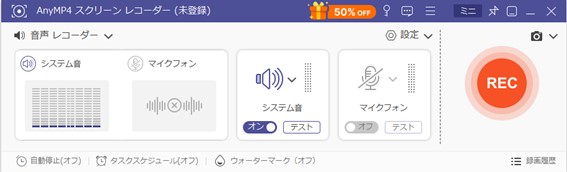
AnyMP4 スクリーンレコーダーを起動し、メイン画面を表示します。「音声レコーダー」モードを選択してください。必要に応じて、システム音とマイクフォンのオンまたはオフを選択できます。
録音を開始
右上隅の「設定」オプションをクリックして音声形式、音質、チャンネルなどを設定することも可能です。すべての設定が完了したら「REC」ボタンをクリックして録音を開始します。
録画の終了と保存
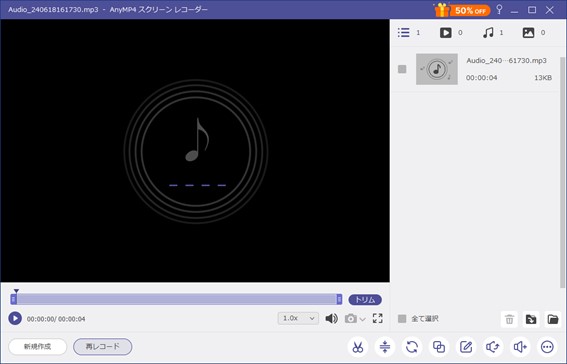
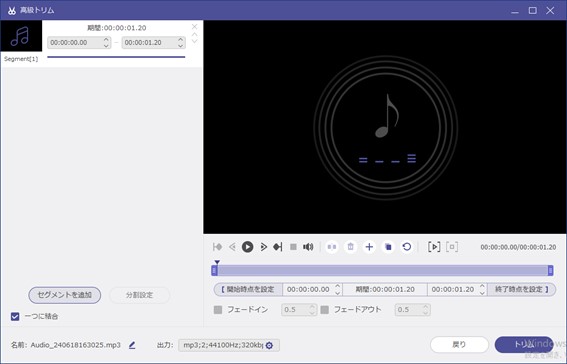
録音を終了するには、「停止」ボタンをクリックします。そして下部にあるトリミング、動画圧縮、メディア変換、ファイル結合などの機能を利用してファイルを編集してください。その後、「出力」ボタンをクリックして録画した音声を保存します。
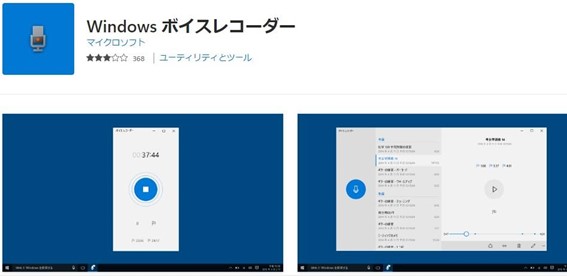
Windows ボイスレコーダーは、Windowsに標準搭載されている無料のアプリです。Windows 11からはサウンドレコーダーにアップデートされました。ボイスレコーダーで録音したデータはM4A形式でのみ出力できますが、サウンドレコーダーではM4A、WAV、FLACなどの形式を自由に選択できます。1回の録音で最大3時間まで記録可能なため、長時間の会議や講義、インタビューの録音に適しています。
ただし、編集やエフェクト追加などの機能は限られているため、高度な録音データの編集には別途ソフトウェアが必要です。
| 使いやすさ | ★★★★ |
| 対応OS | Windows 11/10 |
| 特徴 | PC上でマイクからの音声を簡単に録音できる |
| 料金 | 無料 |
| 日本語対応 | あり |
| メリット | Windows OSに標準搭載されているため、追加のソフトウェアをインストールする必要がなく |
| デメリット | • 標準的な録音機能には特に高度な編集やエフェクトの追加などの機能が限られており、プロフェッショナルなニーズには対応しきれない場合がある • サポートされる録音フォーマットが限られておる • 更新頻度の遅れ |
Sazanami(さざなみ)は、日本の会社が提供する音声編集ソフトウェアです。編集ソフトとしてはスロー再生、早回し再生、形式変換などできます。また録音機能も備えています。
一方、この録音フリーソフトにはいくつかの欠点もあります。録音したオーディオはMAV形式でしか保存できず、複数の音声トラックを同時に編集することができません。さらに、インターフェースが分かりにくく、初心者には扱いづらいと言えます。
| 使いやすさ | ★★ |
| 対応OS | Windows 11/10/8/7/Vista/XP |
| 特徴 | 非圧縮のWAVは瞬時に開ける |
| 料金 | 無料 |
| 日本語対応 | あり |
| メリット | 音声ファイルとして保存するほか、CD-Rへのエクスポートも可能 |
| デメリット | • 使用感がやや難しいと感じる • 複数のトラックを同時に編集できない • 圧縮されたWMAやMP3ファイルを分割したり結合したりできない • 録音はWAV形式でしか保存できない |
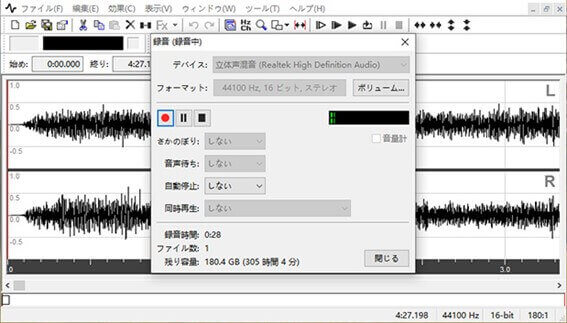
AnyMP4 スクリーンレコーダーでは直感的なインターフェースや高度な録音・音声編集機能を提供しているため、初めての方では手軽に高品質な録音を録音・編集して保存できます。
Audacityは、オープンソースのクロスプラットフォームオーディオ編集ソフトウェアで、録音、編集、効果の追加、音声変換が可能です。多言語対応で、無料で利用でき、豊富なプラグインとコミュニティサポートが特徴です。ただし、初心者にとっては操作がやや複雑な場面もあります。
| 使いやすさ | ★★★ |
| 対応OS | Windows, macOS, Linux |
| 特徴 | 録音、編集、音声変換など、幅広いオーディオ処理が可能 |
| 料金 | 無料 |
| 日本語対応 | あり |
| メリット | 商用利用が認められており、プロフェッショナルな使用も可能 |
| デメリット | • 初めて使うユーザーにとって、操作がやや複雑である • UIがモダンでなく、使い勝手が改善される余地がある • 一部のプロフェッショナルなユーザーにとって、より高度な編集機能や効果の追加が望まれる • 特に大規模なプロジェクトや処理において、安定性に関する問題が報告される |
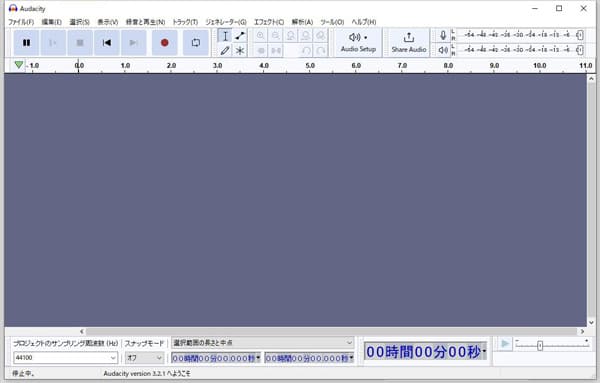
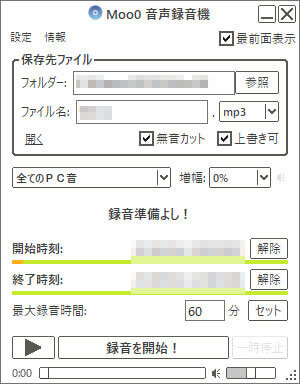
Moo0 音声録音機は、Windows向けの使いやすさと軽量さを特徴としたオーディオ録音ソフトウェアです。出力形式はMP3、WAVに対応しており、無音カット機能や録音開始・停止のショートカットキー設定も可能です。無料で利用でき、シンプルで使い勝手の良い録音ツールとして、個人用途や小規模なプロジェクトに適しています。
| 使いやすさ | ★★★ |
| 対応OS | Windows XP/Vista/7/8.1/10 |
| 特徴 | マイク、スピーカーからの録音が可能 |
| 料金 | 無料版と有料版ある |
| 日本語対応 | あり |
| メリット | ユーザーフレンドリーなインターフェースで、初心者でも簡単に操作できる |
| デメリット | • 切り貼りや音声の効果追加など、より高度な編集作業が求められる場合には不向きである • プラグインなどを使った機能の拡張ができないため、特定のニーズに対応するためのカスタマイズが制限される • 高音質の録音が必要な場合には、専門的なオーディオ録音ソフトウェアに比べて品質が劣ることがある • 新しい機能や安定性の向上が遅れる場合があり、最新技術に対応しきれない可能性がある |
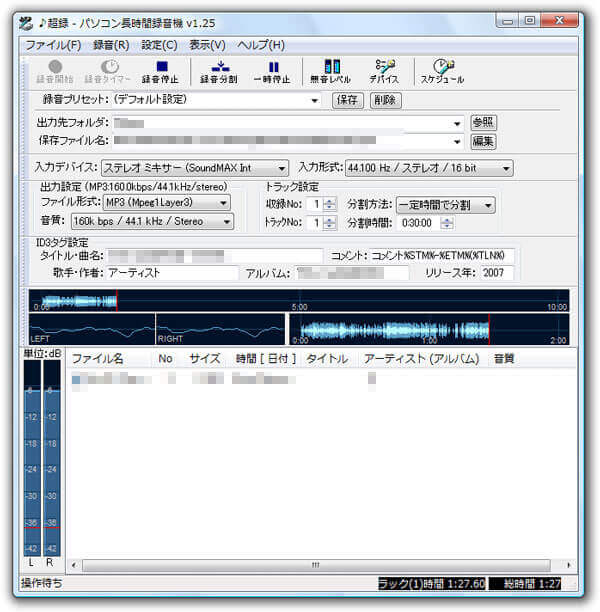
♪超録は高機能で使いやすいPC録音ソフトウェアで、ラジオ、マイク、テープ、MDなどの音源をパソコンで録音できます。タイマー録音機能や録音スケジュール機能があり、指定した時間に自動的に録音を開始• 終了できます。無音設定や音量調整、トラック分割などの便利な機能も備えており、定期的な録音作業にも適しています。
ただし、この録音ソフトはUIが古く、インターフェースが分かりにくいというデメリットがあり、初心者にはあまり向いていません。
| 使いやすさ | ★★★ |
| 対応OS | Windows Vista/XP/Me/2000/NT/98 |
| 特徴 | 長期間の録音が可能 |
| 料金 | 無料版と有料版ある |
| 日本語対応 | あり |
| メリット | 録音されたオーディオはWAV、WMA、MP3、OGG、M4A形式で保存できる |
| デメリット | • インターフェースが複雑でデザインが見にくく、初心者向けではない • 無料版では最大8つのトラックで録音し、連続録音時間は90分まである • UIが古く感じられる点もある |
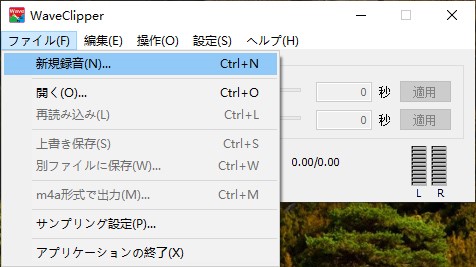
WaveClipper(ウェーブクリッパー)は、Windows対応のオーディオ編集ソフトウェアで、主に波形のクリッピング(切り取り)や基本的な編集機能を提供します。また、音声録音機能も備えており、録音ソフトとしても利用できます。録音したオーディオは波形で表示され、簡単にカット編集が可能で、WAV形式で出力することができます。
| 使いやすさ | ★★★ |
| 対応OS | Windows 10/8/7/Vista |
| 特徴 | WAVEのみで録音できる |
| 料金 | 無料 |
| 日本語対応 | あり |
| メリット | 初心者でも使いやすい直感的な操作性を持つ |
| デメリット | • 高度なオーディオ編集機能が不足しており、複雑な処理や効果の追加ができない場合がある • ユーザーインターフェースがシンプルな反面、操作性やカスタマイズ性が不足していることがある • 新しい機能の追加やバグ修正が遅れる場合がある |
現在、多くの録音フリーソフトはWindows専用となっています。そのような場合、MacとWindowsの両方に対応した「AnyMP4 スクリーンレコーダー」がおすすめです。
このソフトはmacOSおよびWindows 7/8/8.1/10/11をサポートしており、パソコンの内部音声やマイク音声の収録をスムーズに行うことができます。また、操作方法がシンプルで、強力なマイクノイズ軽減機能も備えているため、初心者でも簡単に高品質な録音が可能です。
今すぐチェックできます!
Windows ボイスレコーダーは、Windows 10およびそれ以降のバージョンに標準で搭載されているアプリケーションです。このソフトは、会議や講義の録音、メモの作成、インタビューの記録など、さまざまなシーンで活用されています。
| 使いやすさ | ★★★★ |
| 対応OS | Windows 11/10 |
| 特徴 | PC上でマイクからの音声を簡単に録音できる |
| 料金 | 無料 |
| 日本語対応 | あり |
| メリット | Windows OSに標準搭載されているため、追加のソフトウェアをインストールする必要がなく |
| デメリット | • 標準的な録音機能には特に高度な編集やエフェクトの追加などの機能が限られており、プロフェッショナルなニーズには対応しきれない場合がある • サポートされる録音フォーマットが限られておる • 更新頻度の遅れ |
ボイスレコーダー- 高音質ボイスメモ&録音は、iPhone向けの優れた録音アプリです。高品質な音声録音と簡単な操作性が特長で、録音した音声を簡単に再生• 共有できます。さらに、iCloudやDropboxなどのクラウドストレージにも保存可能です。バックグラウンド録音と再生、他アプリとの連携機能も備えており、標準のボイスメモアプリよりも使い勝手が向上しています。
| 使いやすさ | ★★★ |
| 対応OS | iOS |
| 特徴 | バックグラウンド録音&再生 |
| 料金 | 無料 |
| 日本語対応 | あり |
| メリット | 高音質でクリアな音声を録音できる |
| デメリット | • 長時間の録音を行うと、端末のバッテリー消費が早くなる場合がある • 機能や性能が端末のハードウェアに依存することがあり、全ての端末で同じように機能しない場合がある • 高品質な録音を続けると、録音ファイルが大きくなり、端末のストレージ容量を圧迫することがある |
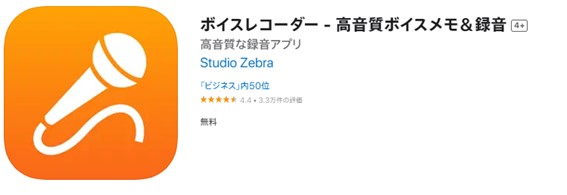
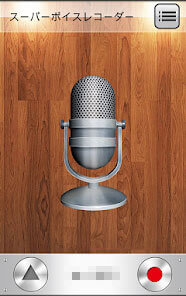
スーパーボイスレコーダーは、Androidですべての音声をMP3ファイルで録音可能なアプリです。MP3ファイルでの録音により、大容量の録音も可能で、数百時間に及ぶ録音が実現します。音質は7段階から選択でき、高音質な録音や容量節約を兼ね備えた録音が可能です。バックグラウンドモードでの録音やオーディオファイルの管理機能も備えており、幅広い録音ニーズに対応します。
| 使いやすさ | ★★★ |
| 対応OS | Android |
| 特徴 | 音質が7段階から選択可能 |
| 料金 | 無料 |
| 日本語対応 | あり |
| メリット | MP3ファイル録音で容量を節約できる |
| デメリット | MP3ファイルのみで録音可能 |
スマホで利用できる無料録音アプリの多くは、基本的な録音・保存・共有機能のみ対応しています。より高音質な録音や高度な編集機能を求める場合は、PC向けの録音ソフトが優れた選択肢となります。
中でも「AnyMP4 スクリーンレコーダー」は特におすすめのソフトです。パソコンの内部音声を高音質で録音したり、マイク音声をロスレスで収録したりと、誰でも手軽に利用できます。基本的な録音機能に加え、予約録音・カット・エフェクト追加・メタデータ編集など多様な編集機能も備えています。
高音質な録音と高度な機能をお求めなら、「AnyMP4 スクリーンレコーダー」が最適です。
PC向けの録音フリーソフトでパソコン内部音声やマイク音声を録音する方法のほかに、インストール不要のオンライン録音サイトを利用する方法もあります。
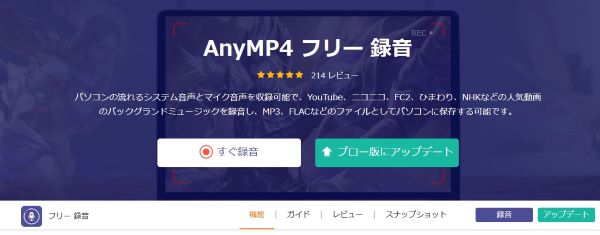
「AnyMP4 フリー 録音」は、ブラウザからアクセスしてマイクの許可をするとすぐに録音を開始できるオンラインサービスです。パソコンのシステム音声とマイク音声を同時に収録でき、YouTubeやニコニコ動画、FC2、ひまわり動画、NHKなどの人気動画の背景音楽をMP3やFLACなどの形式で保存することができます。完全無料で利用できるため、まずは録音ソフトを試してみたい方にもおすすめです。
オンライン録音サイトは、インストール不要でブラウザ上から手軽にシステム音声やマイク音声を録音・保存できます。ただし、以下のようなデメリットも存在します。
一方、「AnyMP4 スクリーンレコーダー」のようなPCにインストールして利用する録音ソフトは、インターネット接続がなくても録音が可能です。高音質での録音や、録音ファイルの編集など、豊富な機能を備えています。
プロ向け音声録音ソフトとして、マイク音声とシステム音声を同時、または個別に収録することができ、オンライン講義やゲーム実況の動画作成など多様な用途に活用できます。録音した音声データはカット編集やプレビュー確認が可能で、MP3、M4A、WMA、AACなど多彩な形式で保存できます。
録音の音質を重視し、カスタマイズ機能を求める方は、ぜひ「AnyMP4 スクリーンレコーダー」を無料ダウンロードして実際にお試しください。
Windows 11で録音する最も簡単な方法は、標準搭載の「サウンドレコーダー」録音アプリを利用することです。Windowsパソコンのスタートメニューからアプリを起動し、「録音」ボタンをクリックするだけで録音を開始できます。
外部音源とPC内部のシステム音を同時に録音したい場合や、予約録音・カット編集などの高度な機能を求める場合は、「AnyMP4 スクリーンレコーダー」のような専用録音ソフトの導入をご検討ください。
PCでシステム音声を必要とせず、音声のみを録音するには、まずマイクをPCに接続します。次に、Windows標準の「ボイスレコーダー/サウンドレコーダー」を使用するか、無料で利用できるWindows・macOS対応の録音ソフト「AnyMP4 スクリーンレコーダー」をインストールします。ソフトを起動し、録音ボタンをクリックして録音を開始してください。録音終了後は、音声データを保存して編集や共有が可能です。
無料でYouTube動画を録画するには、オンラインツールやソフトウェアがあります。例えば、OBS StudioやAnyMP4 スクリーンレコーダーなどが使われます。これらはYouTubeからストリームしている画面を録画し、PCに保存できます。ただし、YouTubeの利用規約を守ることが重要です。
LINEの通話を録音するには、PC向けには特定の録音ソフトウェアがありますが、これには法的および倫理的な制限があります。多くの地域で通話の録音には相手の許可が必要です。LINEの利用規約も録音を制限する場合がありますので、利用する前に確認が必要です。
Chromeで音声を録音するには、拡張機能を使用する方法が便利です。例えば、「Chrome オーディオレコーダー」などの拡張機能をChromeウェブストアからインストールし、使用します。これらの拡張機能を使えば、ブラウザ内で簡単に音声を録音できますが、利用する際にはプライバシーや法的な観点を考慮することが重要です。
PCで録音してMP3形式に保存するには、いくつかの方法があります。
一つ目は、Windows 11に標準搭載されている「サウンドレコーダー」を利用する方法です。このアプリはデフォルトでAAC形式で保存しますが、右上の設定アイコンをクリックし、「レコーディング形式」を「MP3」に変更することができます。
もう一つの方法は、サードパーティー製の録音ソフトを使用することです。例えば「AnyMP4 スクリーンレコーダー」は、MP3、AAC、WAV、FLACなど多彩な音声形式に対応しており、録音したデータをMP3などお好みの形式で自由に出力することができます。
日本において、こっそり録音すること自体は原則として違法ではありません。相手の許可なく録音したデータが証拠として認められる場合もあります。ただし、録音データを無断で第三者に公開したり、録音内容を悪用したりすると、プライバシー侵害や名誉毀損とみなされる可能性があります。あくまでも自己責任を担って録音ソフトをご利用ください。
本記事では、録音ソフトの選び方を解説しながら、PCおよびスマートフォン対応のおすすめ録音フリーソフト・アプリを10個厳選してご紹介しました。それぞれの特徴を理解したうえで、ご自身の使用環境やニーズに合わせて最適な録音ソフトをお選びください。
全体として、「AnyMP4 スクリーンレコーダー」は特におすすめできる選択肢です。このソフトは使いやすく、高品質な録音・録画とスクリーンキャプチャが可能です。macOSおよびWindowsでのスムーズな録音を実現し、豊富な録音・編集機能を備えています。直感的なインターフェースでありながら多様な機能を搭載しており、初心者から上級者まで幅広く活用できます。高品質な録音を追求する方に特に推奨します。
推薦文章

この記事では、Xperiaの通話を録音する方法を紹介いたします。

Windowsやスマホ向けのオールナイトニッポンの録音方法をまとめ

パソコンやスマホでリスラジを録音する方法をご紹介いたしましょう。

この記事で、Zoomミーティングを録音する方法を紹介します。

ホーム | 会社情報 | プライバシーポリシー | お問い合わせ
Copyright © 2026 AnyMP4 Studio. All rights reserved.



 安全性確認済み
 スクリーンレコーダー