MP4から音声だけを取り出し、MP3として変換したい場合は、オンライン変換サイトやPC向けソフトを利用できます。ただし、無料ツールによってファイルサイズの上限、広告表示、一括変換への対応、音質設定などが異なります。
1本の小さなMP4動画を手早くMP3に変換するなら、インストール不要のオンラインサイトが便利です。一方、複数の動画や大容量ファイルを扱う場合、外部サーバーへアップロードしたくない場合は、PC内で処理できる変換ソフトが向いています。
本記事では、無料で使えるオンラインサイトとフリーソフトを実際の用途別に比較し、Windows・MacでMP4をMP3に変換する手順を紹介します。

MP4をMP3に変換できるフリーサイト・ソフトを紹介
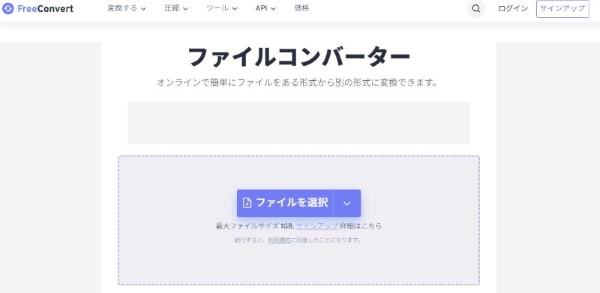
今回の検証では、約80MB・3分のMP4ファイルを使用しました。FreeConvertではMP3への変換自体は完了しましたが、広告表示が多く、初めて使う場合はダウンロードボタンを見分けにくい印象でした。
| ツール | 対応環境 | インストール | 変換結果 | 料金 | 広告 | 一括変換 | ビットレート | 音質設定 |
| FreeConvert | ブラウザ | 不要 | 3/5 成功 | 基本無料 | あり | 最大5つまで | 最大320kbps | こだわり派には物足りない |
| Convertio | ブラウザ | 不要 | 4/5 成功 | 基本無料 | あり | 最大2つまで | 最大320kbps | こだわり派には物足りない |
| Visual Paradigm | ブラウザ | 不要 | 2/5 成功 | 基本無料 | 少ない | 1ファイルずつ | 指定不可 | 設定項目なし |
| AnyMP4 フリービデオ変換 | ブラウザ | 不要 | 5/5 成功 | 基本無料 | なし | 1ファイルずつ | 最大320kbps | こだわり派には物足りない |
| AnyMP4 動画変換 究極 | • Windows • Mac |
必要 | 5/5 成功 | • 永久版5,480円 • 無料体験版あり |
なし | 対応 | 最大320kbps | 対応、しかも非常に使いやすい |
| VLC Media Player | • Windows • Mac • Linux |
必要 | 5/5 成功 | 完全無料 | なし | 対応 | 最大320kbps | 対応 |
| RealPlayer | Windows | 必要 | 5/5 成功 | 無料(有料版あり) | あり | 対応 | 無料版は最大192kbps | 非対応 |
| XMedia Recode | Windows | 必要 | 4/5 成功 | 完全無料 | なし | 対応 | 最大320kbps | 対応だが、初心者にとって画面が少し難しい |
オンライン変換サイトは、1~2個のファイルをすぐに変換したい場合に便利です。ただし、ファイルサイズの上限、広告表示の有無、一括変換への対応はサービスごとに異なります。
1GB以下のMP4をブラウザ上で最大5つまでまとめてMP3に変換し、音声設定も調整したい人。変換に時間がかかったり、処理が失敗したりする可能性をあまり気にしない人。
FreeConvertはMP4動画の音声を抽出して、MP3音声ファイルに変換できるオンラインツールです。Chrome、Edge、Firefoxなどの数多くのブラウザで動作できます。動画ファイルの変換だけでなく、音量の設定など多彩な機能も備えています。
FreeConvertでMP4をMP3に変換する手順:
「ファイルを選択」ボタンをクリックしてローカルのMP4ファイルを選択します。
「MP3に変換」ボタンをクリックしてMP4からMP3への変換を開始します。
「完了」が表示されたら「Download MP3」ボタンをクリックして、変換したMP3ファイルをダウンロードします。
メリット
デメリット
FreeConvertには無料版と有料版の2種類のプランがあります。無料版では広告が表示されます。誤って広告を操作しないよう注意しましょう。また、有料プランでも対応できるファイルサイズに制限があり、ベーシックプランは最大1.5GB、スタンダードプランは最大2GBまでとなっています。
より安全で高機能な動画ファイル変換をお求めの場合は、ぜひ「AnyMP4 動画変換 究極」を無料体験してみてください。無料変換サイトで起こりがちなアップロードエラーや変換停止、一括変換の失敗を避けながら、PC上で安定してMP4をMP3に変換できます。無料版でも広告表示がなく、安心してご利用いただけます。
MP4以外の形式も同じサイトで変換し、無料で少数のファイルを処理したい人。
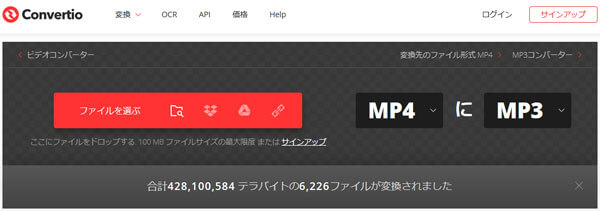
Convertioはビデオ・オーディオコンバーター、画像変換器、ドキュメント変換、アーカイブコンバーターなどさまざまなファイル変換に対応したオンラインサービスです。これを使用して、オンライン上でMP4をMP3に変換できるほか、M4AからMP3への変換にも対応しています。
ConvertioでMP4をMP3に変換する手順:
「ファイルを選ぶ」をクリックし、パソコン、Google ドライブ、Dropbox、またはURLから変換するMP4ファイルを追加します。ファイルを読み込んだら、出力形式に「MP3」を選択します。
「変換」をクリックして、MP4ファイルのアップロード、MP3への変換を済ませると、「ダウンロード」ボタンをクリックしてMP4から変換されたMP3をダウンロードできます。
メリット
デメリット
Visual Paradigmは、操作項目が少ないため、MP4から必要な音声だけを今すぐ抽出したい場合に向いています。
Visual Paradigmの「MP4 MP3変換」は、ソフトをインストールせず、ブラウザ上でMP4動画をMP3に変換できる無料サイトです。パソコン内のファイルをアップロードできるほか、Google DriveやDropboxなどのオンラインストレージから読み込むこともできます。
Visual ParadigmでMP4をMP3に変換する手順:
MP4ファイルを追加する
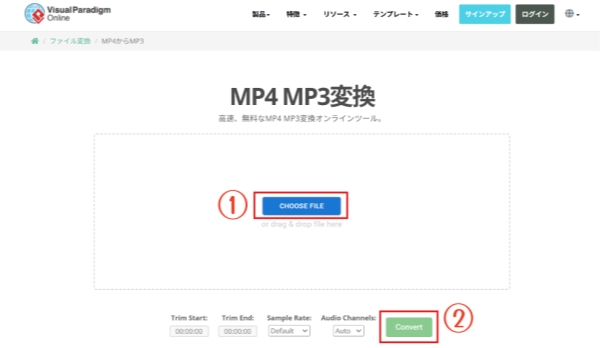
Visual Paradigmの変換ページを開き、MP4ファイルを画面上にドラッグ&ドロップします。または、「CHOOSE FILE」をクリックして、MP4ファイルを選択します。
変換する範囲を指定する
MP4動画の一部だけをMP3として変換する場合は、「Trim Start」に開始時間、「Trim End」に終了時間を入力します。動画全体の音声を変換する場合は、初期設定のまま進めます。
音質を調整する場合は、「Sample Rate」でサンプルレートを選択し、「Audio Channels」で音声チャンネルを設定します。実は、一般的なMP3ファイルは、仕様上最大48000Hzまでしかサポートしていません。特に指定がなければ、「Default」と「Auto」のままで構いません。
MP3への変換を開始する
設定内容を確認し、画面右側の「Convert」をクリックします。アップロードと変換が完了したら、表示されたダウンロードボタンをクリックして、MP3ファイルをパソコンに保存します。
メリット
デメリット
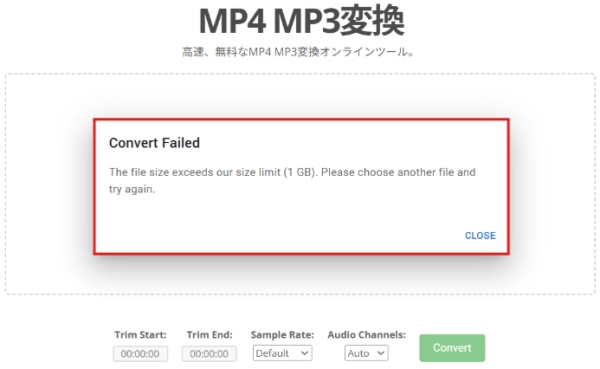
Visual Paradigmは、ソフトをインストールせず、ブラウザ上で無料でMP4をMP3に変換できます。必要な区間だけを指定できる一方、対応するファイルサイズは最大1GBまでで、ファイルの一括変換やMP3ビットレートの数値指定には対応していません。今回実際に試したところ、変換に時間がかかった末に処理が完了しないケースもありました。
1GBを超えるMP4や複数ファイルを安定して変換したい場合は、「AnyMP4 動画変換 究極」が適しています。ファイルをPC内で処理するため、ブラウザへのアップロードや通信状況の影響を受けず、画面の案内に沿って出力形式や音質を設定できます。無料版をダウンロードして、変換速度と操作画面を確認してみてください。
登録やインストールをせず、MP4をMP3に変換してビットレートなどの出力設定も調整したい人。
AnyMP4 フリービデオ変換は完全無料でMP4をMP3に変換できるフリーサイトです。このサイトでは、動画ファイルを別の動画形式に変換したり、動画から音声を抽出して保存したりできます。また、MP4からMP3に変換できるだけでなく、MOV、MKV、AVI、M4Vなどの動画形式からMP3に変換することもできます。変換画面に目立つ広告が表示されないので、広告の誤クリックを避けられます。
AnyMP4 フリービデオ変換でMP4をMP3に変換する:
ブラウザで公式サイトを開き、「ファイルを追加する」ボタンをクリックします。次に、MP3に変換したいMP4ファイルを追加できます。
すると、表示された画面の下でMP3を選択して、「変換」ボタンをクリックします。これで、MP4からMP3への変換が自動的に始まります。

メリット
デメリット
AnyMP4 フリービデオ変換は、ブラウザ上で動画や音声を変換できるフリーサイトです。ファイルのアップロード、形式選択、ダウンロードの3ステップで、MP4をMP3に簡単に変換できます。また、DVDの変換や動画編集・圧縮など、より高度な機能を利用したい場合は、ぜひ「AnyMP4 動画変換 究極」を無料体験してみてください。
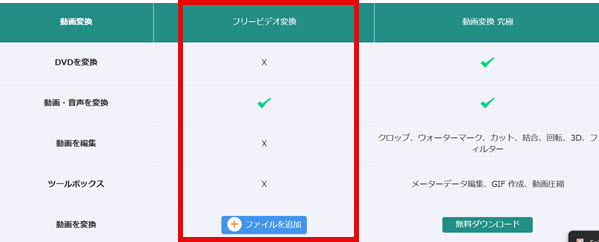
オンラインサイトは、1本の短いMP4をすぐMP3にしたい場合には便利です。
ただし、オンライン変換サイトでは動画を外部サーバーへアップロードする必要があります。大容量ファイルではアップロードに時間がかかり、変換が途中で止まることもあります。
複数のMP4をまとめて変換したい場合や、音質・ビットレートを細かく指定したい場合は、PC内で処理できる専用ソフトのほうが安定します。
オンライン変換サイトの広告表示やファイルのアップロード、通信状況による処理停止を避けたい方。大量のMP4をまとめて高速変換し、ビットレートや出力形式も用途に合わせて細かく設定したい方に適しています。
無料のオンラインサイトは、少数のMP4をすぐにMP3へ変換する場合には便利です。ただし、ファイルサイズや処理回数の上限、広告表示、アップロード中の通信エラーなどがあり、複数ファイルの処理には不向きです。
大量のMP4をまとめて変換するなら、PC向けの「AnyMP4 動画変換 究極」が適しています。ファイルを外部サーバーへアップロードせず、パソコン内で処理するため、通信状況による変換停止を避けられ、広告も表示されません。500種類以上の動画・音声形式に対応し、ハードウェアアクセラレーションによる一括変換のほか、MP3のビットレート設定、音声のカット・結合、音量調整も行えます。安定した環境で複数のMP4を高音質のMP3に変換したい方は、無料版をダウンロードして、変換速度や出力設定を確認してみてください。
| 製品 | AnyMP4 動画変換 究極 |
| 評価 | ★★★★★ |
| 対応OS | • Windows 11/10/8.1/8/7 • macOS 10.12以降(最新のmacOSにも対応) |
| 安全性 | ★★★★★ |
| 日本語対応 | 完全対応 |
| 入力形式 | MP4、MP3、MOV、M4A、AVI、3GP、MP2、AAC、MTSなど500種以上の一般的な動画・音声形式 |
| 出力形式 | MP3、MP2、M4A、MPG、MP4、M4V、MKV、MOV、WMV、WMV-2、ASFなど |
| 特別機能 | 高画質・高音質変換、動画・音声のカット編集、最大320kbpsでの音声抽出、4K/5K/8K/1080p動画の圧縮・画質補正に対応 |
「AnyMP4 動画変換 究極」でMP4をMP3に変換する手順:
ソフトを無料ダウンロード
まずは、下のボタンをクリックし、「AnyMP4 動画変換 究極」の無料試用版をダウンロードして、お使いのPCにインストールします。
MP3に変換するMP4ファイルを読み込み
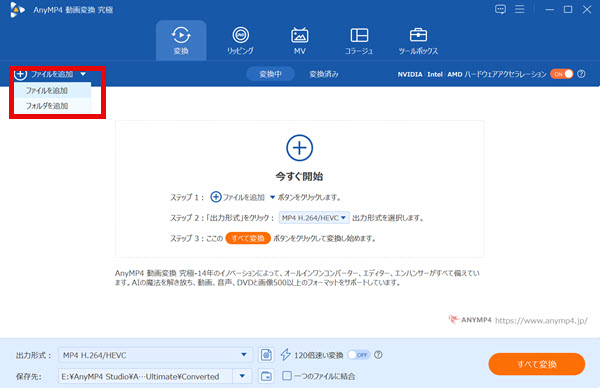
次に、画面上部の「ファイルを追加」または画面中央の「+」をクリックして、MP3に変換するMP4動画ファイルを選択して読み込みます。
出力形式のMP3を選択
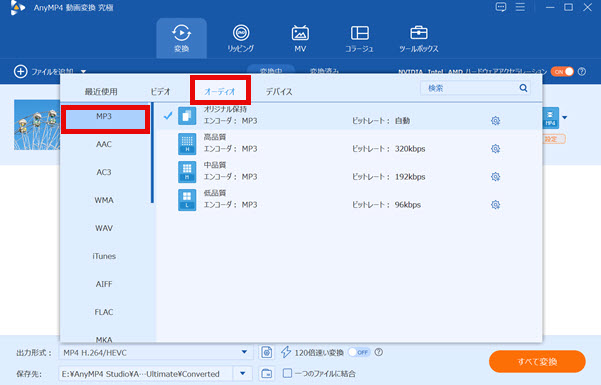
MP4ファイルが追加されると、右側の「出力形式」をクリックして、「オーディオ」タブを開き、「MP3」を選択します。
MP4をMP3に変換
画面の右下にある「すべて変換」をクリックして、MP4をMP3に変換します。
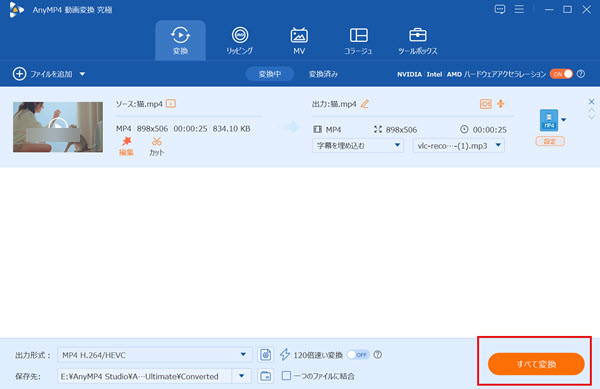
「AnyMP4 動画変換 究極」を使えば、MP4をMP3に変換するだけでなく、MP4をWMV、AVI、MOVなどの動画形式やWAV、FLAC、AACなどの音声形式にも変換できます。さらに、「一つのファイルに結合」にチェックを入れて、複数のMP4を一つのMP3に変換することも可能です。大容量MP4や複数ファイルをまとめてMP3に変換したい方は、無料版で変換速度、音質設定、結合機能を実際に確認してみてください。
すでにVLCを利用しており、新しいソフトを追加せずに数本のMP4をMP3に変換したい人。
VLCは、動画・音声の再生に広く利用されている無料ソフトです。無料で利用でき、MP4からMP3への変換にも対応しています。VLCでは、動画や音声の再生に加え、基本的な形式変換も行えます。ただし、設定項目が分かりにくく、ファイルによっては変換に失敗する場合があります。
| 製品 | VLC Media Player |
| 評価 | ★★★★ |
| 対応OS | Windows、macOS、Linux、iOS、Android |
| 日本語対応 | 対応 |
| 入力形式 | MP4, MOV, MKV, AVI, WMVなど |
| 出力形式 | MP3、MP4、MKV、AVI、WMV、WAVなど |
| 特別機能 | フォーマットの再生、動画の変換、キャプチャ、PCやウェブカメラの画面録画など |
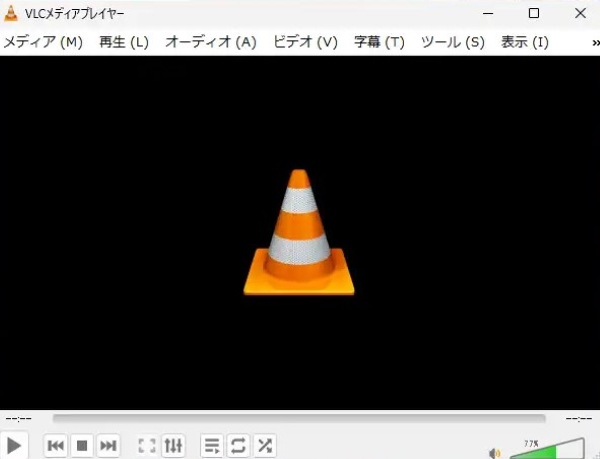
VLCの利点:
VLCの不足:
すでにVLCを利用しており、新しいソフトを追加せずに数本のMP4をMP3に変換したい人。
RealPlayerは、MP4からMP3への変換に対応したWindows向けメディアソフトです。直感的な操作でメディア処理を快適にします。RealPlayer内で動画を管理し、必要に応じてトリミングしてから音声を変換できます。動画ダウンロード機能もあるため、保存した動画をMP3として出力したい場合にも利用できます。
| 製品 | RealPlayer |
| 評価 | ★★★★ |
| 対応OS | Windows、iOS、Android |
| 日本語対応 | 対応 |
| 入出力形式 | MP3、MP4、WMV、WMA、AACなど |
| 特別機能 | 動画ダウンロード、変換や転送、再生、編集など |
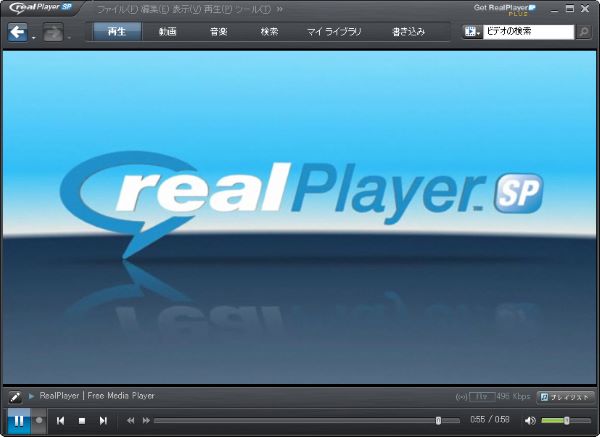
RealPlayerの利点:
RealPlayerの不足:
Windowsで複数のMP4ファイルをまとめて変換し、ビットレートやサンプルレートなどを細かく設定したい人。
XMedia Recodeは、動画・音声ファイルの形式変換に対応したWindows向けのフリーソフトです。MP4動画をMP3に変換できるほか、複数のファイルをまとめて変換できます。
MP3のビットレートは32~320kbpsから選択でき、CBR・ABR・VBR、サンプルレート、音声チャンネルなども調整できます。広告や有料版へのアップグレード案内が表示されず、すべての機能を無料で利用できます。
| 製品 | XMedia Recode |
| 対応OS | Windows |
| 日本語対応 | 対応 |
| 入出力形式 | MP3、MP4、AVI、MKV、MOV、FLAC、AAC、WMA、WMVなど |
| 特別機能 | 一括変換、音声抽出、ビットレート・サンプルレート設定、動画・音声変換など |
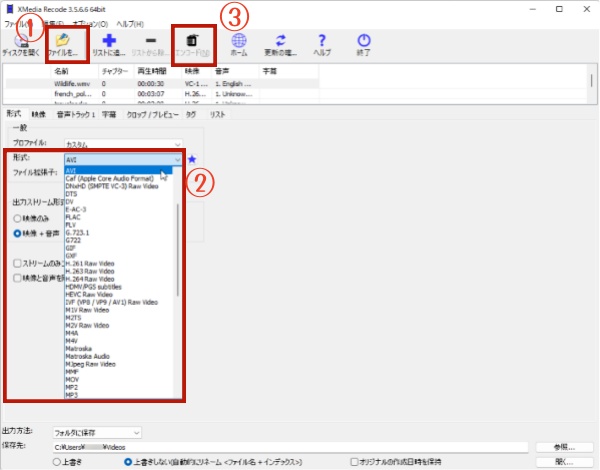
メリット
デメリット
いいえ、拡張子を書き換えるだけでは正しく変換されません。拡張子はファイルの種類を示すラベルに過ぎないため、名前を変えても中身の動画データは変わりません。拡張子だけを変更しても形式変換にはならず、プレーヤーがファイル形式を正しく認識できずに再生エラーが発生することがあります。MP4から音声だけを抽出してMP3にするには、専用の変換サイトやアプリ、ソフトを使って変換処理を行う必要があります。
はい、わずかに音質は落ちます。MP4とMP3はどちらも音データを削って小さくする「非可逆圧縮」という仕組みを使っているため、変換を行うことでデータが再度削られ、音質が低下します。劣化をできるだけ抑えたい場合は、変換時の設定でビットレートを「320kbps」など高めに指定してください。また、再圧縮による音質劣化を避けたい場合は、WAV形式で保存する方法もあります。
すべてのオンライン変換サイトが安全とは言えず、ウイルス感染やフィッシング詐欺のリスクがある危険なサイトも存在します。特に、画面上に「ウイルスに感染しています」「更新が必要です」といった偽の警告ポップアップを表示し、不正なアプリをダウンロードさせようとする悪質な広告には注意が必要です。安全に利用するためには、大手で実績のある有名サイト(Convertioや123appsなど)を選び、怪しい広告やボタンは絶対にクリックしないよう徹底してください。より安全性を重視する場合は、サイトではなく信頼できる専用の変換ソフトやアプリを使用することをおすすめします。
iTunesはAppleが開発した標準メディアプレーヤーで、MP3エンコーダやAACエンコーダを標準で搭載しています。そのため、別途ソフトをインストールすることなく、iTunesを使ってMP4をMP3に変換することが可能です。具体的な手順は以下の通りです。
変換したいMP4ファイルを右クリックし、「名前を変更」を選択します。拡張子を「.mp4」から「.m4a」に変更します。
音声のみのMP4ファイルなど、iTunesで音声ファイルとして正しく読み込める場合に限り、MP3へ変換できることがあります。一般的なMP4動画から音声だけを抽出する場合は、専用の変換ソフトを使うほうが確実です。
M4Aファイルを右クリックして「このアプリケーションで開く」をクリックし、「iTunes」を選択して、ファイルをiTunesに読み込みます。
iTunesで「設定」>「ファイル」タブ>「読み込み設定」>「MP3エンコーダ」を選択します。
iTunesに読み込まれたM4Aファイルを選択し、「ファイル」>「変換」>「MP3バージョンを作成」の順でクリックします。これにより、MP4ファイルをMP3に変換することができます。
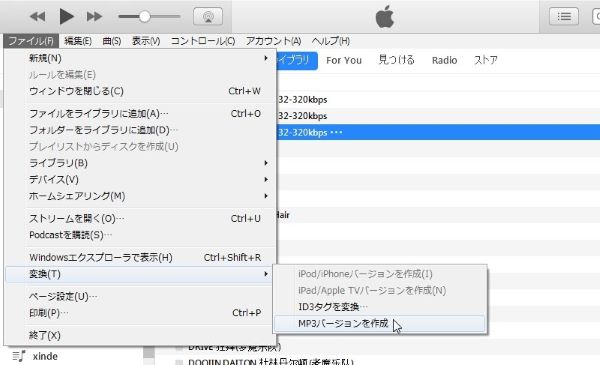
まとめると、MP4は動画用のフォーマット、MP3は音声・音楽用のフォーマットです。以下の一覧表で、MP3とMP4の主な違いが一目でわかります。
| 項目 | MP4 | MP3 |
| 内容 | 字幕、画像、ビデオ、オーディオ | オーディオ |
| 用途 | アニメ、動画投稿、ミュージックビデオ作成 | ポッドキャスト配信、音楽配信 |
| 特徴 | 高品質な映像を保存 動画、音声、字幕など複数データをまとめる 汎用性が高く、ほとんどの動画編集ソフトに対応 |
高音質を維持しながらファイルサイズが小さい 互換性が高い |
総合的に言うと、MP4は高品質な映像を保存できるため、アニメや映画などの動画コンテンツのバックアップや視聴に適しています。
一方、MP3は音声データのみを扱い、ファイルサイズが小さくて互換性が高いため、さまざまなデバイスへの持ち運びやオフライン音楽再生に便利です。
本記事では、MP4をMP3に変換できる無料サイトとPCソフトを比較し、特徴や制限、操作方法を紹介しました。
少数のファイルを一度だけ変換するなら、オンラインサイトでも十分です。ただし、ファイルサイズ、広告、一括変換、アップロード時間などに制限があります。VLCやXMedia Recodeは完全無料ですが、設定項目が多いため、初めて使う人には操作が少し複雑で、慣れるまで手間がかかります。
大容量のMP4や複数ファイルをまとめて変換するなら、専用ソフトを使うほうがスムーズです。「AnyMP4 動画変換 究極」は一括変換やビットレート設定に対応し、ファイルをPC内で処理するため、通信速度やオンラインサイトの混雑にも左右されにくく、安定して作業を進められます。無料試用版で、操作性や変換後の音質を確認してみてください。
推薦文章

無料にオンラインでMP4をMP3に変換できるサイトと方法をご紹介いたします。

無料で使えるMP4をWMAに変換するソフトおよびオンラインサイトをご紹介しましょう。

無料でMP4をAACに変換したいなら、便利な方法やフリーソフトはありませんか?

ここでは、MP4ファイルからWMVに変換する方法をご紹介いたしましょう。

ホーム | 会社情報 | プライバシーポリシー | お問い合わせ
Copyright © 2026 AnyMP4 Studio. All rights reserved.



 安全性確認済み
 動画変換 究極