MP3とMP4の違いを一言で説明すると、MP3は音声・音楽専用のフォーマットであり、MP4は動画用のフォーマットです。デバイスやプレーヤーによって対応する形式が異なり、MP3とMP4では保存されるコンテンツの種類や品質、必要なストレージ容量も違ってきます。
本記事では、MP3とMP4の違いに関心がある方に向けて、それぞれの特徴とメリット・デメリットを詳しく解説し、さらにMP4からMP3に変換して保存できるソフトやオンラインサイトをご紹介します。ぜひ最後までお読みください。

MP3 MP4 違い
MP3とは、「MPEG Audio Layer III」の略で、音声をデジタル形式で圧縮するためのファイル形式です。拡張子は「.mp3」です。この圧縮技術により、音楽ファイルのサイズを大幅に削減しながら、ほとんどの音質を維持できます。MP3ファイルは、音楽プレイヤーやスマートフォン、コンピュータなど、さまざまなデバイスで広くサポートされており、オンライン音楽ストリーミングや音楽のダウンロードなどでよく使用されています。
MP3のメリット
MP3のデメリット
MP4とは、「MPEG-4 Part 14」の略で、音声、動画、テキスト、静止画などの複数のメディアを1つのファイルに含めることができるマルチメディアファイル形式です。MP4ファイルは、高品質の音声と映像を効果的に圧縮できるため、オンライン動画、映画、テレビ番組、ウェブ動画、ストリーミングサービスなどで広く使用されています。このフォーマットは、携帯デバイスやコンピュータ、さまざまなメディアプレイヤーで再生することができます。
MP4のメリット
MP4のデメリット
以下の表は、MP3とMP4の主な違いを簡潔にまとめたものです。
MP4は音声と映像を同時に圧縮できる形式で、高品質な動画を保存できます。オンライン動画や映画、ミュージックビデオなどの動画コンテンツに広く利用されています。高品質な映像・音声・字幕などを含むため、ファイルサイズは比較的大きくなる傾向があります。
一方、MP3は音声のみを圧縮する形式で、小さなファイルサイズで音楽を保存できます。音楽再生、ポッドキャスト、オーディオブックなどの音声コンテンツに主に利用されています。ファイルサイズが小さいため、デバイス間での転送・共有や持ち運びに適しています。
使用目的やデバイスの要件に応じて、MP4とMP3から適切なフォーマットを選ぶことが重要です。
| 特徴 | MP3 | MP4 |
| ファイル形式 | 音声ファイル | マルチメディアファイル |
| データ内容 | 音声のみ含む | 動画・音声・字幕・画像などを含む |
| 圧縮効率 | 効果的に音声を圧縮 | 音声と映像を同時に圧縮 |
| 品質 | 高音質を保持 | 高品質の音声と映像を保持 |
| 用途 | 音楽再生、ポッドキャスト | オンライン動画、映画、ウェブ動画 |
| デバイス対応 | ほとんどの音楽プレイヤー、スマホ | ほとんどのメディアプレイヤー、携帯デバイス |
| ファイルサイズ | 比較的小さなサイズ | 中~大きなサイズ |
MP3とMP4の違いを理解したうえで、MP4をMP3に変換して外出先でも手軽に音声を楽しみたい方のために、次のセクションでは2つの変換方法をご紹介します。
これらの方法を紹介した後、2つの方法の違いを一目でわかる比較表にまとめていきます。MP4から音声だけを抽出してMP3にしたい方は、ぜひ参考にしてください。
「AnyMP4 動画変換 究極」は、MacおよびWindowsに対応した、MP4ファイルをMP3に変換できる高機能ソフトウェアです。使いやすいインターフェースと高度な変換機能を備えており、初心者でも簡単に高品質でMP4動画から音楽を抽出し、MP3形式に変換することができます。
強力なAI技術を活用し、4K/8K/1080p HDなどの動画をオリジナル画質のまま圧縮、結合、アップスケールする編集機能も利用可能です。MP4からMP3への変換だけでなく、WMA、MOVなど500種類以上の汎用的な動画・音声フォーマットに対応しており、多様な形式間の変換が行えます。
AnyMP4 動画変換 究極をダウンロード
まずは以下のダウンロードボタンをクリックして、AnyMP4 動画変換 究極をダウンロードします。このソフトはWindowsとMac両方に対応し、システムに応じて最適な方をダウンロードしてください。PCにソフトをインストールして、起動します。
MP4動画ファイルを追加
ソフトを開いたら、変換したいMP4ファイルを追加することになります。左上隅にある「ファイルを追加」ボタン、あるいは真ん中にある「+」ボタンをクリックして、ファイルを選択して追加します。一括に複数のファイルを追加して、変換を行うこともできます。
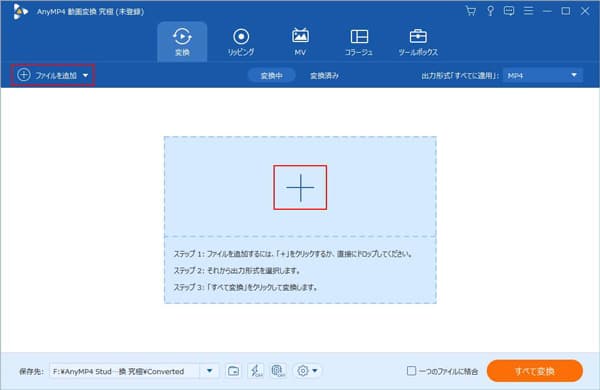
MP4動画ファイルを追加
MP3音声ファイルに変換
次に出力形式を選びます。右上隅にある「出力形式」オプションをクリックして、出力形式が選べます。MP3に変換したいなら、「オーディオ」の中で「MP3」を選択します。形式が指定されたら、品質を設定することができます。高品質を保つように、「オリジナル保持」あるいは「高品質」を選択してください。最後に、「すべて変換」ボタンをクリックして、MP4をMP3に変換します。
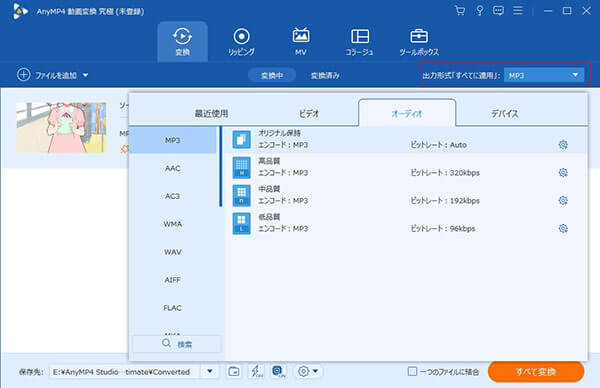
MP3音声ファイルに変換
「AnyMP4 動画変換 究極」を使えば、わずか数クリックでMP4動画をMP3に変換し、パソコンに保存することができます。このソフトはMP4やMP3だけでなく、AAC/WMA/WAV/AIFFなど多彩な動画・音声フォーマットに対応しており、幅広い用途に活用できます。画質圧縮やトリミングなどの編集機能も充実しているため、高機能で便利な動画・音声の変換・保存・管理を実現できます。
「AnyMP4 動画変換 究極」は操作が簡単で、初めての方でもすぐに使いこなせるため、ぜひ無料ダウンロードしてお試しください。
「AnyMP4 動画変換 究極」の特徴として、高速変換が挙げられます。その性能を具体的に示すため、MP4からMP3への変換の実機環境でテストを行いました。
この実機テストの結果から、比較的大きなMP4ファイルでも、「AnyMP4 動画変換 究極」を使用すれば、待ち時間をほとんど感じずにMP3ファイルへの変換が完了することが分かります。もちろん、変換時間はファイルの長さ、お使いのPCスペック、出力音質などによって変わりますが、本ソフトはハードウェアアクセラレーション技術を搭載しており、超高速の変換を実現できます。
MP4からMP3への変換方法には、PCソフトのほかに、インストール不要でブラウザ上で直接利用できるオンライン変換サイトもあります。ここでは、無料で利用できるオンライン変換サイト「Convertio」をご紹介します。このサイトは、動画・音声・画像・文書など多くの形式に対応しており、MP4をMP3に変換する際には、出力ビットレートやサンプリングレートをカスタマイズすることも可能です。
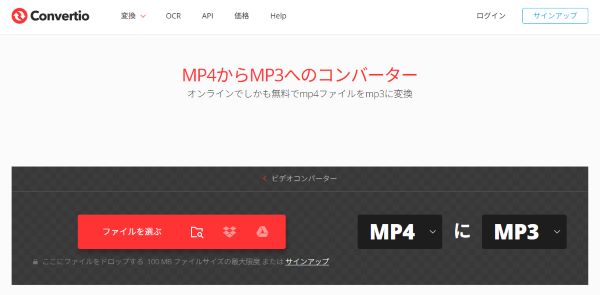
ConvertioでMP4をMP3に変換する操作手順
MP4ファイルをアップロード
ブラウザ上で「Convertio」を開き、コンピューター、Googleドライブ、Dropbox、URLからMP4ファイルを選ぶか、オンラインページにドラッグしてファイルをアップロードしてください。
「MP3」を選択
このサイトでは200種類以上のフォーマットが利用できます。ここではMP3を選択して「変換」ボタンをクリックします。
MP3ファイルをダウンロード
変換したMP3ファイルを確認し、「ダウンロード」ボタンをクリックして、MP3ファイルをローカルにダウンロードして保存できます。
メリット
デメリット
このオンラインサイトは無料でMP4からMP3に変換できますが、出力されるMP3ファイルは最大260kbpsに対応しており、より高品質な音声変換には限界があります。また、サーバー状態によっては不安定で、変換速度が遅くなる場合がある点にも注意が必要です。
このような場合、安全性と安定性の両方を兼ね備えた「AnyMP4 動画変換 究極」の利用がおすすめです。安定した動作環境を提供し、70倍速の高速変換エンジンを搭載しているため、効率的な変換作業が可能です。MP4からMP3への変換もロスレスで行われ、高音質のMP3ファイルを保存できます。
上記ではMP4をMP3に変換できる2種類の方法を紹介しました。ここではPC専用動画変換ソフトとオンライン変換サイトの特徴をまとめて比較します。
| 比較項目 | PC動画変換ソフト | オンライン変換サイト |
| 出力音質 | ロスレス音質、最大320kbpsで出力 | 最大260kbps 高音質MP3ファイルへの変換が困難 |
| 一括変換 | 〇 | 〇 |
| 編集機能 | 〇 | ✕ |
| 変換速度 | 70倍速 | 普通 |
| メタデータの編集 | 〇 | ✕ |
| 広告表示 | なし | Convertioではないが、ほとんどのオンラインサイトでは広告あり |
| 安定性 | 動作環境が安定 | 変換が失敗することがあり |
| 安全性 | ★★★★★ | ★★★ |
オンライン変換サイトはインストール不要で便利なツールですが、機能に制限があります。MP4から音声を取り出して高品質なMP3ファイルで出力することが難しいです。また、メタデータやファイルの編集ができないため、音楽・動画のライブラリ管理には不向きです。さらに、オンラインサイトのため、広告表示やウイルス感染のセキュリティリスクがあり、サーバー状態によっては変換が不安定な場合もあります。
一方、「AnyMP4 動画変換 究極」のようなPC専用の変換ソフトを利用すれば、MP4ファイルを無損失・高速でMP3に変換し、高品質かつ効率的な変換作業を実現できます。安定性も確保されており、変換に失敗する心配がありません。さらに、複数ファイルの一括変換や、メタデータ編集、動画編集にも対応しているため、より柔軟でMP4からMP3への変換が可能になります。このように、本格的なメディアライブラリの管理や、安定した高品質な変換を求めるユーザーには、専用ソフトの利用がより適していると言えるでしょう。
「AnyMP4 動画変換 究極」を無料ダウンロードし、今すぐ高度な変換機能をチェックできます!
答え 1:MP3は音声ファイルを効果的に圧縮できるため、比較的小さなファイルサイズで音楽を保存できます。これにより、ストレージスペースを節約できます。また、MP3は広く普及しており、ほとんどのデバイスや音楽プレイヤーでサポートされ、異なるデバイス間での互換性が高まります。
答え 2:M4Aは一般的にAACと呼ばれる音声圧縮方式を使用しています。MP3も音声を圧縮しますが、異なるアルゴリズムを使用しています。また、M4AはMP3よりも高音質な音声を提供できることがあります。しかし、これはファイルサイズが大きくなる可能性があります。ファイルサイズが大きすぎる場合は、音声圧縮ツール、あるいはM4AをMP3に変換するツールを利用することができます。
答え 3:MP3は非可逆圧縮形式であるため、小さなファイルサイズで音楽や音声を保存できるのが特徴です。インターネット上で音楽を共有したり、携帯デバイスに保存したり、ストレージ容量を節約したい場合には、MP3が適しています。ただし、MP3に圧縮すると音質が劣化する可能性があり、元の音源に戻せない点に注意が必要です。
一方、WAVは非圧縮形式であり、高音質で元音源の情報を忠実に再現できますが、ファイルサイズが大きくなる傾向があります。音質を重視する場合や、プロの音楽制作で編集や処理を行う際にはWAVを選択することをお勧めします。
答え 4:MP4ファイルは一般的なマルチメディアプレイヤーや動画プレイヤーソフトウェアで開くことができます。一般的にパソコンの場合は、AnyMP4 ブルーレイプレーヤー、VLCメディアプレイヤー、Windows Media Player、QuickTime Playerなどのソフトがよく使用されています。また、スマートフォンやタブレットデバイスには、組み込みのメディアプレイヤーアプリケーションが含まれている場合があります。これらのデバイスの多くはMP4ファイルを再生できます。
答え 5:MP4のメリットといえば、効率的な動画圧縮を提供し、比較的小さなファイルサイズで高品質な動画を保存できます。また、MP4は良好な音声と映像の品質を保持しながらファイルサイズを小さくできるため、オンライン動画やストリーミングサービスで広く使用されています。さらに、さまざまなビデオおよび音声コーデックをサポートしており、さまざまな種類のメディアを格納できる柔軟性があります。
MP3とMP4は、使用目的によって最適な選択が異なります。以下で、それぞれの形式が向いている場面を紹介します。
MP3が向いている場合
MP4が向いている場合
MP4は動画用のフォーマットであり、MP3は音楽用のフォーマットでございます。本記事では、MP3とMP4の違いを徹底解説しました。さらに、MP4からMP3に変換したい方のために、PC専用ソフトやオンラインサイトという2種類の変換方法を紹介しました。オンライン変換サイトはインストール不要で便利ですが、機能や安全性・安定性に制限があります。
その場合、「AnyMP4 動画変換 究極」というソフトウェアが一番おすすめです。このソフトは豊富なフォーマットをサポートし、MP4からAVIへの変換、MP4からMOVへの変換、MP4からAACへの変換なども可能です。さらにAI技術も搭載し、動画生成やエフェクト追加、圧縮、品質向上など多種多様な編集機能も提供しています。
「AnyMP4 動画変換 究極」では無料体験版を用意しているため、ぜひ体験してみてください。
推薦文章

ここでは、厳選されたPC用のMP3録音ツールを皆さんにご紹介いたしましょう。

無料にオンラインでMP4をMP3に変換できるサイトと方法をご紹介いたします。

MP4動画ファイルをリサイズしてその容量を小さくする方法をご紹介いたします。

本文では、MP3音楽ファイルを圧縮する方法を徹底解説しましょう。

ホーム | 会社情報 | プライバシーポリシー | お問い合わせ
Copyright © 2026 AnyMP4 Studio. All rights reserved.



 安全性確認済み
 動画変換 究極