 筆者: 沢田 佳樹 / Mar 05, 2026 / カテゴリ DVD オーサリング
 結婚式や卒業記念、家族イベントの動画をDVDにまとめたのに、再生すると順番に流れるだけで見たい場面を選べない――そんな不便さを感じたことはありませんか?
実は、仕上がりの完成度と使いやすさを左右する重要なポイントがDVDのメニュー画面の作り方です。
DVDメニューを作成すれば、チャプター選択やタイトル表示、背景デザインなどを自由にカスタマイズでき、家庭用プレーヤーでも操作しやすい本格的なDVDに仕上がります。見栄えだけでなく、視聴の快適さも大きく変わります。
そこで本記事では、初心者でも迷わず実践できる作成手順と、無料で使いやすいソフト七つの選び方を日本の利用環境に合わせて分かりやすく解説します。読み進めるだけで、DVDのメニュー画面の作り方がしっかり身につき、自分だけのオリジナルDVDを自信を持って作れるようになります。

DVD メニュー画面 作り方
「DVDのメニュー画面の作り方」をマスターする第一歩は、単なる動画の貼り付けではない「オーサリング(Authoring)」という概念を理解することにあります。それを理解したから、DVDのメニュー画面を作成するやり方を解説します。
オーサリングとは、バラバラの映像素材、音声、字幕、そしてメニュー画面を一つのシステムとして統合し、家庭用DVDプレーヤーで再生可能な「DVD-Video規格」に変換する作業のことです。
DVDオーサリングの工程には、メニュー画面の作成も含まれます。クリエイティブなDVD制作において、DVDのメニュー画面の作り方は極めて把握しなければならない技能です。では、どのようにすれば魅力的なDVDが作れるのでしょうか?周囲と差がつく、DVDのメニュー画面の作り方の「3つの黄金ルール」をマスターしましょう!
「3つの黄金ルール」
DVDを作成する際、最も多い失敗が「パソコンでは見れるのに、テレビのDVDプレーヤーで再生できない」という現象です。
これは、DVDの「焼き方(規格)」を間違えていることが原因です。目的に合わせて、以下のビデオDVDとデータDVDの違いを正しく理解しておきましょう。
| ビデオDVD (DVD-Video) | データDVD (DVD-Data) | |
| 主な用途 | テレビやプレーヤーでの鑑賞用 | パソコンでのバックアップ・配布用 |
| メニュー画面 | 作成可能(チャプター選択など) | 基本的に作成不可(ファイル一覧のみ) |
| 再生互換性 | ほぼ全てのDVDプレーヤーで再生可能 | パソコンや一部の対応機器のみ |
| 構造 | VIDEO_TSフォルダ形式に変換される | MP4などのファイルをそのまま保存 |
結論:プレゼントや鑑賞用なら「ビデオDVD」一択!
結婚式の余興動画や家族の思い出をDVDにするなら、必ず「ビデオDVD(DVD-Video)」形式でオーサリングを行いましょう。メニュー画面を作り込み、チャプターを設定できるのはこの形式だけです。一方、動画ファイルをそのまま保存したいだけなら「データDVD」が手軽ですが、テレビでの再生は期待できません。
「カタログスペックは良いけれど、実際に使ってみたら操作が難解だった…」そんな後悔を読者の皆様にさせないために、当編集部では独自の「実機検証プログラム」を実施しています。
本記事で紹介するDVDのメニュー画面の作り方や各ソフト七つの評価は、単なるスペック比較ではありません。実際に最新のWindows/Mac環境にソフトをインストールし、10種類以上の動画形式を読み込ませ、リモコン操作の反応速度からDVDプレーヤーでの再生互換性に至るまで、「ユーザーが直面するリアルな使用感」を徹底的に洗い出しました。「初心者でも迷わずボタンを配置できるか?」「背景動画のループはスムーズか?」といった、マニュアルには載っていない細かな使い勝手こそが、最高のDVDを作るための鍵となります。
私たちは、2026年2月10日から約15日間、1日あたり約7時間の実作業(のべ100時間)で検証を行いました。そこで得られた「本当に使いやすいDVDメニュー作成ソフト」の結論を、忖度なしのレビューとしてお届けします。人気ソフトごとのDVDメニュー画面の作り方や仕上がりを確認したい方は、ぜひ最後までご覧ください。
「DVDのメニュー画面の作り方」って難しそう…と諦めていませんか?このソフトは初心者・手軽に作りたいあなたへ準備しております!
 「AnyMP4 DVD 作成」はこんな方におすすめ!
「AnyMP4 DVD 作成」は人気のDVDオーサリングツールとして、PC操作が苦手な方でも直感的に使えるインターフェースと、豊富なテンプレートで、まるでプロが作ったようなDVDメニューが簡単に作れます。もう、大切な思い出をDVDにするのをためらう必要はありません!WindowとMac OS両方のユーザーに向けて、MP4をDVDに変換、AVIをDVDに変換、MOVをDVDに変換など様々な動画形式を理想的なDVDに作成できます。出力形式は「DVD-Video」形式のほか、DVDフォルダーやISOファイルなど、さまざまなフォーマットで作成できます。
特に、DVDメニュー画面の作成について、行事、家庭、結婚、旅行など、いろいろな種類のメニューテンプレートを自由に選択して使用できます。また、DVDメニューのボタン、サムネイル、フレームなどの位置を変更して既存のメニューテンプレートを編集することもできます。さらに、好きな画像や音楽を背景画像、背景音楽にすることも可能です。自分なりの綺麗なDVDメニューを作りたいなら、「AnyMP4 DVD 作成」は最適です。ぜひこのソフトをダウンロードし、その機能を体験してみてください!
| ソフト | 「AnyMP4 DVD 作成」 |
| 評価 | ★★★★★ |
| 対応OS | • Windows OS:Windows 11/10/8.1/8/7 • Mac OS:Mac OS X 10.9 或いはそれ以上(最新のMac OS対応済み) |
| 日本語対応 | 完全対応 |
| おすすめ人 | 初心者から専門者までオールインワンソリューション |
| 入力形式 | MP4、WMV、MOV、3GP、AVI、TS、FLV、MKV、M2TS、MTS、MPGなど殆どのビデオ |
| 出力形式 | DVDディスク、DVDフォルダ、DVD IFOファイル、ISOファイル |
「AnyMP4 DVD 作成」をダウンロード
DVDにオリジナルのメニュー画面を作成したい場合は、以下のボタンからAnyMP4 DVD作成ソフトをダウンロードし、簡単なインストールですぐにご利用いただけます。
動画を追加
保存先としてのDVDディスクをパソコンに挿入してから、DVD メニュー 作成ソフトのインターフェースにある「メディアファイルを追加」ボタンをクリックして動画ファイルを選択して追加してください。
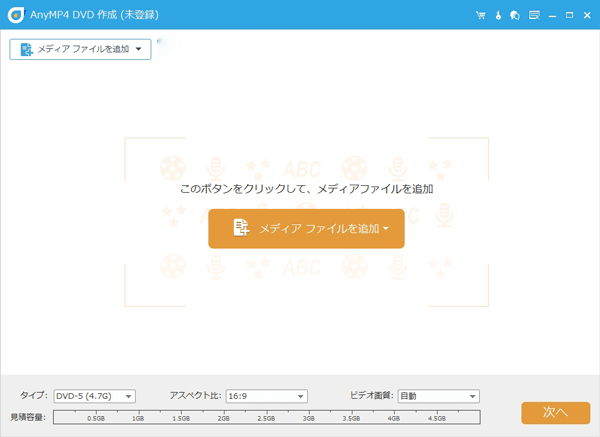
DVD メニュー 作成 - 動画を追加
動画を編集
このソフトは多彩な編集機能を提供します。動画ファイルを選択して、「強力ツール」ボタンをクリックすれば、編集機能で動画のカット、結合、回転などを行えます。「チャプター ツール」を使用すれば、DVDにチャプターを作成することもできます。
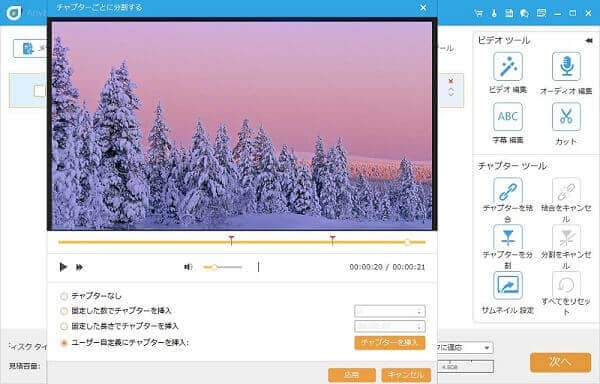
DVD メニュー 作成 - 動画を編集
DVDメニュー画面を作成
動画を編集した後、「次へ」ボタンを押すと、DVDメニューの画面に入ります。ここで、お好みに応じてメニューテンプレートを選択できます。ドラッグでボタン、サムネイル、フレームやテキストの位置を変更できます。また、バックグラウンドミュージックの追加、バックグラウンドの変更、オープニングの追加もでき、自由に個性的なDVDメニューを作成できます。設定後、「プレビュー」ボタンをクリックすると、最終の効果を確認できます。問題がないなら、「焼く」ボタンを押してください。
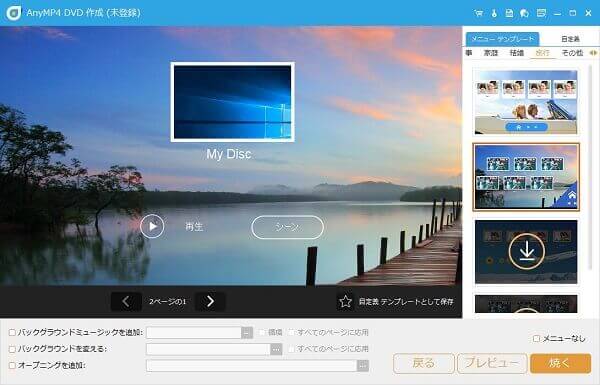
DVD メニュー 作成 - DVDメニューを作成
DVDを焼く
それから、保存先、焼く設定などを設定して、「開始」ボタンを押すと、メニュー付けのDVDを作成し始めます。
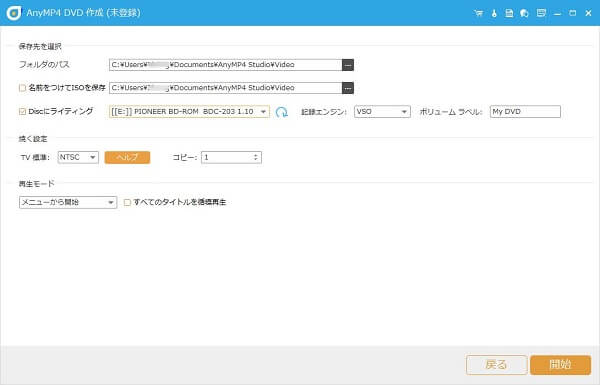
DVD メニュー 作成 - 動画をDVDに焼く
ご想像より簡単でしょう?わずかこれらのステップで理想のDVDメニューが完成します。さらに、DVDメニューの作成のほか、内蔵の編集機能を利用すれば、動画を回転、クリップ、クロップ、字幕とオーディオを追加したりすることができます。初心者でも迷うことなく操作できます。今なら「AnyMP4 DVD 作成」の無料体験版で、これらの機能をすぐにお試しいただけます!
VideoByte DVD 作成は動画ファイルからDVDとブルーレイへの書き込みに両方対応するソフトです。このDVD作成ソフトは、300以上の動画形式に対応し、結婚式や旅行など様々なシーンに合わせた豊富な無料テンプレートを備えています。また、編集機能も搭載し、個性的なDVDメニュー画面を作成でき、多くのユーザーに愛用されています。
| ソフト | 「VideoByte DVD 作成」 |
| 評価 | ★★★★★ |
| 対応OS | • Windows 11/10/8/7/Vista/XP • Mac OS X 10.7 以降 |
| 日本語対応 | 完全対応 |
| 入力形式 | AVI、MPEG、3GP、MP4、VOB、FLV、SWF、MKV、MPG、DAT、DV、MOVなど |
| 出力形式 | DVDディスク(DVD-9・DVD-5)、DVDフォルダー、ISOイメージファイなど |
「VideoByte DVD 作成」を起動し、画面左上の「ファイル」メニューから、DVDに書き込みたい動画(MP4など)をドラッグ&ドロップで追加します。
動画を追加した後にDVDメニューの作成画面に移動します。メニューの左側にある「DVDメニュー用テンプレートを選択」から好きなテンプレートを選び、DVDのメニュー画面をデザインできます。
「焼く」というアイコンをクリックし、メニュー画面付きのDVDの作成が始まります。
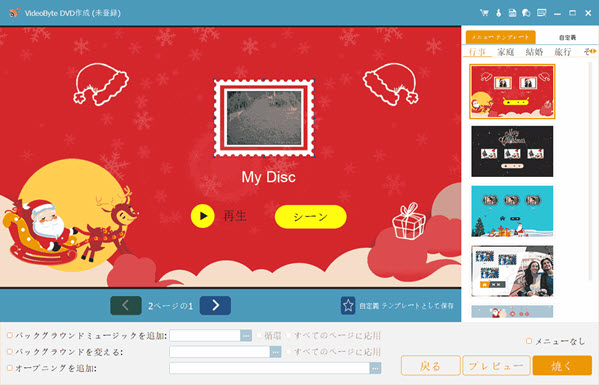
「VideoByte DVD 作成」と「AnyMP4 DVD 作成」はいずれもメニュー画面付きのDVDを作成できます。また、使いやすさや手軽さを重視する場合ではVideoByte DVD作成がおすすめです。さらに、高度な機能や品質を求める場合は「AnyMP4 DVD 作成」が適しています。ご利用の目的や環境に合わせて、最適なソフトをお選びください。。
「DVD Memory」は、100種以上の豊富な動画フォーマットに対応し、初心者でも直感的な操作でDVDやブルーレイを作成できるソフトです。DVDメニューのカスタマイズ、基本的な動画編集機能、写真スライドショーの作成機能などが備わり、オリジナルDVDの作成からデータのバックアップまで幅広く活用できます。
| ソフト | DVD Memory |
| 評価 | ★★★★ |
| 対応OS | • Windows 11/10/8/7/Vista/XP対応 • Mac OS X10.10またはそれ以降 |
| 日本語対応 | 対応 |
| 入力形式 | MP4、FLV、AVI、MOV、AAC、AC3など |
| 出力形式 | DVD5/9(DVD-R、DVD+R、DVD-RW)BD25/50/100(BD-R、BR+R)DVDフォルダーなど |
「DVD Memory」を起動して動画ファイルを読み込みます。
次に「メニュー」タブから好きなメニューテンプレートを選択してカスタマイズ(背景、BGM、テキストなどを追加)します。
その後、「チャプターを作成」でチャプターを追加し、最後に「DVD作成開始」をクリックすれば、メニュー付きのDVDの作成ができます。
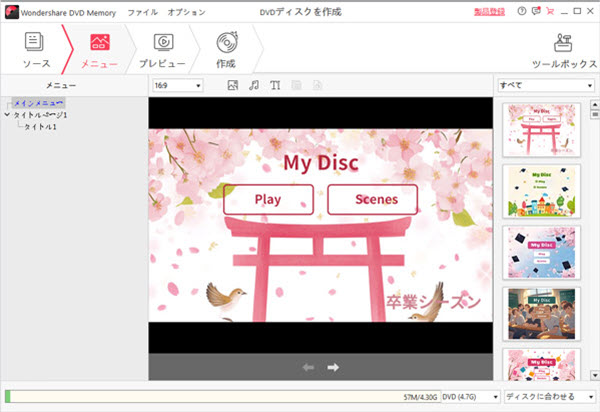
「DVD Memory」のデメリット:
「DVD Memory」は100以上のテンプレートが多数利用できますが、無料版では出力DVDにウォーターマークが表示され、また三つのテンプレートしか体験できません。ウォーターマークのない高品質なディスクを作成したい方は、やはり「AnyMP4 DVD 作成」をおすすめします。ぜひ、このソフトをダウンロードし体験してみましょう。
「DVDStyler」は動画をメニュー画面付きのDVD作成ソフトです。無料で使用できるので、かなり有名で、多くの人に愛用されています。このソフトはメニュー画面を複数個作成する、メニュー画面の背景に動画を使用する、メニュー画面内のジャンプボタンに好きな画像を使用することで、自由度の高いDVDメニュー画面を作れます。パソコン初心者にはやや不向きですが、デフォルトメニューをそのまま使用することができます。
| ソフト | 「DVDStyler」 |
| 評価 | ★★★★ |
| 対応OS | Windows: 7, 8, 8.1, 10, 11 (32bit/64bit版) macOS: 10.15 Catalina 以降 |
| 日本語対応 | 完全対応 |
| 入力形式 | AVI、MOV、MP4、MPEG、OGG、WMV、MP3、AC-3など |
| 出力形式 | DVDディスク、DVDフォルダ(VIDEO_TSフォルダ)、ISOイメージファイル |
公式サイトから最新版「DVDStyler」をダウンロードして、起動します。すると、「新規プロジェクト」画面が立ち上がります。プロジェクト内容の設定してから、「OK」ボタンをクリックします。
「DVDStyler」の次の画面に進むと、「DVD メニュー用テンプレートを選択」という画面が表示されます。画面左側でメニューの背景画像、ボタンを選択できます。画面下部にある「メニュー 1」を右クリックし、「プロパティ」を選択します。
DVDメニューを編集した後、メニューバーにある赤いボタンをクリックして、動画をメニュー付きのDVDに作成できます。
ヒント:「DVDStyler」でメニューなしDVDを作成するには、プロジェクト新規作成時のテンプレート選択画面で「テンプレートを使わない」を選択してください。
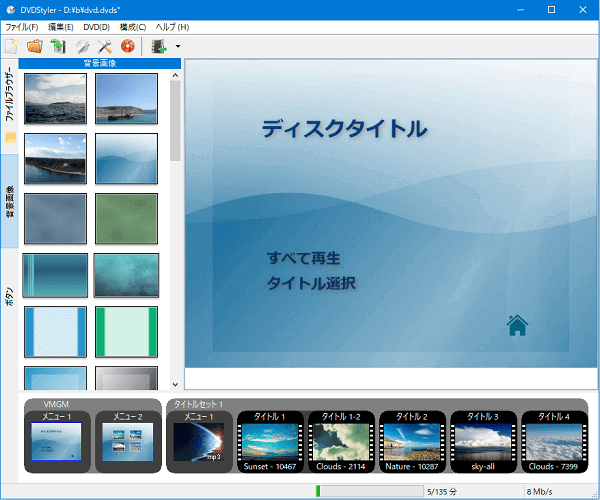
DVD メニュー 作成 - DVDStyler
デメリット:
「DVDStyler」は設定項目が多く、初心者にとっては操作がやや難しいです。もし「DVDStyler」が扱いにくいと感じる場合、「AnyMP4 DVD 作成」のような、動画の編集からDVDへの書き込みまで一連の流れを初心者でも操作しやすいように設計されたソフトウェアを検討していただけます。メニュー画面付きのDVDを手軽にデザインしたいなら、今すぐこのソフトをダウンロードし、DVDメニューを作り始めましょう。
「DVD Flick」は動画をDVDに作成できる海外製フリーソフトですMP4、MKV、AVI、WMV、MPG、FLVなど、ほとんどの動画ファイルを素材として使えるところが最大の特徴です。メニュー画面作成、チャプター設定、字幕や音声の多重化、MP4動画をISOファイルに変換、DVDライティングなどの機能も付いています。しかし、動画をDVDディスクに焼きたいなら、ImgBurnソフトと連携して使用することが必要です。
| ソフト | 「DVD Flick」 |
| 評価 | ★★★ |
| 対応OS | Windowsの古いバージョン(2000/XP/Vista/7) |
| 日本語対応 | 非対応 |
| 入力形式 | AVI、MP4、MPEG、WMV、MKV、FLVなど |
| 出力形式 | DVDディスクやDVDフォルダ |
「DVD Flick」をダウンロードして、パソコンにインストールします。画面右側での「タイトル追加」( 「Add title」 )のボタンをクリックして、DVDに作成したい動画を追加できます。(「DVD Flick」の公式版は日本語に対応していませんが、日本語化されたバージョンをダウンロードするか、公式英語版に日本語化パッチを適用する必要があります。)
次に、メニューバーにある「メニュー設定」( 「Menu settings」 )ボタンをクリックします。左側でメニュー画面のテンプレートを選択できます。「プレビュー」(「Preview」)ボタンをクリックして、作成したDVDメニュー画面をプレビューできます。メニューを編集した後、「適用」(「Accept」)ボタンをクリックします。。
最後、「DVD作成」(「Create DVD」)ボタンをクリックして、動画をDVDデータに変換できます。完了すると自動的にディスクへの書き込みが始まります(ImgBurnなどのライティングソフトが起動することがあります)。
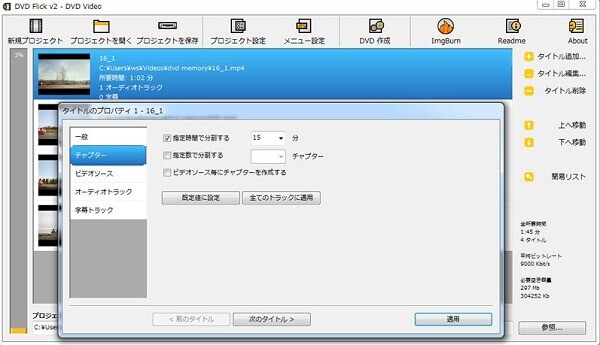
DVD メニュー 作成 - DVD Flick
デメリット:
「DVD Flick」はDVDメニュー画面をデザインできるフリーソフトです。しかし、更新が長期間行われていない古いソフトウェアなので、Windows 11では互換性の問題が発生する可能性があるため、MacやWindows 10以降のユーザーには、日本語対応の「AnyMP4 DVD 作成」ソフトがおすすめです。今ぐす下のダウンロードボタンをクリックして、AnyMP4 DVD作成の無料試用版を実際体験してみてください。
「Freemake Video Converter」はDVDやブルーレイの作成、動画のカットや編集、エンコードや変換などを一体化した多機能ソフトです。このソフトでビデオファイルをDVDまたはブルーレイディスクに直接的に変換できます。書き込むときにDVDメニューを作成するオプションも用意されています。しかし、DVDメニューテンプレートが少ないです。また、メニューを追加するには有料版が必要です。
| ソフト | 「Freemake Video Converter」 |
| 評価 | ★★★ |
| 対応OS | Windows 11, 10, 8.1, 8, 7, Vista, XP |
| 日本語対応 | 対応 |
| 入力形式 | AVI、MP4、WMV、MOV、DV、QT、TS、MTSなど |
| 出力形式 | DVDディスク、DVDフォルダ、ブルーレイディスク |
ソフトをダウンロードして起動して、ホーム画面から「ビデオ」ボタンをクリックします。それから、DVDに作成したい動画を追加します。
画面下で、出力形式として「DVD」を選択します。すると、DVD種類の設定画面が表示されます。ここで、DVDメニュー画面を作成できます。背景画像として、プリセット画像或はオリジナル画像を選択できます。また、タイトルのテキストを自分で設定することができます。
最後、「書込み」ボタンをクリックして、DVDメニューがあるDVDディスクに出力できます。
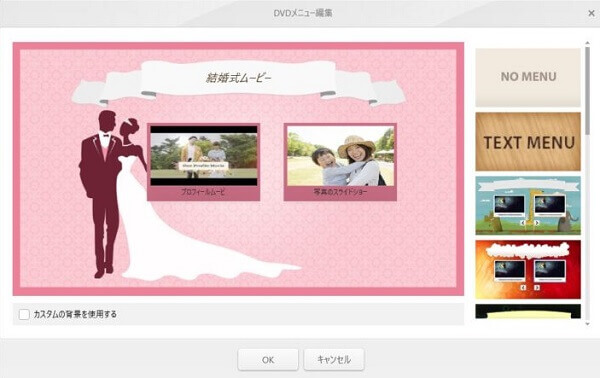
DVD メニュー 作成 - Freemake Video Converter
「Freemake Video Converter」のデメリット:
変換中の広告表示は通信不安定の原因となる場合があります。より安全な環境でメニュー付きDVDを作成したい方には、広告表示のない「AnyMP4 DVD 作成」のご利用をおすすめします。
Windows DVD メーカーはメニュー画面付きのDVDを簡単に作成するフリーソフトです。各種の動画、画像、音声ファイルを組み合わせて、一つのDVDに書き込めます。DVDメニューの作成機能もあります。約20種類ほどの綺麗なメニューテンプレートが用意されています。また、メニューの背景に動画を指定する機能や、メニューにBGM を付ける機能も付いています。しかし、機能が少なく、細やかな設定が不可能であるデメリットもあります。
| ソフト | 「Windows DVDメーカー」 |
| 評価 | ★★★ |
| 対応OS | Windows 7,Vista |
| 日本語対応 | 対応 |
| 入力形式 | AVI、MPG、WMV、WAV、MP3など |
| 出力形式 | DVDフォルダ、DVDディスク |
ソフトをダウンロードして起動します。それから、空のDVDを光学ドライブに挿入します。
ソフト右下の「写真とビデオの選択」ボタンをクリックします。ここで、動画ファイルをドラッグ&ドロップして追加できます。右下の「オプション」ボタンをクリックして、DVDの縦横比、ビデオ形式、再生設定などを編集できます。後は、「次へ」ボタンをクリックします。
この画面ではDVDメニューの編集が可能です。右側でテンプレートを選択し、上部メニューから文字内容を編集できます。編集完了後は「書き込み」ボタンをクリックするだけで、メニュー付きDVDが完成します。
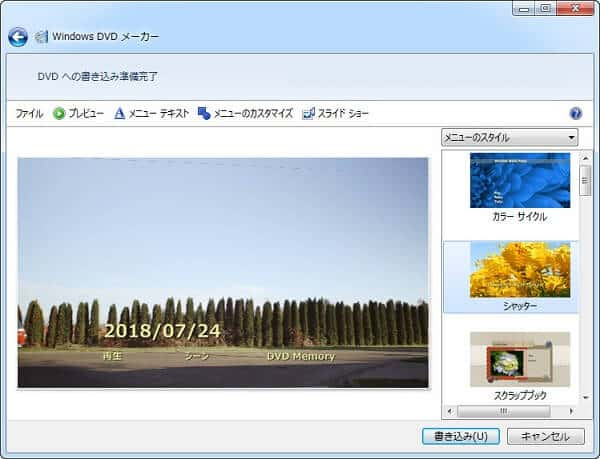
DVD メニュー 作成 - Windows DVDメーカー
「Windows DVDメーカー」のデメリット:
「Windows DVDメーカー」のサポートが終了しているため、公式サイトからのダウンロード版を使用する際にはセキュリティ上のリスクがあります。また、最新のWindows OSには対応していないので、使用するのはかなり不便です。その場合、高品質かつ迅速でメニュー画面付きのDVDを作成したいなら、AnyMP4 DVD 作成をおすすめです。最新のWindowsとMac OSに対応済み、利用可能のテンプレートもたくさんあります。今すぐ、無料試用版をダウンロード、インストールして、このソフトを試用してみてください。
| 検証項目 | Windowsテスト機 | Macテスト機 |
| 検証OS | Windows 11 Pro (23H2) | macOS Sonoma (M1 Pro) |
| 検証用素材 | 4K/HD混在(MP4, MOV, MTS等) | 4K/HD混在(MP4, MOV, MTS等) |
| 書き込みメディア | 国内メーカー製 DVD-R / DVD+R DL | 国内メーカー製 DVD-R / DVD+R DL |
| 再生確認機 | SONY/Panasonic製プレーヤー、PS5 | SONY/Panasonic製プレーヤー、PS5 |
| 比較項目 | AnyMP4 DVD 作成 | VideoByte DVD 作成 | DVD Memory | DVDStyler | DVD Flick | Freemake Video Converter | Windows DVDメーカー |
| 対応OS | Win/Mac | Win/Mac | Win/Mac | Win/Mac/Linux | Win (開発終了) | Win | Win7まで |
| 価格 | 5280円 / 1 PC | 4980円 / 1 PC | 4980円 / 1 PC | 完全無料 | 完全無料 | 完全無料 (機能制限あり) | 完全無料 |
| メニューテンプレート | ◎ 豊富で高品質 | ○ 豊富 | ○ 豊富 | △ 少ないがカスタマイズ可 | △ 基本的 | ○ 種類あり | × 非常に少ない |
| カスタマイズ性 | ◎ 高度な編集 | ○ 背景・BGM等 | ○ 基本的な編集 | ◎ 自由度が高い | △ 限定的 | ○ 基本的な編集 | × ほぼ不可 |
| 日本語対応 | ◎ 完璧 | ◎ 完璧 | ◎ 完璧 | ○ 日本語化パッチ必要 | ○ 日本語化パッチ必要 | ◎ 完璧 | ◎ 完璧 |
| 書き込み速度 | ◎ 高速 | ○ 標準 | ○ 標準 | △ やや遅い | △ 外部ソフト依存 | ○ 標準 | ○ 標準 |
| 初心者向け | ◎ 直感的で簡単 | ○ やや簡単 | ○ 簡単 | △ 学習が必要 | △ 英語/外部ソフト | ○ 簡単 | ◎ 簡単 |
| ブルーレイ対応 | ◎ 対応 | ◎ 対応 | × 非対応 | × 非対応 | × 非対応 | × 非対応 | × 非対応 |
| その他特記事項 | 500+形式対応、高画質出力 | DVD/BD両対応 | Mac版はチャプター編集不可 | 自由度高いが上級者向け | 開発終了、別途ライティングソフト必要 | 動画変換機能が強力 | Win7以降は非推奨 |
上記の比較表からもわかるように、「AnyMP4 DVD 作成」は、「初心者でもプロ級のDVDのメニュー画面の作り方」を実現するためのバランスの取れた最強ツールと言えます。
「DVD Memory」は利用できるDVDメニューテンプレートが多いですが、ブルーレイディスクに対応しておらず、高速な書き込みを重視する用途にはやや不向きです。また、「DVD Flick」は無料で使える点は魅力ですが、操作画面がやや古く、メニュー編集の自由度や対応形式が限られているため、直感的に作業したい初心者には少し扱いにくい場合があります。「Windows DVDメーカー」もシンプルにDVD作成できる反面、最新OSでは標準搭載されておらず、機能面も最小限にとどまるため、デザイン性や細かなカスタマイズを重視する方には物足りなさを感じる可能性があります。
「AnyMP4 DVD 作成」は、あなたの「DVDメニュー画面を作りたい」という願いを、最高の形で叶えてくれるでしょう。まさに、DVD作成の「心臓部」を担うにふさわしい一本です。興味がある方は、今すぐ下のボタンをクリックして、無料体験してみましょう!
DVDのメニュー画面とは、DVDに収録された映像コンテンツを直感的に操作するためのナビゲーション画面です。メニューがあることで、リモコンを使って見たいシーンをすぐに再生したり、特典映像を選択したりすることが可能になります。市販のDVDのような本格的な構成にするためには欠かせない要素です。
DVDオーサリングとは、動画データにメニュー画面、チャプター、字幕、複数音声などを組み合わせて、家庭用DVDプレーヤーで再生可能な形式(DVD-Video規格)に仕上げる作業のことです。この機能を持つのがDVDオーサリングソフトで、初心者の方には豊富なテンプレートを備えた「AnyMP4 DVD 作成」が使いやすくおすすめです。
DVDメニューにチャプターを追加するには、オーサリングソフトの編集画面で動画の特定の箇所に「マーカー」を打ちます。これにより、メニュー画面に「シーン選択」ボタンが自動生成され、視聴者が好きな場面から再生できるようになります。「AnyMP4 DVD 作成」では、一定の間隔で自動的にチャプターを挿入する機能もあり、長時間の動画編集もスムーズに行えます。
はい、多くのオーサリングソフトで自由にカスタマイズ可能です。既存のテンプレートを使うだけでなく、自分の好きな写真やイラストを背景画像に設定したり、お気に入りの音楽(MP3など)をBGMとして挿入したりすることで、世界に一つだけのオリジナルDVDが作れます。結婚式や旅行の思い出など、テーマに合わせた演出を加えるのがおすすめです。
特定のテーマのDVDメニューを作成したいなら、「AnyMP4 DVD 作成」というソフトを利用できます。このソフトは、行事、家庭、結婚、旅行など様々なメニューテンプレートを提供し、自分ありのDVDメニュー画面を自由に作成できます。ぜひ、「AnyMP4 DVD 作成」の無料試用版をお試しください。
以上、7つのDVD作成ソフトを使って、DVDのメニュー画面の作り方を分かりやすくご紹介しました。用途や操作感はそれぞれ異なりますが、実際に複数ツールを比較した中でも、操作性・対応形式・出力品質のバランスが特に優れていると感じたのが「AnyMP4 DVD 作成」です。形式変換からメニュー作成、書き込みまで一括で行えるため、複数ソフトを使い分ける必要がなく、作業効率を重視する方にも適しています。
とくに、日本の家庭で多い「思い出をディスクで残す」用途――たとえば結婚式ムービー、卒業記念、子どもの成長記録、発表会映像などでは、再生しやすさと見栄えの良さが重要です。また、YouTube動画をDVDに焼くもでき、オンライン配信の保存や、教材・プレゼン資料動画の配布用途にも活用できます。その点、直感的にメニューを作成できる設計は初心者にも扱いやすく、仕上がりの完成度を重視したい方にも安心して使える点が大きな強みと言えるでしょう。
まずは「AnyMP4 DVD 作成」の無料版で操作感を試してみれば、自分の環境や目的に合うかどうかを実際に確認できます。DVD作成をもっと手軽に、そして思い通りに仕上げたい方は、一度体験してみる価値があります。日常の映像整理から大切な記録保存まで、映像管理をより快適にしてくれるはずです。
推薦文章

動画をDVDに作成することで、長時間保存することができ、友達や家族に共有ことも方便です。だから、ここで無料のDVD書き込みするソフトを紹介いたします。

iPhoneデバイスで撮影した動画をDVDにすることに困っていますか?このページでは、iPhone 動画をDVDに取り込む方法をご紹介しましょう。

M2TSビデオをDVDに書き込んで保存するときに、どんな方法を利用すべきでしょうか?ここでは、M2TSをDVDに焼く・書き込む方法をご紹介いたします。

ビデオカメラで撮影したAVCHD動画をDVDに書き込み、DVDプレーヤーで再生したいなら、どうしますか。優れるAVCHDをDVDに作成ソフトをご紹介いたしましょう。

ホーム | 会社情報 | プライバシーポリシー | お問い合わせ
Copyright © 2026 AnyMP4 Studio. All rights reserved.


 安全性確認済み
 DVD 作成