「語学の勉強をしているのですが、ドラマDVDを購入しました。そこで、そのDVDから「音声だけ抽出し、自分で聞きながら語学に役立てたい」のですが...」
このように感じたことはありませんか。
実際、DVDは再生できる環境が限られているため、DVDの音声を抽出してMP3に変換し、スマホで聞きたいと考える方は年々増えています。一方で、
と、不安や疑問を抱く方も少なくありません。
そこで本記事では、日本語環境で使いやすく、初心者でも安心して利用できるDVD音声抽出フリーソフトを厳選し、DVDから音声を抽出する方法をわかりやすく解説します。日常的にDVDをもっと手軽に楽しみたい方や、音声データとして活用したい方は、ぜひ参考にしてください。

DVDから音声を抽出する方法
DVDに収録されている音声は、AC3(Dolby Digital)やAACなどの形式が主流で、そのままではスマートフォンや音楽プレーヤーで再生できない場合があります。そのため、DVD音声抽出を行う際は、用途に合ったMP3などの音声形式へ変換することが重要です。また、市販・レンタルDVDではコピーガードの有無も事前に確認しておく必要があります。
DVD音声抽出前に押さえておきたいポイント
これらの基本を理解したうえでソフトを選べば、無駄なトラブルを避けながら、DVDの音声を自分の用途に合わせて快適に活用できます。
「AnyMP4 DVD リッピング」はDVD ディスク、DVD フォルダ、DVD IFO ファイルから音源を抽出して汎用の音声形式として保存できます。音声を抽出した後、DVDをiPhoneに取り込めます。また、リッピング機能も他、より良い視聴効果を目指すには、音声・動画を編集用の搭載機能も多く提供されています。インターフェースが直感的な他、操作方法も簡単で、無料ダウンロードも可能です。それで、DVDから音声を抽出し、MP3に変換できるフリーソフトを探しているなら、このソフトをおすすめします。きっと素敵な利用体験を与えられると存じます。
| ソフト | |
| おすすめ度 | ⭐⭐⭐⭐⭐ |
| 対応OS | Windows 11/10/8.1/8/7、Mac OS X 10.12或いはそれ以上(最新のMac OSに対応済み) |
| 日本語対応 | 完全対応 |
| コピーガード解除 | CSS、UOPs、APS、RC、DADC、CinaviaなどほぼすべてのDVDコピーガードに対応できる |
| 入力形式 | 市販・レンタル・自作DVD ディスク、DVD フォルダ、DVD ISO ファイル |
| 出力形式 | MP3/AAC/AC3/AIFF/AMR/AU/FLACなどの通用音声形式、WMV/MKV/MOV/AVI/FLV/MP4/M4Vなどの通用動画形式、4K UHDビデオ、JPEG/GIF/BMPなどの画像形式 |
| 特別機能 | 超高速かつ無損失で動画の出力、動画編集・カット、動画圧縮・強化、無料体験 |
ソフトをダウンロード
まずは、上記のボタンをクリックして、このDVDから音声を抽出できるソフト「AnyMP4 DVD リッピング」を無料ダウンロードして、PCにインストールしてください。
DVDをインポート
ソフトを実行してから、DVDをDVDドライブに挿入します。インタフェースの「DVDをロード」ボタンをクリックして、MP3の音声を抽出したいDVDディスクをロードできます。
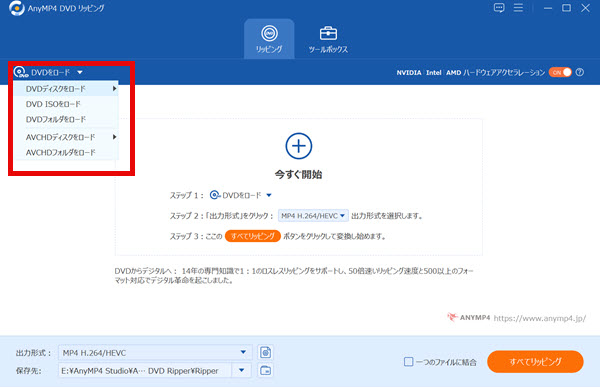
DVDをインポート
音声を編集
ハサミのようなアイコンをクリックすると、MP3音声を抽出前に、DVD中の不要な部分をカットすることができます。
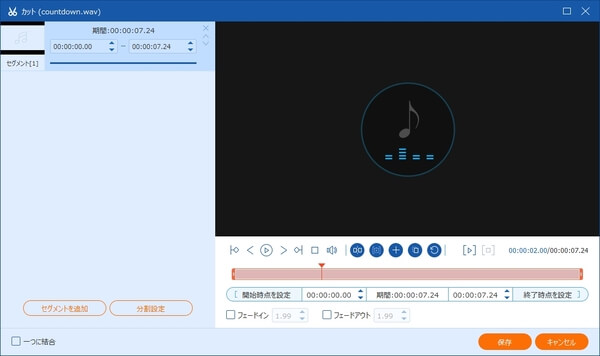
音声を編集
MP3などの音声に変換
最後、右上にある「出力形式」から変換したい音声形式を選択します。出力形式を選択してから、インタフェースに戻って、「すべてリッピング」ボタンをクリックして、DVDから音声にリッピングが開始できます。短い時間で変換プロセスが完了でき、それで、DVDから抽出したMP3音声ファイルがパソコンに保存でき、よく活用できます。
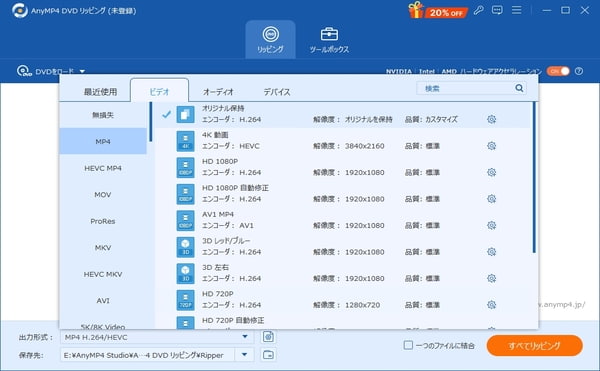
音声に変換
本記事で紹介しているDVD音声抽出の手順は、Windows11およびmacOS Montereyを搭載した一般的な家庭用PC環境にて検証しています。CPUにはIntel Core i7、メモリは16GBを使用し、DVDドライブはUSB接続の外付けタイプを採用しました。検証に使用したDVDは、市販の映画タイトルで、再生時間はおよそ90〜120分程度の一般的な構成です。
この環境下で、「AnyMP4 DVD リッピング」を使って、DVDから音声を抽出してMP3に変換したところ、動作は終始安定しており、特別な設定変更を行うことなく2~3分間ぐらいでスムーズに処理を完了できました。音声の欠落や同期ずれも確認されず、変換後の音声ファイルはスマートフォンやパソコンで問題なく再生できています。
DVDの音声をMP3として手軽に活用したい方や、確実にDVD音源抽出を行いたい方は、まずは「AnyMP4 DVD リッピング」の無料試用版で、ご自身の環境でも同様に使えるかを確認してみてください。実際に試すことで、その使いやすさと安定性を実感できると思います。
「Handbrake」は動画やDVDやISOファイルの変換に対応しているフリーソフトとして、今は大人気を集めています。このソフトはISOをMP4に変換のようにDVDディスク、DVDフォルダやISOイメージをMKV、M4V、MP4などに変換することができます。また、DVDから音声を抽出することをもサポートします。操作方法が簡単な他、フレームをリサイズ、 クロッピングする、字幕を合成するなど編集機能も備えています。
| 種類 | フリーソフト |
| URL | https://handbrake.fr/ |
| 対応OS | Windows10/8/8.1/7/Vista、Mac OS |
| 入力形式 | DVDフォルダ、DVDディスク、iSOイメージファイル |
| 出力形式 | MP4、MKV、M4V、WebMなど |
| コピーガード | 対応不可能 |
| 基本的機能 | "1. タイトル内の特定チャプターのみを抽出&変換する機能 2.出力ファイルの画質を自由に調節可能 3.ハードウェアエンコード機能を備える 4.フレームをリサイズ/クロッピングする機能、デインターレース/デブロック等のフィルタをかける機能 5.字幕合成機能なども備えている" |
| 注意点 | コピープロテクトが施されたディスクはサポートできません。 |
「Handbrake」をダウンロードして、起動します。DVDをパソコンのDVDドライブに挿入して、変換したいDVDを追加できます。
DVDを追加した後、画面左上の「タイトル」で、変換したいタイトルを選択します。画面下部の「音声」タブ内で、音声に関する設定を行います。ここで、音声フォーマットを設定できます。
保存先を指定し、動画タブで出力形式を選択してから、「変換開始」をクリックします。
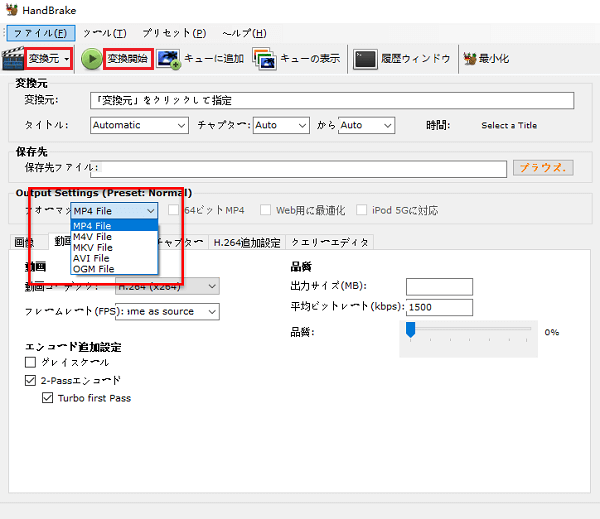
HandbrakeでDVDをリッピング
HandBrakeは無料で利用できる点が魅力ですが、DVDから音声を抽出する用途では、音声トラックの選択や出力設定を手動で細かく調整する必要があり、初めての方には分かりにくく感じられることがあります。また、市販・レンタルDVDの場合、正常に音声を読み込めないケースも少なくありません。
その点、「AnyMP4 DVD リッピング」は、DVDに収録された音声をスムーズに取り出すことを前提に設計されており、目的の音声トラックを選ぶだけでMP3などの形式に変換できます。コピーガード対応や日本語UIにより、無音や音ズレといった失敗を避けやすく、安定して音声を保存できるのが大きな特長です。確実にDVDの音声を活用したい方は、まず無料試用版で実際の使い心地を確認してみてください。
「VLC Media Player」は、定番の無料マルチメディアプレーヤーとして広く知られるようになりますが、実用的な変換機能も搭載しています。このソフトは汎用的動画・音声形式をサポートしているので、簡単にDVDをM4Aに変換することができます。また、インタフェースがシンプルなので、初心者でも使えます。
| 種類 | フリーソフト |
| URL | |
| 対応OS | Windows XP/Vista/7/8/8.1/10/11、Mac OS |
| 対応入力形式 | DVDディスク/DVDフォルダ/DVD IFOファイル/DVD ISOファイル、Blu-rayビデオ |
| 対応出力形式 | MP3、AAC、AC3、AIFF、FLACなど |
| コピーガード | 対応不可能 |
| 搭載機能 | ファイル、ディスク、ウェブカム、デバイス、ストリームの再生、動画・音声形式の変換、基本的な動画編集、DVDダピングなど |
| メリット | 1. ファイル、ディスク、ウェブカム、デバイス、ストリームなどはいずれも無料で再生可能 2. WindowsとMac両方をサポートしているほか、対応可能なフォーマットも非常に多い 3. 完全無料で利用可能ながらも、動画・音声の変換の面では完成度が高い |
| デメリット | 1. 機能が多すぎるだけに、インターフェースが複雑になり、シンプルに操作できない 2. 性能があまり高くなく、動作も重い 3. 変換したファイルの品質が落ちてしまったり、利用中に遅延が出たり時がある |
DVDディスクをドライブに挿入してパソコンに読み込みます。ソフトを実行して、「メディア」、「変換」を順に進み、DVDタブの「参照」からコピーしたいディスクを選択します。
DVDデータが読み込み済みなら、右下の「変換/保存」タブから変換を選びます。
「変換」のプロファイルから音声の出力形式を選択します。出力先を指定してから、「変換」ボタンをクリックしてDVDからMP3音源への抽出を始めます。
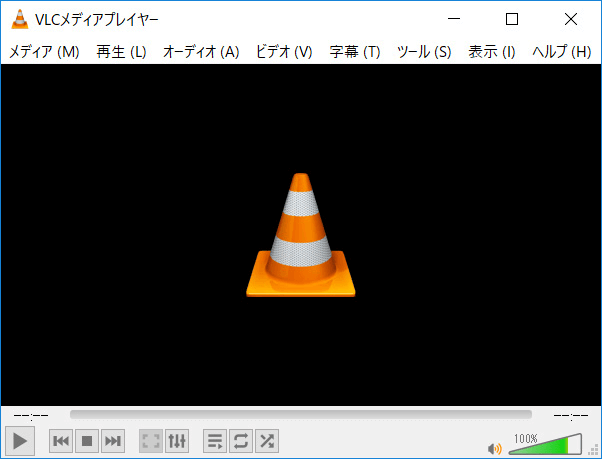
VLCで音声を抽出
「VLC Media Player」は再生機能が豊富で知られていますが、DVDに収録された音声を取り出すときに、操作手順が分かりづらく、設定次第ではDVDから音声が抽出できない、または形式が限定されることがあります。特に、市販DVDでは正常に読み込めないケースも多く、安定性の面で不安が残ります。
一方、「AnyMP4 DVD リッピング」は、DVDの構造を自動解析し、音声トラックを正確に認識できるため、余計な設定に悩まされることなく音声ファイルとして保存できます。MP3変換にも対応しており、日本語環境でも直感的に操作できる点は大きなメリットです。確実にDVDの音声を取り出して活用したい方には、実用性の高い選択肢と言えるでしょう。まずは公式サイトから無料版を試してみるのがおすすめです。
以下の実機環境で検証を行い、各ソフトの性能や使い勝手を比較しました。
| ソフト名 | 日本語対応 | 対応OS | 音声形式 | 操作難易度 | コピーガード対応 | 音質 | 処理時間目安 |
| 「AnyMP4 DVD リッピング」 | ◎ | Windows/Mac | MP3/AAC/FLAC ほか多数 | ★★☆☆☆(簡単) | ◎ | 高音質 | 約3分 |
| 「HandBrake」 | ◎ | Windows/Mac/Linux | MP3/AACなど | ★★★★☆(上級者向け) | × | 良好 | 約5〜7分 |
| 「VLC Media Player」 | ◎ | Windows/Mac/Linux | MP3など | ★★★★☆(ちょっと難しい) | × | 普通 | 約8〜10分 |
※処理時間は同一DVDファイル(約120分)をMP3変換した場合の目安です。実際の環境や設定によって前後します。
「AnyMP4 DVD リッピング」
「HandBrake」
「VLC Media Player」
良いフリーソフトを選びたいなら、主に三つ点があります。まず、安全性は非常に重要であり、そうでないと個人情報を盗まれやすいです。また、わかりやすいインタフェースを備えていることが必要です。最後、できるだけ処理性能が高いものを選びます。
日常でDVDから音声を快適に取り出したいのであれば、操作性・互換性・処理速度・日本語対応すべての面で優れている「AnyMP4 DVD リッピング」が最もバランスの良い選択です。公式サイトから無料試用版をダウンロードして実際の使い心地を確認し、あなたのライフスタイルに合う最適な使い方を見つけてください。
DVDから音声を抽出しようとしても、「読み込めない」「音が出ない」「途中で止まる」といったトラブルが起こることがあります。多くの場合、原因はソフトの不具合ではなく、DVDの仕様や設定にあります。以下では、よくある原因と具体的な対処法をまとめました。
1. DVDにコピーガードがかかっている:市販・レンタルDVDの多くにはコピーガードが施されており、一般的なフリーソフトでは正常に音声を読み取れない場合があります。
2. 音声トラックや言語が正しく選択されていない:DVDには複数の音声トラック(日本語/英語/解説など)が含まれていることがあり、誤ったトラックを選ぶと無音になることがあります。
3. 出力形式や設定が用途に合っていない:ビットレートが低すぎる、または再生機器に対応していない形式を選ぶと、音質劣化や再生不可の原因になります。
4. パソコンやDVDドライブの動作が不安定:外付けDVDドライブや古いPC環境では、読み取りエラーが発生することがあります。
DVD音声抽出がうまくできない場合でも、原因を一つずつ確認すれば多くは解決可能です。特に、コピーガード対応・音声設定のわかりやすさ・動作の安定性を重視してソフトを選ぶことで、失敗を大きく減らせます。初心者の方は、設定に迷いにくく安定して動作する専用ソフトを選ぶのがおすすめです。
はい、2012年10月1日、著作権法が改正され、DVDやブルーレイ等の記録メディアに用いられているCSS/AACSといった「技術的保護手段」を回避してデータをリッピングする行為は違法となりました。もし、自作のDVDから音声を抽出するのが当然ながら法律には反していません。しかし、コピーガードのついているDVDなら、たとえ私用目的でも違法行為となります。ただし、私用上のDVDコピー・リッピングが一般的に罰則がありません。営利目的でのDVDコピー・リッピング(DVD音声抽出も含み)が一旦バレってしまったら違法となり、罰金などかかるかもしれません。そのため、私的範囲でこのソフトを利用してください。具体的な情報はDVDのコピーガード 解除を紹介する文章まで参照できます。
はい、勿論ありますよ。無料でDVDから音声を抽出ソフトと言えば、「XMedia Recode」、「DVD Decrypter」、「Free DVD MP3 Ripper」なども使用できます。しかし、セキュリティと出力フォーマットの多様性の点では、有料ソフトウェアの方が良いだと思います。
DVDから音声(MP3など)を抽出できる代表的なオンラインサイトは、Audio Extractor、Online Audio Converter、Convertio、Lufttoolsなどです。ブラウザ上で動画ファイルをアップロードし、形式を選んで高速・無料で抽出できます。ただし、市販DVDのコピーガード解除にはデスクトップソフトが推奨されます。
Windows 11で音声を抽出・録音するには、標準アプリの「サウンドレコーダー」でシステム音声を録音するか、「AnyMP4 DVD リッピング」で動画から音声を分離するのが簡単です。また、動画の音声を抽出したい場合は、「AnyMP4 DVD リッピング」に動画を読み込み、リッピング機能を使用すると、MP3ファイルなどとして保存できます。
 無劣化でDVDから音声を抽出?強力なDVD リッピングソフトはここ!
本記事では、DVDの音声を抽出のを目的とする方に向けて、評判の良いフリーソフトを中心に、その特徴と基本的な使い方を紹介しました。実際に多くのユーザーが抱えやすい「操作の難しさ」や「形式の互換性」といった点を踏まえ、日常利用を前提に選定しています。DVDから音声を抽出するではなく、DVD上のコンテンツをパソコンに取り込みたいなら、DVDビデオをパソコンに取り込み、保存する方法をご参考下さい。
DVDから音声抽出を確実に行いたい場合、操作のわかりやすさと変換の安定性は欠かせないポイントですね。「AnyMP4 DVD リッピング」は、DVDから音声・動画を高音質のまま抽出できる設計に加え、日本語環境にも最適化されており、初めての方でも安心して利用できます。
特に、MP3をはじめとする音声形式への変換精度が高く、ライブDVDやドラマDVDの音声をそのままスマホに取り込めるため、移動中や作業中など、日常のさまざまなシーンで活用できます。実用性を重視した設計は、長く使えるDVD音声抽出ソフトを探している方にとって大きなメリットです。
DVDのコンテンツをより自由に、自分のスタイルで楽しみたい方は、ぜひ「AnyMP4 DVD リッピング」を一度お試しください。公式サイトから無料試用版をダウンロードして、実際の使い心地を確認できます。
推薦文章

このページには、BDMVから動画を抽出して、MP4、AVIなどの様々なデバイスで見える動画形式に変換する方法をみんなにご紹介いたします。

このページには、使いやすいと思うDVD ISO 作成ソフトをみんなにご紹介いたします。また、ISOについてのことも簡単にご説明いたします。

DVDビデオデータを格納するVideo_TSをよく交換性の高いISOに変換して再生する可能ですか?ここで、Video_TSをISOに変換する方法を紹介します。

このページでは感動アニメDVDをリッピングする方法をみんなにご紹介いたします。また、人気の感動、泣けるアニメもランキング形式でご紹介したいと思います。

ホーム | 会社情報 | プライバシーポリシー | お問い合わせ
Copyright © 2026 AnyMP4 Studio. All rights reserved.



 安全性確認済み
 DVD リッピング