 筆者: 沢田 佳樹 / 2026年2月28日 / カテゴリ DVD オーサリング
 DVDオーサリングソフトを使って、DVDに動画を書き込んだのに、再生するとロゴや透かしが表示されてしまった――そんな経験はありませんか?せっかく思い出の映像や配布用ディスクを作っても、余計なロゴが入るだけで仕上がりの印象は大きく下がってしまいます。特に日本では、結婚式ムービーや卒業記念、イベント配布用DVDなど、見た目の完成度を重視する場面が多いため、「ロゴなしで作成できるか」は重要なポイントです。
とはいえ、無料のDVD作成ソフトの中には、
そこで本記事では、ロゴなしで使える無料DVDオーサリングソフトを厳選し、使いやすさ・機能・安全性の観点から分かりやすく比較します。「透かしなしでDVDを作成したい」、「無料で高品質に仕上げたい」という方は、ぜひ最後までチェックしてみてください。

オーサリングソフト 無料 ロゴなし
DVDオーサリングとは、パソコンで作成した動画ファイル(MP4やAVIなど)を、一般的な家庭用DVDプレーヤーで再生できる「DVD-Video」形式に変換し、DVDディスクに書き込む一連の作業を指します。単に動画ファイルをDVDにコピーするだけでは、多くのDVDプレーヤーで再生できません。これは、DVDプレーヤーが特定のファイル構造やメニュー情報(チャプター選択画面など)を必要とするためです。オーサリングソフトを使うことで、これらの必要な要素を動画に追加し、DVDプレーヤーでスムーズに再生できるように準備します。例えば、結婚式のビデオや旅行の思い出などを、テレビの大画面で家族や友人と楽しむために、このオーサリング作業が必要になります 。
DVD オーサリングソフトを選択するポイント
ここでは、特にDVDオーサリングソフトには無料のものと有料のものの区別につて説明したいのです。それぞれのメリット・デメリットを理解し、予算と目的に合わせて選択しましょう。
次のセクションでは、初心者から上級者まで使える透かしなしで利用可能なDVDオーサリングソフトや、完全無料でロゴなしDVDを作成できるツールを分かりやすく紹介します。知らないと損する厳選ソフトをチェックしていきましょう。
「AnyMP4 DVD 作成」はWindows11/10/8/7やMacに対応した、MP4/WMV/AVI/MOV/MKV/FLVなどの汎用動画ファイルをDVDディスク/フォルダー/ISOイメージファイルに変換して焼く事ができるソフトウェアです。ソフト内蔵の編集機能を利用すれば、動画を回転、クリップ、クロップ、字幕とオーディオを追加したりすることができます。さらに、このソフトにはいくつかのメニューテンプレートを提供し、DVDまたはブルーレイビデオをカスタマイズできます。DVDはもちろん、ブルーレイディスクも簡単な手順でオーサリングできます。
初心者向けで、分かりやすい操作画面を備え、ロゴなしでさまざまな動画ファイルを高画質のままDVD/ブルーレイに書き込みたい方のために設計されたソフトです。DVDオーサリングソフトをお探しなら、ぜひ一度お試しください。今、ロゴなしで無料体験できますよ。
メリット:
デメリット:
動画をDVDとして書き込むためには、以下の要素が揃っていることを確認してください。これらの準備を整えることで、ご自身の動画をDVD-Videoとして作成し、様々な環境で楽しむことが可能になります。
下記では、このDVDオーサリングソフト「AnyMP4 DVD 作成」を使って、パソコンに保存されていた動画ファイルをDVDにする方法をご紹介いたします。
検証環境は、Windows 11(64bit)/Intel Core i5-11400/メモリ16GB/内蔵DVDドライブ使用という一般的な家庭用PC構成です。フルHD動画(約20分)を素材としてDVD作成を行ったところ、プレビュー表示・メニュー編集ともに動作は安定しており、書き込み完了までの所要時間はおよそ15分前後でした。途中でフリーズやエラー表示は確認されず、CPU負荷も極端に跳ね上がることはなかったため、日常用途レベルのPCでも十分実用範囲と判断できます。
DVDディスクを指定して、メディアファイルを追加
一枚空白のDVDディスクをPCの光学ドライブに挿入して、このDVDオーサリングソフトを実行して、「ディスクタイプ」を「DVDディスク」にして、「メディアファイルを追加」ボタンをクリックして、DVDに作成したい動画ファイルを選択して追加します。
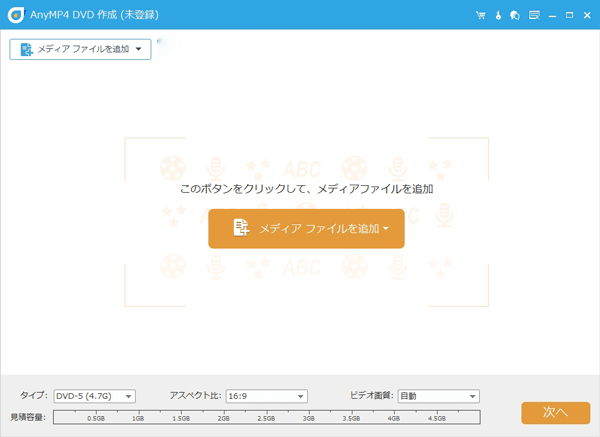
DVDディスクを指定して、メディアファイルを追加
チャプター設定、動画編集を行う
このDVDオーサリングソフトでは、動画ファイルを追加したあと、画面右上の「強力ツール」をクリックすると、「ビデオツール」や「チャプターツール」を使って映像の編集や、任意の位置へのチャプター設定が行えます。こうした細かな編集機能は、多くの無料ソフトには搭載されていないポイントです。
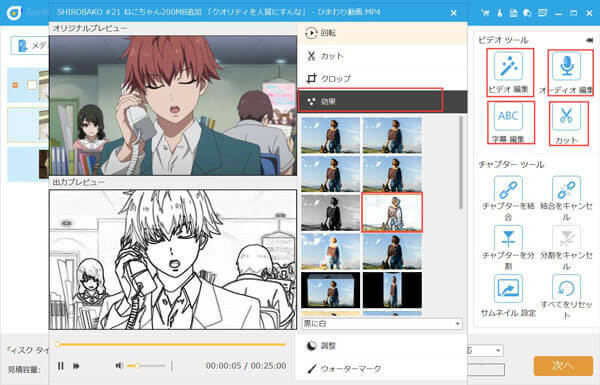
チャプター設定、動画編集を行う
DVDメニュー画面をカスタマイズ
DVDメニュー画面を作成したいなら、メイン画面にある「次へ」ボタンをクリックして、多彩なメニューテンプレートやバックグラウンドミュージック、バックグラウンド、オープニングなどを設定してDVDメニューを作成できます。メニューを作成したくないなら、「メニューなし」にチェックを入れてください。
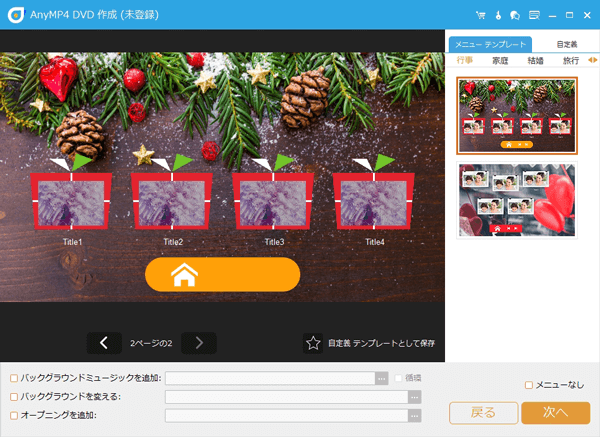
DVDメニュー画面をカスタマイズ
動画からDVDにオーサリングの開始
メニュー作成画面では、「次へ」ボタンをクリックして、保存先を設定して、TV標準を日本で採用されているNTSCにして、再生モードを設定してから、「開始」ボタンをクリックすることで動画をDVDにオーサリングすることができます。
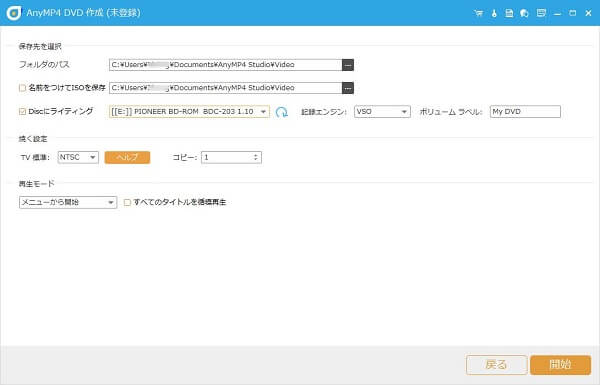
動画をDVDに焼く
「AnyMP4 DVD 作成」というDVDオーサリングソフトを実際に使用して感じた総合的な印象としては、操作画面が整理されており、初めてDVD書き込みソフトを使う方でも手順に迷いにくい設計でした。動画の読み込みからメニュー作成、書き込みまでの流れが一画面内で完結するため、複数ソフトを併用する必要がなく、作業効率の面でも扱いやすいツールだと感じます。書き出したDVDもロゴや透かしが入らず、家庭用プレーヤーで正常再生できました。
結婚式ムービーや配布用ディスクなど「仕上がりの見栄え」と「失敗しない安定性」を重視したい場面では、こうした基本性能の確かさが大きな安心材料になります。無料体験版も用意されているため、まずはご自身の環境で動作や仕上がりを確認してから導入を検討してみるとよいでしょう。
下記では、完全無料で使える、透かし/ロゴなどは一切入らないDVDオーサリングソフトを3つご紹介いたしましょう。
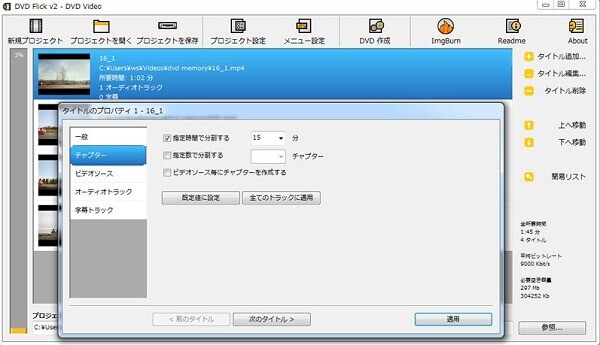
「DVD Flick」はほぼ全ての動画ファイルを家庭用DVDプレーヤーで再生可能なDVDに作成することができるDVDオーサリングフリーソフトウェアです。例えば、MP4、AVI、WMV、MOV、FLVなど。また、DVDメニュー画面作成、チャプター設定、字幕と音声の多重化、ISOイメージファイル作成などの多機能も提供してくれますので、使いやすいです。
メリット:
デメリット:
DVD Flick
無料DVDオーサリングソフトとして長く知られている「DVD Flick」は、コストをかけずにロゴなしでDVDを作成したい方にとって魅力的な選択肢です。ただし、開発更新が長く行われていない影響もあり、最近の動画形式や環境ではオーサリング時にエラーが出るという声も見られ、環境によっては安定性に差が出る点は気になるところです。
大切な映像をディスク化したい場面では、「最後まで正常に書き込めるか」は意外と重要な判断基準になります。
その点、「AnyMP4 DVD 作成」は比較的新しいOS環境でも動作が安定しており、操作画面も整理されているため、設定に迷いにくいのが特長です。特に、仕上がりにロゴや透かしが入らない点は、配布用DVDや記念ディスクを作る際に安心できるポイントでしょう。機能の多さだけでなく、「失敗せず形にできるか」という実用面を重視したい方には、実際に試して使用感を確かめてみる価値のある一本です。今すぐ下のボタンをクリックして、無料試用版で体験してみてください。
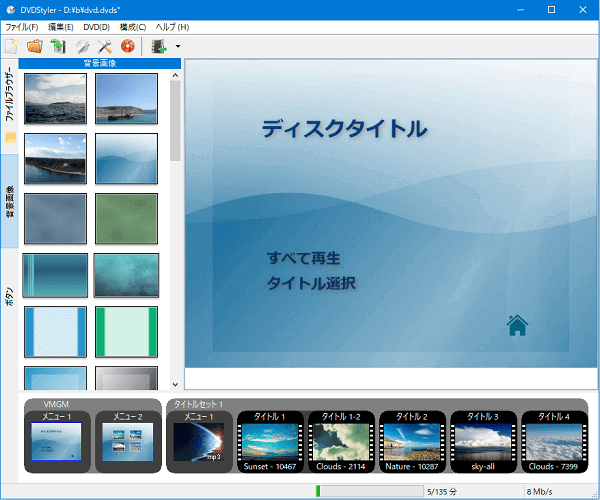
「DVD Style」は各種の動画ファイルをメニュー画面付きのDVDデータに変換して、DVDにライティングすることができるDVDオーサリングフリーソフトウェアです。動画をDVDにオーサリングする前に、動画素材を編集したり、動画素材にフェードイン/アウト効果をかけたり、動画素材に音声と字幕を追加して編集したり、DVDメニュー画面を作成したり、チャプターを設定したりすることができます。編集の自由度を重視したい場合は、「DVD Style」を選ぶのもよいでしょう。
メリット:
デメリット:
DVD Style
ロゴなしで無料で使えるオーサリングソフトとして知られる「DVDStyler」は、細かな設定ができる反面、操作項目が多く、初めて使う人にとっては少しハードルを感じやすい側面があります。特に、日本語のフォルダー名やファイル名を使用した際にエラーが起きやすいという声もあり、日本語環境が前提のユーザーにとっては注意が必要です。時間をかけて調整できる方には向いていますが、「早く確実にDVDを作りたい」という場面では戸惑うこともあるでしょう。
一方、「AnyMP4 DVD 作成」は操作手順が整理されており、動画の追加から書き込みまでの流れが直感的に分かる設計になっています。ロゴや透かしが入らず仕上げられる点も含め、完成後の見た目を大切にしたい人には安心感があります。ソフト選びで意外と大事なのは、機能の多さよりも「迷わず形にできるかどうか」。そうした意味で、まずは無料試用版で実際の操作感を試して、自分の用途に合うか確かめてみるのも一つの方法です。
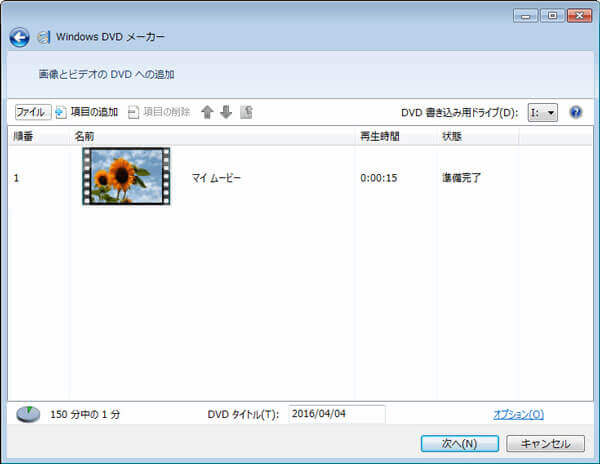
「Windows DVDメーカー」はマイクロソフトが開発したWindows 7/8に標準搭載されるDVDオーサリングフリーソフトウェアであり、AVI/WMV/MPEGなどの動画ファイル、GIF/PNG/JPGなどの画像ファイルをDVDにオーサリングすることができます。無料で簡単なDVD メニューを作成したいなら、「Windows DVDメーカー」を利用できます。
メリット:
デメリット:
Windows DVDメーカー
かつて標準搭載ソフトとして親しまれていた「Windows DVDメーカー」は、シンプル操作でDVDを書き込める点が評価されてきました。
ただし現在では、Windowsのみ対応でMacでは使えないうえ、対応動画形式も限られているため、スマホやカメラで撮影した最新形式の動画をそのまま扱えないケースがあります。また、現行のWindows環境では標準搭載されていないことも多く、入手や動作環境の面で戸惑う方も少なくありません。このオーサリングソフトはもともとWindows7まで標準搭載されていた旧世代アプリで、Microsoftによる正式サポートもすでに終了しています。そのため、Windows10/11環境では次のような状況になることが多いです。
その点、「AnyMP4 DVD 作成」は比較的新しいOS環境を前提に設計されており、動画の追加から書き込みまでの流れが分かりやすく整理されています。仕上がり時にロゴや透かしが入らないため、配布用や保存用のディスクでも見た目を損なわずに作成できるのは安心材料の一つでしょう。ソフト選びは機能表だけでは決めにくいものですが、実際に触ってみたときに「迷わず完成まで進めるかどうか」は、長く使ううえで大切な基準になります。
DVDオーサリングを作業をWindows11/10パソコンでスムーズに行いたい方がぜひ、無料試用版をお見逃さなく!
おまけ:規格の理解!DVD-VideoとデータDVDの違いは?
DVDには主に「DVD-Video」と「データDVD」の2種類の規格があります。これらを混同しないことが重要です。
そのため、DVDオーサリングソフトで書き出し形式を選択する際は、車載プレーヤーやテレビなど、家庭用DVDプレイヤーで再生できるように焼くのを希望したい場合は、必ず「DVD-Video」形式を選ぶようにしてください。特に配布用ディスクや記念DVDなど、複数の機器で再生される可能性がある場合は、この形式を選んでおくと互換性の面で安心です。こうした設定を迷わず行いたい方は、操作が分かりやすい「AnyMP4 DVD 作成」の無料体験版で一度試してみるのもよいでしょう。
はい、DVDオーサリングでは、ロゴや透かしのないDVDを無料で作成することも可能です。たとえば、DVDStylerやBurn(Mac)といった無料のオープンソースソフト、または機能制限の少ないフリーソフトを活用すれば、追加費用なしで高品質なDVDを作成できます。ただし、無料ソフトにはいくつか注意点もあります。例えば、画質や変換速度の面で有料ソフトに比べて性能が控えめな場合があるほか、最新OS(Windows 11 など)への対応が遅れるケースや、作業中に予期せず終了してしまう可能性もあります。一度きりの作成であれば無料ソフトでも十分対応できますが、「失敗したくない大切な贈り物用」や「複数枚をまとめて作成したい」といった用途では、安定性やサポート面を重視して有料ソフトを検討するのも一つの方法です。
また、DVD-Video規格の解像度は最大720x480ピクセルに制限されているため、元のHD動画より画質が落ちるのは避けられません 。画質を維持するには、1枚のディスクに詰め込みすぎず、ビットレートを高く設定できる「AnyMP4 DVD 作成」などの信頼性の高いソフトを使用することがおすすめです。
DVDオーサリングとDVDファイナライズは、DVD作成の異なる段階です。
DVDオーサリングは、動画ファイルをDVDプレーヤーで再生できる形式(DVD-Video)に変換し、メニュー画面やチャプター、字幕などを設定して、DVDの中身と構造を作り上げる作業です。これは、DVDの「設計図を作成し、コンテンツを準備する」段階と言えます。
一方、DVDファイナライズは、オーサリングされたデータが書き込まれたDVDを、作成した機器以外(他のDVDプレーヤーやパソコン)でも再生できるようにするための「最終処理」です。ディスクの管理情報を確定させ、ディスクを「読み取り専用」の状態にすることで、互換性を確保します。これは、DVDを「どこでも再生可能な状態に仕上げる」段階です。
簡単に言えば、オーサリングはDVDの「コンテンツと構成を作る」作業、ファイナライズは「作ったDVDを広く再生できるようにする」作業です。
普通のDVDオーサリングソフトでは、基本的な流れに乗って操作する限り、ソフトが自動的にファイナライズまでこなしてくれます。気になる方は、書き込み完了後のメッセージに「ファイナライズしました」と出ているか、または実際にご家庭のDVDプレーヤーで試してみるのが、一番確実な確認方法です。でも、「AnyMP4 DVD 作成」をはじめとする、家庭用DVDプレーヤー向けの作成ソフトでは、「ファイナライズ」(書き込みの終了処理)は、複雑な設定をしなくてもほぼ確実に初期設定で有効になっています。DVDのファイナライズ方法がよくわからなくても、Windows11/10・MacパソコンでスムーズにDVDを作成できます。
エラーの多くはメディアの品質や書き込み速度が原因です。安価なディスクを避け、設定で書き込み速度を低速(4倍速など)に落とすことで安定性が向上します。また、PCの負荷を減らすために他のアプリを閉じ、ドライブのファームウェアを最新に保つことも有効な対策となります。
以上、ロゴや透かしの入らないDVDオーサリングソフトを厳選してご紹介しました。大切なのは、「安全性・安定性・仕上がり品質」を総合的に見て選ぶことです。本記事では、実際の機能検証や仕様確認をもとに、信頼性の高い情報のみを整理していますので、初めての方でも安心して比較検討していただけます。
中でも「AnyMP4 DVD 作成」は、操作の分かりやすさと高画質書き込みの両立が大きな強みで、家庭用テレビ再生向けのDVD作成はもちろん、旅行動画の保存、子どもの成長記録のディスク化、イベント配布用ディスク制作など、日常から実用シーンまで幅広く活用できます。設定に悩まず短時間で完成するため、忙しい方でもストレスなく使えるのが魅力です。用途に合った一本を選べば、映像の楽しみ方はもっと自由になります。気になる方はぜひ一度試して、その使いやすさを体感してみてください。
推薦文章

本記事では、大好評のブルーレイオーサリングソフトをいくつかをご紹介しましょう。

写真スライドショーからDVDを作成するには、DVD焼くソフトがあれば、簡単に実現できます。スライドショーをDVDに焼く方法を紹介します。

デジタルカメラやスマホなどで撮影したホームビデオをDVDにコピー、書き込むことができるDVDオーサリングソフトを皆さんにご紹介いたします。

PS3というゲーム機はゲームだけでなく、DVD、ブルーレイを再生することもできます。本文では、PS3でDVDを再生し、見る方法を詳しくご紹介いたしましょう。

ホーム | 会社情報 | プライバシーポリシー | お問い合わせ
Copyright © 2026 AnyMP4 Studio. All rights reserved.



 安全性確認済み
 DVD 作成