「至急お願いします!TVer保存や画面録画する方法教えて頂きたいです!」
「TVerを録画したい」「iPhoneでは保存できる?」「画面録画すると真っ黒になるのはなぜ?」――Yahoo!知恵袋でも、こうした悩みはたびたび見かけます。
TVerは見逃し配信を無料で楽しめる便利なサービスですが、配信期間は基本的に放送終了後から次回放送直前までです。気になっていた回を「あとで見よう」と思っていたのに、気づけば終了間近になっていた――そんな経験がある方も多いでしょう。
しかも、TVerには動画のダウンロード・保存・コピー機能が用意されていません。だからこそ、見たい番組を手元に残したいときに、PCで録画するべきか、iPhoneやAndroidでも対応できるのか、無料ツールで十分なのか迷いやすいのです。
そこで本記事では、TVerの録画方法を分かりやすく整理したうえで、PC・iPhone・Androidそれぞれで使いやすい録画ソフトの選び方を解説します。TVerを録画できない、画面が真っ黒になるといったつまずきやすいポイントにも触れながら、自分に合う保存方法を見つけやすい形でまとめました。

TVer 録画
TVer(ティーバー)は、日本のキャッチアップサービス。在京民放キー局5社(日本テレビ、テレビ朝日、TBSテレビ、テレビ東京、フジテレビ)によって2015年にローンチされた。在京民放キー局5社をはじめとする放送局や広告代理店などが共同出資して設立した株式会社TVerによって運営されている。
主に各局で放送されたテレビ番組(ドラマ、バラエティ、アニメ、報道など)を、放送終了後から一定期間(基本的には次回放送までの約1週間)無料で視聴できる「見逃し配信」を主力サービスとしている。近年では、地上波放送と同時間帯に番組を視聴できる「リアルタイム配信」や、過去に放送された人気番組のアーカイブ配信、スポーツ中継などのライブ配信も行っている。
(上記内容の出典:フリー百科事典『ウィキペディア(Wikipedia)』「TVer」)
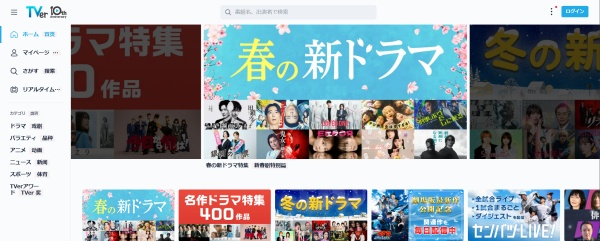
TVerには、動画をダウンロード、保存、またはコピーするための機能はございません。 そのため、TVerの番組をサービス内で直接保存することはできません。さらに、TVerの利用規約では、配信コンテンツの録画やキャプチャーなどを含む不正ダウンロードは禁止されていると案内されています。
近年はTVer配信の保護仕様も変わっており、サードパーティ製のダウンロードツールを使っても、番組を正常に保存できないケースが出やすくなっています。加えて、TVerの利用規約では、コンテンツの録画・キャプチャーを含む不正ダウンロードや、外部サービス等での無断流用も禁止事項として定められています。
「あとで見返したい」、「配信終了前に手元に残したい」と考える方もいるかもしれませんが、少なくとも録画した内容を外部に公開したり、共有したり、再配布したりすることは避けるべきです。まずはTVerの案内や利用規約を確認したうえで、取り扱いには十分注意してください。
(上記内容の出典: 『TVerヘルプ 』「動画のダウンロード・保存・コピーなどはできますか?」)
 「AnyMP4 スクリーンレコーダー」がおすすめ~
ここでは、TVerの録画方法を三つに分けて紹介します。
| 方法 | メリット | デメリット | 向いている利用環境 | 向いている人 |
| PCで「AnyMP4 スクリーンレコーダー」を使う | • 録画範囲、音声、出力形式などを細かく調整しやすい • 予約録画やホットキーも使えるため、PCで管理しながら録画できる" |
• インストールが必要 • 配信側の仕様や環境によっては、期待どおりに録画できない場合もある |
自宅や作業机でPCを使って視聴・保存したい環境 | • 画質や設定にこだわりたい人 • 録画後の管理までPCで完結させたい人 |
| iPhoneの標準「画面収録」を使う | • 追加アプリなしですぐ試せる • 操作が比較的シンプル • 録画後は写真アプリで確認しやすい" |
• 細かい録画設定は限られる • 長時間録画や本格的な管理にはあまり向かない |
iPhoneでそのまま視聴している環境 | • まず手軽に試したい人 • アプリを増やしたくない人 |
| Androidで「AZスクリーンレコーダー」を使う | • 一時停止・再開、音声設定、簡単な編集など、標準機能より柔軟に使える | • 端末やOSとの相性差が出ることがある • 設定項目が増えるぶん、初心者には少し分かりにくいこともある |
Androidスマホ中心で視聴する環境 | • スマホだけで録画から保存まで進めたい人 • 標準録画より機能を増やしたい人 |
パソコンでTVerを録画して保存したい場合、「AnyMP4 スクリーンレコーダー」というMac・Windows向けの画面録画・音声録音ソフトをおすすめします。
「AnyMP4 スクリーンレコーダー」は、パソコンで表示される動画、ゲーム、Webカメラなどあらゆる画面を録画でき、システム音、マイク音なども収録できるため、TVerの録画・保存に最適です。このソフトを使って、ただ数クリックでTVerを高画質かつ高音質で録画し、MP4、WMV、M4Vなど汎用的な形式として保存できます。また、多彩なカスタマイズオプションを提供しており、TVerの録画範囲を選択したり、録画中に注釈やコメントを追加したり、録画したTVer動画の解像度やビットレートを調整したりするなどが可能です。さらに、「予約録画」機能により、パソコンの前にいなくてもTVerを録画できて、お好きな番組を見逃す心配はありません。
| AnyMP4 スクリーンレコーダー | |
| 対応OS | Windows 11/10/8.1/8/7とMac OS X 10.13以降 |
| 録画範囲 | フル画面、指定した画面 |
| 長時間録画 | 対応 |
| TVer 録画 | 対応 |
| 高画質録画 | 対応 |
| カスタマイズ | 編集・カット・圧縮・結合に対応 |
| フレームレート | 最大60fps |
| ログ・ウォーターマーク | なし |
| 出力形式 | WMV/MP4/MOV/F4V/AVI/TS/GIFなどの動画形式、WMA/MP3/M4A/AACの音声形式、JPEG/JPG/PNG/GIF/BMP/TIFFの画像形式 |
TVerを録画した際の画質についてですが、一般的には元の配信画質を超えることはなく、録画方法によってはさらに劣化するのが現実です。これに対して、「AnyMP4 スクリーンレコーダー」は、録画・録音のビットレートや解像度、出力品質を細かく調整できるため、録画した動画も鮮明でクリアに仕上がりやすいのが特長です。高品質で残したい方にとって、使いやすい録画ソフトの一つといえるでしょう。AnyMP4 公式サイトでも、ビットレート・解像度・出力品質を自由に設定でき、高品質・無損失で出力可能とうたっています。
編集部おすすめの画質設定:
配信動画をできるだけきれいに視聴したい場合は、再生前の設定も意外と重要です。筆者がWindows 11搭載のノートPC(Intel Core i7/16GBメモリ)とフルHDディスプレイ、家庭用光回線の環境で実際に確認したところ、以下の点を意識すると画質が安定しやすいと感じました。
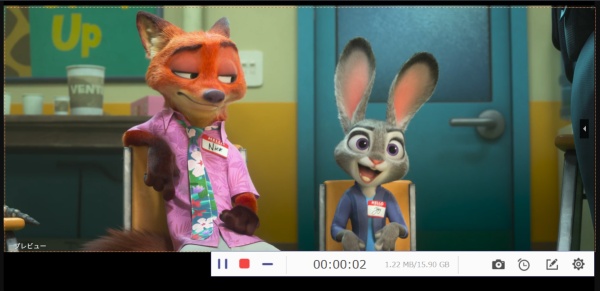
「AnyMP4 スクリーンレコーダー」は筆者が体験した最も使いやすい動画レコーダーです。録画範囲や音声設定を細かく調整しながら、PCで画面を保存したい場合に使いやすいです。機能が豊富で、TVerはもちろん、YouTubeやインスタストーリーなど有名な配信サービスの録画、会議録画、ゲーム録画などほかの用途にも活用しやすいでしょう。まずは無料体験版で操作感や自分の環境との相性を確認しておくと安心です。
では、「AnyMP4 スクリーンレコーダー」を使って、TVerを録画する方法をご説明いたします。
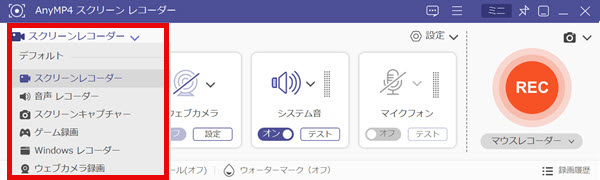
「スクリーンレコーダー」機能を選択
以下のボタンをクリックして、TVer録画ソフト「AnyMP4 スクリーンレコーダー」を無料ダウンロード、インストールして起動します。そのインターフェースには、「スクリーンレコーダー」、「音声レコーダー」、「スクリーンキャプチャー」などのオプションがあります。TVerの番組を録画するには、「スクリーンレコーダー」を選択します。
TVerの番組を録画するための設定をする
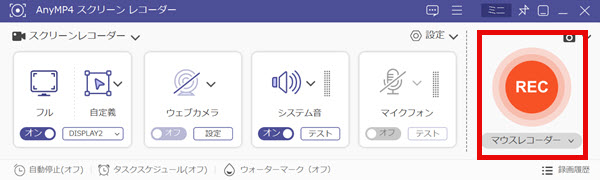
TVer公式サイトにアクセスして、録画したい番組の再生ページを開きます。プログラムに戻って、TVer番組の再生画面によって、録画範囲を「フル」画面か、「自定義」画面か自由に設定できます。
そして、システム音をオンにして、「REC」ボタンをクリックすることでTVerの番組を録画できます。
「AnyMP4 スクリーンレコーダー」でTVer動画の保存方法
録画終了後、TVer録画の左側にある「■」のような赤い四角アイコンをクリックして、録画を停止できます。そして、録画したTVer番組をプレビューして、TVerの画質に満足するか、TVer番組に雑音が入ったかなどを確認できます。確認したら、「ビデオを保存」ボタンをクリックして、録画したTVerの動画をパソコンに保存します。保存後は、オフラインでもTVerの番組を視聴できるようになります。
ヒント:あとから「録画履歴」を開けば、これまでに録画して保存した動画をまとめて確認でき、自分だけの視聴記録として管理することもできます。
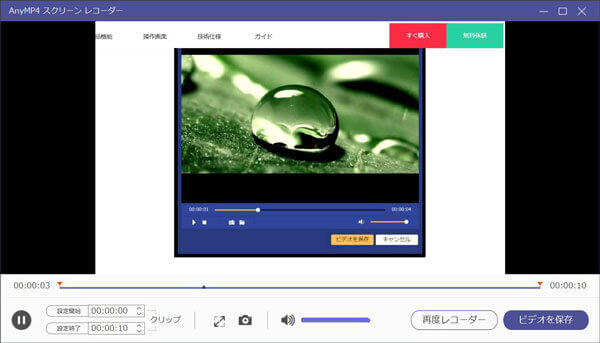
筆者が確認した範囲では、「AnyMP4 スクリーンレコーダー」は機能のバランスが取りやすく、TVerのようなブラウザ再生動画をPCで録画したいときに扱いやすいソフトです。公式ページでも、解像度・ビットレート・出力品質を細かく調整でき、高品質で記録できる点が案内されています。保存形式もMP4、WMV、MOV、MP3、AAC、WAV、FLACなどに対応しており、録画後の管理や再利用がしやすいのは実用面での強みです。
また、録画範囲の指定、システム音とマイク音の切り替え、ホットキー操作、予約録画など、実際によく使う機能が一通りそろっています。録画開始時は「REC」ボタンを押してから3秒のカウントダウン後にTVerの録画が始まるため、配信開始に合わせて準備しやすいのも便利でした。会議の記録、操作画面の保存、ウェブ配信の視聴メモ用など、用途がはっきりしている方には使いやすい一本です。
一方で、すべての配信で同じ結果になるとは限りません。配信側の仕様やDRM保護、ブラウザ環境によっては、黒画面や音声のみになる可能性もあるため、「どの配信でも必ず録画できる」とは言い切れません。特に、コピーガード解除を前提にしたい方や、配信保護の強いサービスを主目的にする場合は、事前に用途との相性を見極めたほうが安心です。
まずは無料体験版で自分のPC環境との相性を確かめるのが現実的でしょう。普段使っているブラウザ、視聴する配信、保存したい画質で一度試してみると、導入後のミスマッチを減らしやすくなります。
一部のユーザーはスマホでTVerを視聴します。では、筆者自分の使用体験を基づき、iPhone/AndroidスマホでTVerを録画する方法についてご説明します。お役に立てれば嬉しいです。
iPhoneはiOS 11から、「画面収録」機能を搭載しています。この機能を使うのがTVerを録画できますので、その保存方法の一つになります。
iPhoneの「画面収録」アプリでTVerを録画する手順
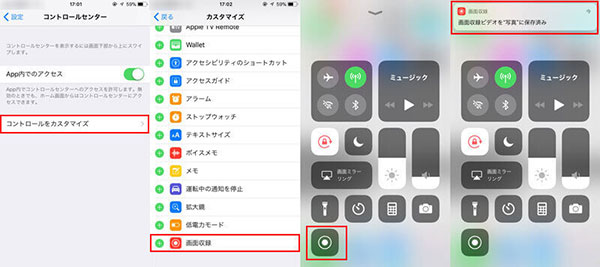
iPhoneのホーム画面から「設定」>「コントロールセンター」>「コントロールのカスタマイズ」>「画面収録」オプションの左にある「+」アイコンをタップして「画面収録」をコントロールセンターに追加します。
TVerアプリを起動して、録画したい番組の再生ページを開きます。そして、iPhoneの画面をスワイプしてコントロールセンターを開き、赤い二重丸アイコン(録画)を押して、録画が始まります。
録画終了後、コントロールセンターを開き、画面収録イコンをタップして録画を停止します。すると、録画されたTVer番組がiPhoneの「写真」アプリに保存されます。
iPhoneの標準録画機能アプリでTVerを録画するのが便利です。しかし、以下のデメリットもあります。
デメリット
それに対して、「AnyMP4 スクリーンレコーダー」を使用すれば、TVerを高画質で録画するだけでなく、解像度などパラメータも調整できます。その後、データケーブルを通じて、高画質なTVer録画動画をiPhoneに取り込むこともできます。また、長時間録画の制限もなく、動画ファイルのサイズを圧縮しても、画質を維持したままでパソコンに自動的に保存できます。保存された内容をiPhoneやAndriodスマホで見たいなら、ケーブルを使ったら何時でもスマホに転送できます。さらに、DRM保護の内容でも(個人使用の範囲内で)録画できます。TVerを画面録画したいけれど、iPhoneでうまくできない場合は、「AnyMP4 スクリーンレコーダー」の無料試用版を試してみてください。
Androidを使う場合、「AZスクリーンレコーダー」というAndroid録画アプリでTVerを録画できます。しかし、AZスクリーンレコーダーで高解像度の動画を録画する際、デバイスの負荷が増加するため、スマホが熱くなったり、バッテリーの消耗が速くなったりする可能性があります。また、無料版を使えば、広告が表示され、録画が中断されることがあります。それに対して、「AnyMP4 スクリーンレコーダー」を使えば、長時間で画面を録画しても、CPUへの負担が小さく、広告が無断に表示されることもなく、体験が良いです。
Androidの「AZスクリーンレコーダー」でTVerを録画する手順:
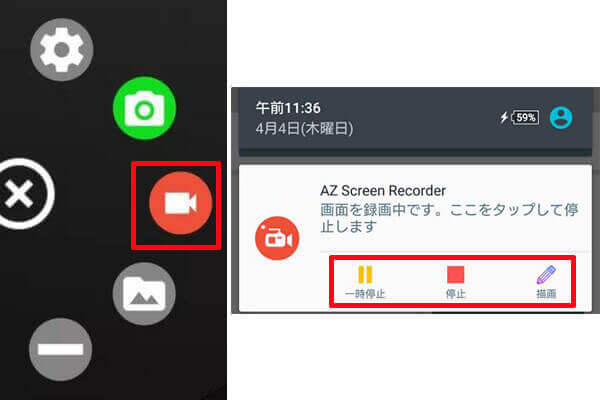
録画したいTVer番組を開くまま、「AZスクリーンレコーダー」を起動します。TVer番組を録画する前に、「AZスクリーンレコーダー」では動画の解像度、フレームレート、ビットレート、音声、録画時間などの細かい設定を実行します。後は、「録画開始」ボタンをタップします。
録画途中、Android端末の上部から下へスワイプして、通知領域から録画の一時停止、停止などを操作できます。
最後、録画停止ボタンをタップして、TVerの画面録画を終了することができます。
デメリット
それに対して、「AnyMP4 スクリーンレコーダー」を使えば、長時間の画面録画でもCPUへの負担が少なく、動作が非常に安定しています。実際に試してみても、録画中に処理が重くなったり、突然止まったりすることはほとんどありませんでした。また、広告が勝手に表示されることもなく、録画に集中できる快適な環境が保たれます。安定性や使い心地を重視する方にとっては、無料ツールとは一線を画す、満足度の高い録画体験が得られるソフトと言えるでしょう。
はい。TVerの動画を録画して、不正に配布・販売したり、商業目的で使用したりすることは、違法行為です。また、録画行為についてはTVerも対策を行なっており、TVerで録画すると画面が真っ黒になります。しかし、個人視聴を目的としてTVerを録画すれば、法的責任を問われることはありません。したがって、目的が合理的であれば、「AnyMP4 スクリーンレコーダー」を安心してご利用ください。
TVerなどの動画配信サービスをスマホやPCで画面録画しようとすると、映像の部分だけが真っ黒になってしまうのは、「DRM(デジタル著作権管理)」という強力な保護技術が働いているためです。また、お使いの録画ソフトがTVerに対応していない場合、黒くになることもよく発生します。したがって、TVerを順調に録画したいなら、「AnyMP4 スクリーンレコーダー」という互換性の良い録画ソフトを使用するのを強くおすすめします。
いいえ、TVerでスクリーンショットを撮っても、基本的に視聴者側がバレることはありません。
ただし、TVerのコンテンツは著作権で保護されているため、個人的な利用の範囲を超えて、撮影したスクリーンショットをインターネット上に公開したり(SNSへの投稿など)すると、著作権法に違反する可能性があります。
結論として、個人で楽しむ目的でスクリーンショットを撮る分には問題ありませんが、公の場で共有することは避けるべきです。
Androidでは「AZスクリーンレコーダー」などの専用録画アプリ、iPhoneでは「iCap」のようなURL貼り付け型アプリを利用し、再生時に録画することで保存できる場合もあります。
ただし、TVerは著作権保護(DRM)が施されているため、スマホの標準機能による画面録画では、再生画面が黒く表示されることが多くあります。もっとも、これらの方法はあくまで個人利用の範囲に限定されるべきものであり、利用にあたってはTVerの利用規約および著作権法に十分配慮する必要があります。
録画設定で音声収録がオフになっているか、端末側・アプリ側の制限で内部音声が正しく記録されていない可能性があります。Androidの標準画面録画では、開始前に音声を録音するかどうかを選ぶ仕様ですし、iPhoneでも画面収録時は設定画面からマイクをオンにして録画を始める流れになります。また、Apple公式でも、一部のアプリではコンテンツの録画自体が許可されていない場合があると案内されています。
そのため、まずは録画前に音声設定を見直し、それでも改善しない場合は、端末やアプリ側の制限を疑うのが現実的です。 筆者もこの手の不具合では、最初に「録画設定で音声がオフになっていないか」を確認することが多いです。設定ミスなのか、仕様上の制限なのかを切り分けるだけでも、原因はかなり絞りやすくなります。
本記事では、PC・iPhone・AndroidでTVerを録画・保存する方法を順番にご紹介してきました。TVerには公式のダウンロード機能が用意されていないため、見逃し配信をあとから見返したい場合は、自分の利用環境に合った録画方法を選ぶことが現実的な選択肢になります。
ただし、録画方法にはそれぞれ向き・不向きがあります。iPhoneなら標準の画面収録ですぐ試しやすく、Androidも機種によっては標準のスクリーンレコードを利用できます。一方で、録画範囲や音声、出力形式まで細かく調整したい場合は、PC向けの録画ソフトのほうが使いやすいこともあります。AppleはiPhoneの画面収録機能を案内しており、録画後は写真アプリで確認できます。Androidでも標準のスクリーン レコード機能が用意されています。
その中でも、PCで落ち着いて録画したい方には、「AnyMP4 スクリーンレコーダー」は検討しやすい選択肢の一つです。公式ページによると、解像度・ビットレート・出力品質を調整でき、高品質で記録できるほか、予約録画やホットキーにも対応しています。TVerの録画だけでなく、会議の記録、講義動画の保存、操作画面の共有用録画など、ほかの用途にも流用しやすいのが特長です。
どの方法が合うかは、使う端末、録画頻度、求める画質や設定の細かさによって変わります。迷っている場合は、まず自分の視聴環境に近い方法から試し、PCでより柔軟に録画したいと感じたら、「AnyMP4 スクリーンレコーダー」の無料体験版で操作感を確認してみると判断しやすいでしょう。AnyMP4 公式サイトでは無料ダウンロードが案内されています。
推薦文章

オンラインライブやWeb会議などの画面を録画したい場合、「パソコンで画面録画するのはバレるか」と心配する人がたくさんいます。本記事は、その疑問を答え、Windows既存の「ゲームバー」とバレずに画面録画できるPC用ソフトを紹介します。

Windows画面を録画しようとしてもうまくできないと、どんな原因が考えられますか。本文では、Windows 10で画面録画ができないときの原因とその対応方法、及びWindowsで画面を録画する方法をご紹介いたしましょう。

Macで画面録画中に音声が入らない問題に遭遇したことがありますか?本文ではマイク設定やサウンド入力設定の確認、QuickTime Playerのアップデートなどの対処法を4つご紹介します。またMacで音声付き画面を録画する方法も紹介します。

iPhoneなどでライブ配信動画を視聴する時に、そのライブ動画を録画して保存すれば、後でゆっくりと楽しめることができます。でも、どのようにすればiPhoneでライブ配信を録画できますか?本文では、iPhoneまたはPCでライブ配信を録画する方法を詳しくご紹介しましょう。

ホーム | 会社情報 | プライバシーポリシー | お問い合わせ
Copyright © 2026 AnyMP4 Studio. All rights reserved.



 安全性確認済み