 > 動画録画 > ジャニーズ 配信 保存
「ジャニーズの期間限定アーカイブが公開されているのですが、自分用に見返すためにその動画を保存したいと思っています。ライブ配信を保存する方法について教えていただけませんか?」
FAMILY CLUB online(旧Johnny’s net Online)などで配信されるライブやアーカイブ動画を、あとで見返したいと考える方は少なくありませんね。特に、配信時間に間に合わない場合や、通信環境が不安定な場合は、「ジャニーズ配信を保存できないか」、「DRM保護が原因などで画面録画できない時はどうすればいいのか」と気になるところでしょう。
本記事では、ジャニーズの配信で画面録画できない主な原因、個人利用の範囲を前提に、PC・スマホで画面録画する方法や、録画ソフト・ダウンローダーを使う前に確認しておきたい注意点を紹介します。ジャニーズの公式ルールを確認したうえで、視聴環境を整えたい方は参考にしてください。

ジャニーズの配信を保存
FAMILY CLUB onlineは、株式会社FAMILY CLUBが運営する有料動画配信サービスです。ライブ配信や見逃し配信など、対象公演ごとにチケットを購入して視聴する形式が基本となっています。以前の名称や検索習慣から「Johnny’s net Online」、「ジャニーズ配信」と呼ばれることもありますが、2026年現在は「FAMILY CLUB online」という名称で案内されています。
配信内容や視聴期間、見逃し配信の有無は公演によって異なります。購入前には、公演ページの配信日時、視聴可能期間、推奨環境、注意事項を確認しておくと安心です。
✅FAMILY CLUBの最新の活動トピックス
ARASHI LIVE TOUR 2026「We are ARASHI」5/31(日)東京ドーム最終公演 生配信
(出典:FAMILY CLUB online「ARASHI LIVE TOUR 2026『We are ARASHI』5/31(日)東京ドーム最終公演」)
ジャニーズ配信を視聴する主な方法は、現在は「FAMILY CLUB online」を利用する方法が中心です。FAMILY CLUB onlineは、STARTO ENTERTAINMENT(旧ジャニーズ事務所)所属アーティストのコンサートや舞台などをオンラインで楽しめる公式の映像配信サービスで、対象公演を選び、視聴チケットを購入して、スマートフォン・タブレット・パソコンなどから視聴できます。
また、MVや告知映像、一部の企画動画については、STARTO ENTERTAINMENTの公式YouTubeチャンネルや各アーティストの公式チャンネルで公開される場合もあります。ただし、有料ライブ配信や見逃し配信などはYouTubeではなく、FAMILY CLUB online上で提供されるケースが多いため、視聴前に公式サイトの公演情報を確認しておくと安心です。
テレビの大画面で見たい場合は、HDMIケーブル、Chromecast、Fire TV Stick、AirPlayなどを使って出力・ミラーリングできる場合があります。ただし、端末や通信環境によっては正常に再生できないこともあるため、購入前に推奨環境やテスト動画を確認しておきましょう。
(出典: FAMILY CLUB online「お問い合わせ・ヘルプ」~推奨環境・視聴方法)

Q.配信の録音・録画はできますか?
A.配信映像(音声含む)は著作権法などの諸法令により保護されており、一切の権利は主催者が有します。商用利用・私的使用を問わず、配信映像の撮影・録音・録画、および宣伝行為は一切禁止しております。無断転載・共有を行った場合、法的責任を問われる場合がございます。
ジャニーズ配信を保存したい場合、最初に確認すべきなのは録画ソフトの使い方ではなく、公式サイトの利用規約と公演ごとの注意事項です。FAMILY CLUB onlineでは、配信映像の撮影・録音・録画が禁止されている場合があります。また、録画した映像をSNSや動画サイトに転載・共有・販売する行為は、著作権侵害につながるおそれがあります。ただし、個人の範囲内で視聴するだけでは一般的には責任を問われるケースは多くありません。
本記事では公式ルールの確認を前提に、画面録画できない原因や、一般的なPC画面を録画する手順、録画ソフトを利用する際の注意点を紹介します。保存目的で利用する場合は、必ず各サービスの規約に従ってください。
免責説明:
本記事は、ジャニーズのライブ配信やFAMILY CLUB onlineなどの映像コンテンツを、個人の視聴範囲でより快適に楽しみたい方に向けて、画面録画できない原因や一般的な保存方法の確認ポイントをまとめたものです。録画した映像をSNSや動画サイトに投稿したり、第三者へ共有・販売したりする行為はトラブルにつながるおそれがあります。実際に利用する際は、公式サイトの利用規約や各公演の注意事項を確認し、個人の視聴範囲内で適切に楽しむようにしてください。
まずは、パソコンでジャニーズ配信を録画して保存する方法をご紹介します。ここでは、WindowsとMacに対応した画面録画ソフト「AnyMP4 スクリーンレコーダー」を使用します。
「AnyMP4 スクリーンレコーダー」は、パソコン上のさまざまな画面を高画質に録画できるソフトです。このソフトを使えば、WindowsとMacでジャニーズ配信を高画質で録画し、MP4、WMV、MOVなど汎用的な動画形式で保存できます。画面のほか、ジャニーズ配信の音声だけを録音することも可能です。録画前には、ジャニーズ配信の全画面録画はもちろん、特定の範囲だけを指定して録画することもできます。録画中、テキストや線、矢印など注釈を画面に挿入できます。また、ジャニーズアイドルのお気に入りのシーンがあれば、スクリーンショット機能を利用してキャプチャーできます。さらに、録画が終了した後、解像度やビットレートなどを設定し、出力ファイルの品質を調整できます。
「AnyMP4 スクリーンレコーダー」をダウンロード
まずは、上記の「無料ダウンロード」ボタンから、「AnyMP4 スクリーンレコーダー」をダウンロードしてインストールし、起動します。インターフェースから「スクリーンレコーダー」という録画機能を選択してください。
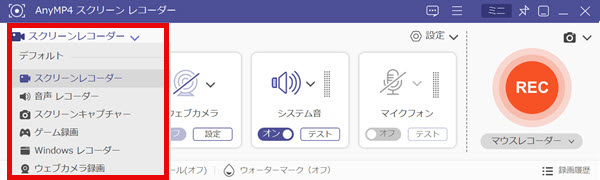
ジャニーズ動画配信の録画を開始
そして、ニーズに応じて、録画範囲(全画面または特定の範囲)、音声(システム音とマイク音)などを設定して、「REC」ボタンをクリックすれば、ジャニーズの動画配信を録画して保存できます。
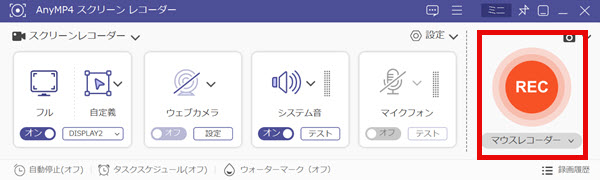
ジャニーズ動画配信の録画を停止して保存
録画を停止するには、「■」の停止ボタンをクリックします。そして、録画したジャニーズの動画が自動的にPCに保存されます。
もしジャニーズのライブ配信をリアルタイムで見られない場合でも、事前に「AnyMP4 スクリーンレコーダー」で予約録画を設定しておけば、あとからゆっくり楽しむことができます。手順は、インターフェース下部にある「タスクスケジュール」をタップし、新しいタスクを追加して、開始時間、録画の長さ、停止時間などを設定するだけです。指定した時間に自動で録画が開始されるため、見逃したくない配信でも安心です。
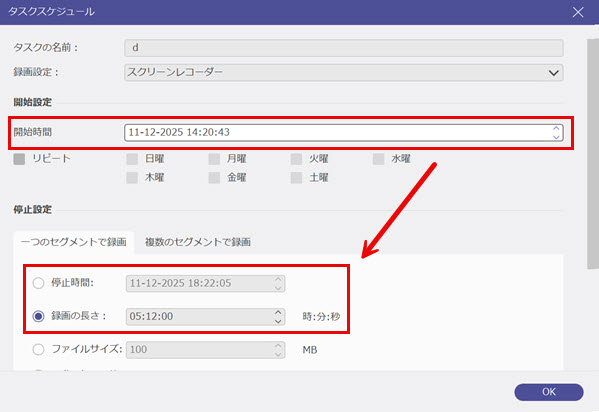
以上は、ジャニーズの動画を録画してパソコンに保存する手順です。わずか3つのステップで自分のPCに保存できます。簡単でしょう?特に、予約録画機能を使用すれば、配信当日にリアルタイムで視聴できない場合でも、ジャニーズの動画配信を見逃す心配はありません。家でも外でも、好きなタイミングで配信内容を見返せます。
「AnyMP4 スクリーンレコーダー」を使用すれば、ジャニーズの生配信をパソコンで高画質のまま録画し、臨場感のある映像と音声を残すことができます。また、スマホ画面のミラーリング録画にも対応しているため、AndroidやiPhoneで再生しているジャニーズ動画をパソコンに映し出し、そのまま録画・保存できるのも便利なポイントです。保存した動画はパソコンで管理できるだけでなく、必要に応じてスマホへ転送して、個人の視聴範囲でいつでも見返すことができます。
今すぐ下記のダウンロードボタンをクリックして、このジャニーズ配信の保存に最適なツールを無料でお試しください!
「StreamByte for Video」は、Netflix、Amazon Prime、Disney+、YouTube、HBO、Huluなど、さまざまな動画配信サービスのコンテンツをオフラインで視聴するための機能を備えた動画保存ソフトです。さまざまな形式に対応しているため、視聴環境に合わせて動画を保存したり、デバイス間で柔軟に再生できる点が特徴です。画面録画ができない場合や、録画以外の方法を検討したい場合は、このソフトでジャニーズの動画配信を保存できます。
 「StreamByte for Video」を推奨するポイント!
それでは、「StreamByte for Video」を使って、パソコンでジャニーズ配信を保存する手順を簡単にご紹介します。
ステップ 1、ソフトをインストールして起動
上記のダウンロードボタンをクリックして、「StreamByte for Video」をパソコンにインストールして起動します。
ステップ 2、ストリーミング動画サービスを選択
保存したいジャニーズ配信動画のURLをコピーし、ソフト内の検索バーに貼り付けます。「🔍」アイコンをクリックするか、Enterキーを押すと、ソフトが動画ページを自動解析します。あとは画質や保存形式を選んで、ダウンロードを開始します。
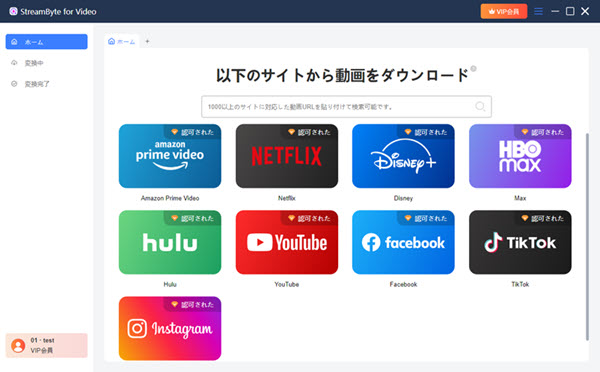
ステップ 3、ダウンロードしたいジャニーズの動画をリストに追加
次の画面で保存したいジャニーズの動画を見つけたら、右上のダウンロードアイコンをクリックします。
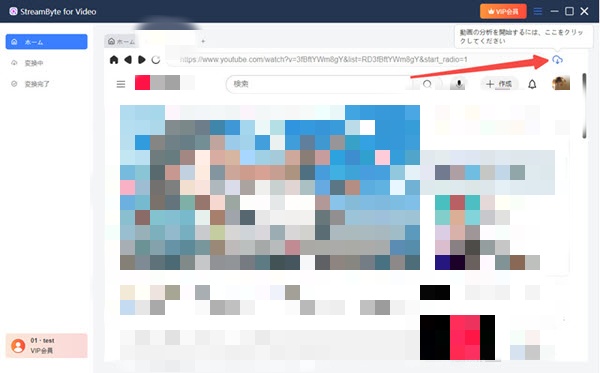
ステップ 4、フォーマットと品質の選択
ダウンロードしたいジャニーズの配信動画の形式(MP4がおすすめ)と品質を選択します。
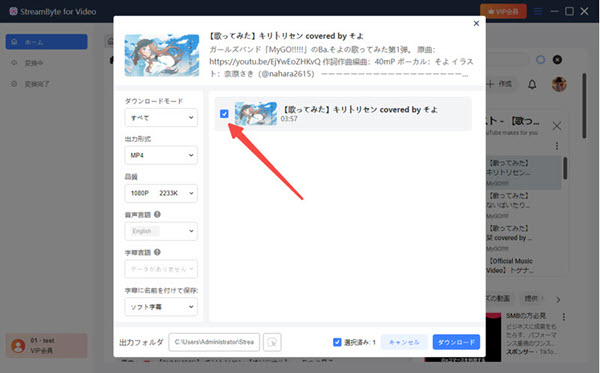
ステップ 5、ダウンロードの開始と保存
「ダウンロード」ボタンをクリックすると、ジャニーズの動画の保存が開始されます。
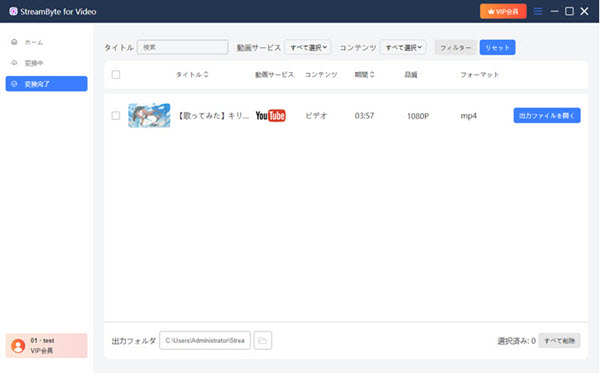
画面録画できないとネット上で多くのユーザーが報告されていますが、動画を録画する方法を探している場合でも、録画だけにこだわらず、対応ダウンローダーで保存できるか確認してみるのも一つの方法です。「StreamByte for Video」なら、ジャニーズの動画をパソコンに保存し、あとからスマホやタブレットで見返しやすく管理できます。ジャニーズの動画配信を個人の視聴範囲で保存したい方は、まずは無料版で使い勝手を確認してみてください。
次に、スマホ自体の録画機能や録画アプリを使って、ジャニーズの動画配信をAndroid/iPhoneに保存する方法をご紹介します。お使いのスマホの種類に応じて、適切な方法をお選びください。
iPhoneを使う場合、「画面収録」という内蔵機能でジャニーズ配信の画面録画ができます。しかし、iPhoneでジャニーズ配信を録画すると、画質が劣化する可能性があります。また、iPhoneの録画機能は、解像度やビットレートなどのパラメーター調整に対応していません。したがって、「AnyMP4 スクリーンレコーダー」でジャニーズ配信を高画質のまま録画し、内蔵の編集機能で出力ファイルを最適化してiPhoneに取り込んだほうがいいです。
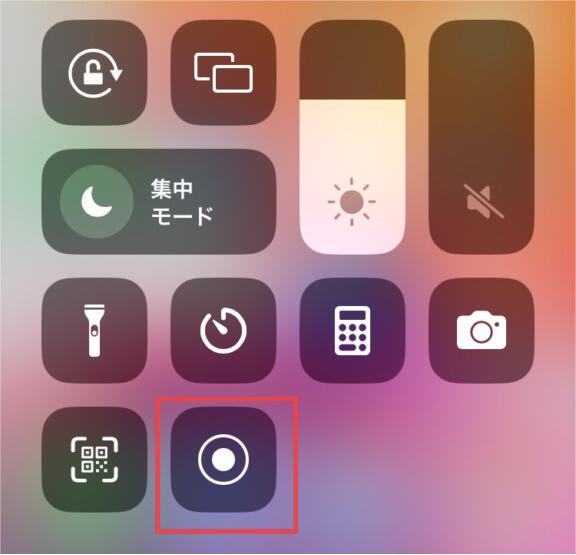
iPhoneの「画面収録」は手軽に使える反面、ジャニーズ配信のような動画コンテンツでは、配信側の仕様や著作権保護の影響により、録画しても画面が黒くなる、音声だけしか残らない、途中で録画が止まるといったケースがあります。また、録画できた場合でも、通信状況や端末の負荷によって画質が安定しないことがあります。
そのため、PCで再生画面を確認しながら録画範囲や音声入力を細かく設定したい場合は、「AnyMP4 スクリーンレコーダー」のようなPC向け録画ソフトを利用する方法もあります。録画範囲、システム音声、フレームレートなどを事前に調整できるため、スマホ標準機能よりも録画設定を管理しやすい点がメリットです。今すぐ「AnyMP4 スクリーンレコーダー」を無料ダウンロードして、その差を体験してください!
Androidを使う場合、「画面録画」機能を利用して、ジャニーズ配信のコンテンツを録画して保存できます。しかし、ユーザーのフィードバックによると、画面のみが録画され、音声がないことがあります。また、スマホのメモリが不足している場合、「画面録画」機能が起動できないまたは録画が途中で中断される可能性があります。それに対して、「AnyMP4 スクリーンレコーダー」を使えば、動画と音声を完全に録画できます。また、出力ファイルを圧縮してからAndroidに取り込めば、スマホのストレージ容量を節約できます。
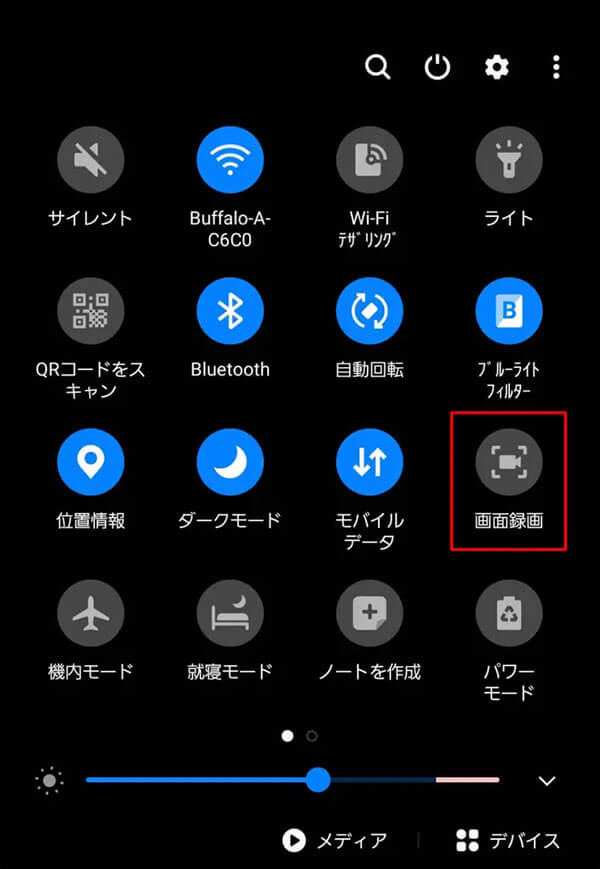
Androidの「画面録画」機能は手軽ですが、所詮は「おまけ機能」であり、録画品質は不安定です。音声が入らない、画質が落ちる、途中で止まるといったトラブルも珍しくありません。
しかし、「AnyMP4 スクリーンレコーダー」ならその不安を一切排除できます。システム音・マイク音を自由に調整でき、元動画と同等の高画質を保ったまま録画可能です。さらに、長時間録画でも安定した動作を維持し、確実に保存できます。無料ツールではどうしても避けられない不具合を、専用ソフトなら完全に回避できます。加えて、「AnyMP4 スクリーンレコーダー」は広告表示がなく、公式サイトでもウイルスやマルウェアを含まない安全なソフトとして紹介されています。
ジャニーズファンなら、推しの配信を最高の画質で保存したいはずですね。その大切な一瞬を、スマホの不安定な録画に任せる必要はありません。興味がある方は、ぜひ今すぐ下のボタンから無料試用版をダウンロードして、直感的で高品質な録画体験をお確かめください。
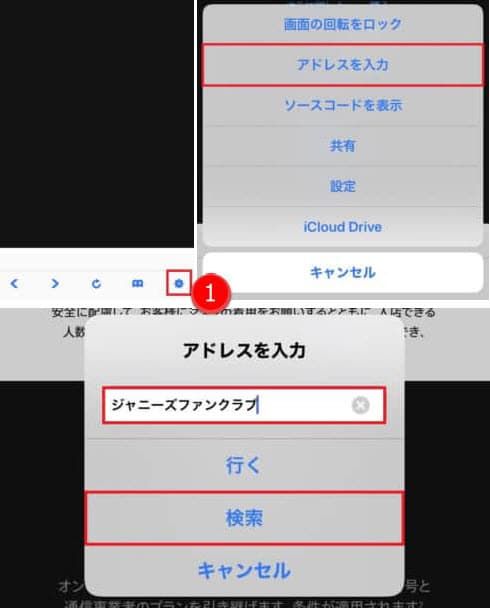
Clipbox+ は、インターネット上のさまざまな動画、音声、画像をダウンロードできるアプリで、iPhoneとAndroidの両方で利用可能です。Clipbox+ と「HTML Viewer」を併用することで、URLを抽出し、ジャニーズの配信をダウンロードして保存できます。具体的な手順は以下の通りです。
まずは、「HTML Viewer」アプリを起動して、右下の「歯車マーク」をタップして、「アドレスを入力」を選択して、「ジャニーズファンクラブ」を入力して「検索」をクリックします。
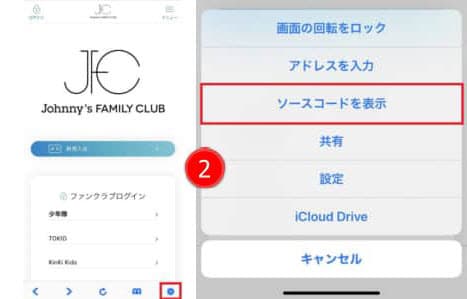
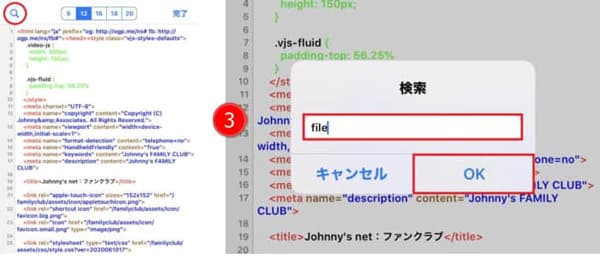
それから、公式サイトから保存したいジャニーズ動画を開いて、画面右下の「歯車マーク」→「ソースコードを表示」を順でタップして、画面左上の検索マーク(虫眼鏡アイコン)を押し「file」を検索します。
次、「file name/」と「/?play list 」の間の英数字をコピーして、「http://fc-member.stream2.johnnys-net.jp/fc-member/英数字/英数字.mp4」のようにURLを作ります。
そして、「Clipbox+」を開いて、「サーチ」→「ブラウザ」→「URL」の順に押してから、先ほど作ったURLを入力して、「+」→「Are you ok?」→「Really?」の順に進み、ダウンロード保存先を選択して「OK」をタップすれば、ジャニーズ動画をダウンロードできます。
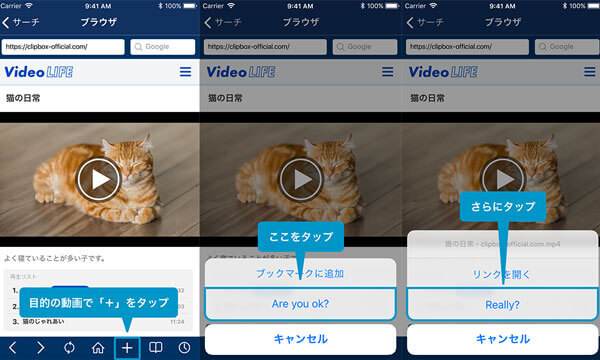
Clipbox+を使ってジャニーズ配信を保存できますが、この方法は初心者にとっては非常に複雑です。また、手順も多くて、必ずしも成功するわけではありません。もっと簡単にジャニーズ動画をスマホに保存したいなら、「AnyMP4 スクリーンレコーダー」を強くおすすめします。
「AnyMP4 スクリーンレコーダー」を利用るれば、わずか4ステップでジャニーズの配信を高品質で録画してiPhoneやAndroidに取り込めます。もっと簡単で、初心者でも迷わず最速な手順でジャニーズ配信を保存できます。以上のような繁雑な手順をしたくない場合は、今すぐ下のボタンをクリックし、最も簡単の方法でジャニーズ配信を保存しておきましょう!
| 画面録画できない症状 | 考えられる原因 | 確認ポイント |
| 画面が黒くなる | 配信側の保護機能、ブラウザ仕様 | 「StreamByte for Video」やPCで録画する方法を試す |
| 音声が入らない | システム音声・マイク設定の不具合 | 録音デバイスと音量設定を確認 |
| 録画が途中で止まる | 容量不足、PC負荷、通信不安定 | ストレージ・通信環境を確認 |
| スマホで録画できない | OSやアプリ側の制限 | PCで録画したらスマホへ転送 |
ジャニーズ配信を録画しようとしても、画面が黒くなる、音声だけ入らない、録画が途中で止まるといったケースがあります。主な原因としては、配信サービス側の保護機能、ブラウザや端末側の録画制限、音声入力の設定ミス、ストレージ容量不足、通信環境の不安定さなどが考えられます。
特にジャニーズ有料配信サービスでは、不正コピーや無断転載を防ぐために、通常のダウンローダーでは映像を正しく保存できない場合があります。このような場合は、DRM保護の解除に対応した「StreamByte for Video」の使用や、「AnyMP4 スクリーンレコーダー」で録画するのもいい選択肢になります。このような方法ではジャニーズの配信動画も簡単に保存可能です。
| 方法 | 画質 | 成功率 | 操作難易度 | DRM保護への対応 |
| AnyMP4 スクリーンレコーダー | 高画質/音声安定 | ★★★★☆ | 低 | 録画方式/制限あり |
| StreamByte for Video | 高画質保存 | ★★★★★ | 低 | 対応サービスに強い |
| iPhone/Android画面録画 | HD/機種差あり | ★★☆☆☆ | 低 | 真っ黒・音声抜けあり |
| Clipbox+アプリ | HD/不安定 | ★★☆☆☆ | 中 | 保護動画に弱い |
はい、ジャニーズの配信は著作権法で保護されているため、録画・保存した配信映像を許可なしで他のプラットフォームに公開したり、商業目的で使用したりすることは違法です。ただし、個人視聴に限る場合、一般的には罰せられることはありません。
はい、iPhoneの画面収録機能は、一般的な操作画面や許可されたコンテンツの録画に使えます。ただし、ジャニーズのような有料配信サービスや保護された動画では、画面が黒くなる、音声が入らない、録画できない場合があります。必要なら、高機能な「AnyMP4 スクリーンレコーダー」で録画して試してみましょう。
ジャニーズファンクラブの公式サイトは安全です。しかし、ジャニーズFC動画を公開している一部のサイトには、偽の広告やウイルスが含まれています。したがって、サイトの安全性を確認し、できるだけ公式サイトからジャニーズFC動画をダウンロードして保存したほうがいいです。
ダウンロードしたジャニーズ配信をDVDに書き込むには、「AnyMP4 DVD 作成」という専門的なDVD作成ソフトが必要です。「AnyMP4 DVD 作成」を使えば、ジャニーズ配信を高速かつ画質をできるだけ維持しながらDVDに書き込めます。その後、DVDプレーヤーやDVDレコーダーを通じて、テレビで録画したジャニーズ配信を視聴できます。
一般的なWeb動画であれば、「Video DownloadHelper」や動画ゲッターのようなブラウザ拡張機能で動画ファイルを検出できる場合があります。ただし、ジャニーズ配信のようにログインが必要な動画や、DRM・著作権保護がかかった配信では、拡張機能だけで動画を保存できないケースが多いです。実際に、Video DownloadHelper公式でもDRM保護された動画には対応できないと説明されています。もしダウンロード拡張機能でジャニーズの配信を保存できなければ、DRM保護の解除に対応した「AnyMP4 スクリーンレコーダー」も択一です。
本記事では、パソコンとスマホでジャニーズの動画配信を保存する方法を紹介しました。特に、「AnyMP4 スクリーンレコーダー」という録画ソフトを使えば、ジャニーズのライブ配信やFC動画などを高画質で録画してパソコンに保存したり、Android/iPhoneに取り込んだりすることが可能です。これにより、お好きなジャニーズアイドルの姿をいつでもどこでも鑑賞できます。また、ジャニーズ生配信のほか、YouTubeやAmazonプライムビデオ、インスタストーリーなど様々なサイトの動画を録画したり、画像をキャプチャしたりできます。自分のパソコンやスマホに高画質のまま保存できます。
生配信の画面でもスムーズに録画して、ジャニーズ動画を好きな時に楽しみたい方は、今すぐ「AnyMP4 スクリーンレコーダー」を無料ダウンロードしてお試しください!わずか数クリックで高画質に録画でき、初心者の方でもすぐに使いこなせます。
推薦文章

Windowsで画面録画(ゲームバー)ができないときの原因と解決案

「2025最新」Mac画面録画で音声が入らない時の対処法

無料かつ簡単!iPhoneでライブ配信を録画する方法

簡単で無料!iPhoneのゲーム画面を録画する方法

ホーム | 会社情報 | プライバシーポリシー | お問い合わせ
Copyright © 2026 AnyMP4 Studio. All rights reserved.



 安全性確認済み
 スクリーンレコーダー