パソコンのフォルダーをUSBに保存した際は、更新日時は新しくならなかったのですが、それをパソコン内データに保存したところ、更新日時が新しくなってしまいました。
更新されない時の日時に戻すことは可能でしょうかか?分かりやすく対応教えてくださると大変ありがたいです。
以上は、Yahoo!知恵袋で実際に見かけたユーザーの質問です。ファイルの更新日時が意図せず変更されてしまうと、管理が煩雑になり、面倒に感じますよね。
Windowsには、ファイルの作成日時・更新日時などを変更できるフリーソフトも存在しますが、セキュリティ面が気になって導入をためらう方も少なくありません。そのような場合、追加のツールを使わず、Windows標準機能だけで操作できる方法があれば安心ですよね。
そこで本記事では、実際の操作例を交えながら、Windows 10/11に標準搭載されている機能や、PowerShellのコマンドレットを利用して、ファイル/フォルダのタイムスタンプを変換する方法を分かりやすく詳しく解説します。ぜひ、最後まで読んでください!

タイムスタンプ(英: timestamp)とはある出来事が発生した日時・日付・時刻などを示す文字列。狭義には郵便物の発送日時等を示すために押される郵便印のことを指す。現在ではコンピュータにおける「タイムスタンプ」がよく知られている。(出典: フリー百科事典『ウィキペディア(Wikipedia)』)
つまり、タイムスタンプとは、「いつ作成されたか/いつ変更されたか/いつアクセスされたか」といった日時情報を記録したデータのことです。主にファイルやデータ管理で使われます。
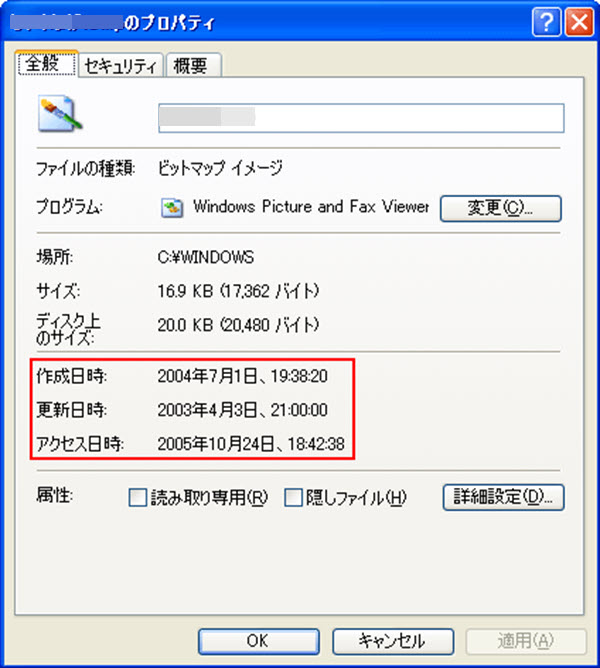
ファイルのタイムスタンプを変更する前に、データの信頼性の喪失、システム動作への影響、そして安全性の問題といった重大な注意点を理解しておく必要があります。タイムスタンプは、ファイルが作成または変更された正確な日時を示す証拠として機能するため、その変更は広範な影響を及ぼす可能性があります。
ファイルのタイムスタンプを変更することは、セキュリティと証拠性の観点からリスクを伴います。タイムスタンプは、デジタルデータの「いつそのデータが存在していたか(存在証明)」と「それ以降改ざんされていないか(非改ざん証明)」を証明する重要な情報源であるためです。
ファイルのタイムスタンプ変換における企業利用と個人利用の違いは、主に目的の「信頼性」と「法的要件」の有無にあります。企業では、公式な証明のために法的に有効な認定タイムスタンプを使用しますが、個人利用では、通常、システム上の日時情報を変更するだけに留まります。
はい、PowerShellを使用してタイムスタンプを変更すること自体は安全です。
これはファイル属性の標準的な操作であり、OSやファイルシステムに害を及ぼすものではありません。ファイルを変更または破損させることなく、ファイルの「作成日時」、「更新日時」、「アクセス日時」といったメタデータだけを変更できます。
ただし、コマンドを誤って実行したり、出所が不明なコードを実行した場合、以下のような深刻なリスクが発生する可能性があります。
そのため、システムファイルを削除せず、ポリシーや重要な設定を変更しない操作であれば、基本的に大きなリスクは低いといえますが、ファイルのタイムスタンプ変換などを行う場合でも、コマンドの直接実行は避け、以下のような信頼性と安全性が確認された専用ツールを使用することを強くおすすめします。
 AnyMP4 動画変換 究極
PowerShellはファイルの作成日時、更新日時、アクセス日時を変更するためのフリーソフトです。このソフトはファイル容量が小さく、動作が非常に軽快です。また、ファイルの日付を維持したまま時間を変更したり、時間を維持したまま日付を変更したりすることもできます。タイムスタンプを変更する手順もシンプルで、初心者でも簡単に操作できます。
おすすめの人:PowerShell は、追加ソフトをインストールせずに作業したい方や、Windows の基本操作に慣れており、ファイルを効率よく一括処理したい方におすすめです。
PowerShellの基本書式
Windows でファイルを扱う場合、その「作成日時 (CreationTime) 」、「更新日時 (LastWriteTime)」、「アクセス日時 (LastAccessTime)」と称したタイムスタンプ情報を保持しています。それぞれの日時を変更する場合、上記の書式にあるプロパティ名を対応の英語名に置き換えればよいです。例えば、Dディスクにある「test.txt」ファイルの更新日時を「2022/12/01 11:11:11」に変更する場合、以下の手順に従ってください。
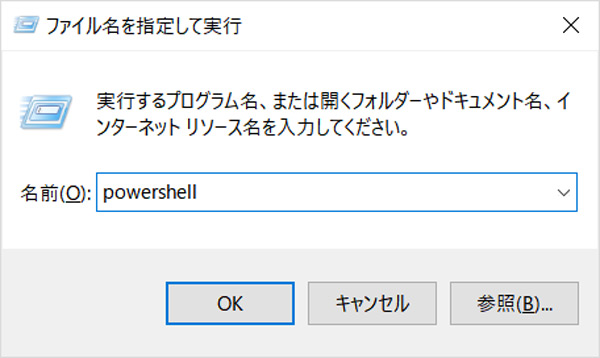
「Win+R」キーを押して「ファイル名を指定して実行」のポップアップウィンドウで「PowerShell」と入力して実行します。
「日付と時刻の調整」を選び
下記の画面で「Set-ItemProperty D:\test.txt -Name LastWriteTime -value "2026/01/01 11:11:11"」を入力して「Enter」キーを押します。
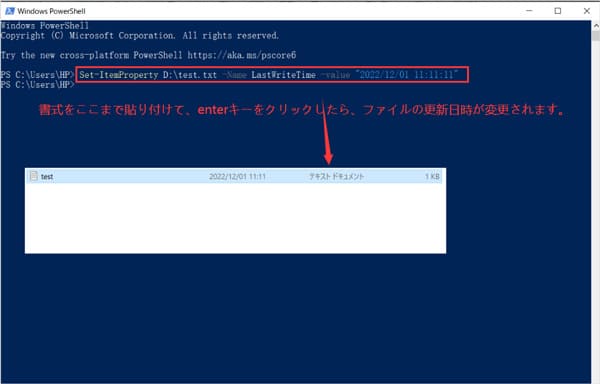
更新日時を変更する書式を入力
すると、ファイルの最終更新日時は、上記の図に示されているように、指定した日時に変更されます。
もしセキュリティにうるさく、別にほかのソフトをインストールしたくない場合、ツールなしでファイルのタイムスタンプを変更できる方法があります。一つ目の方法はPCのシステムの日時を変更してからファイルの名前を変えることで、作成日時を希望の更新日時に変更することです。以下は具体的なやり方で、どうぞご確認ください。
おすすめの人:Windows の標準機能は、できるだけ簡単・安全に操作したい方や、コマンド操作に不安がある初心者の方におすすめです。特別な知識や追加ソフトなしで、日常的なファイルの更新日時を手軽に変更できます。
パソコン画面の右下のタスクバーの時計を見つけて右クリックします。表示されたメニューから「日時を調整する」を選びます。
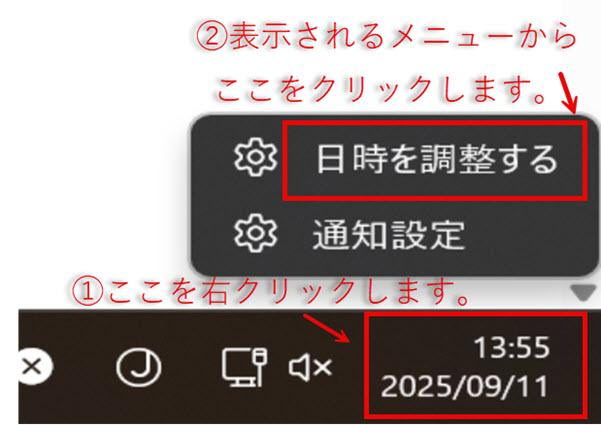
日時を調整する
もしそこに「時計」が表示されない場合、画面の左下から「スタート」→「設定」→「日付と時刻」を順にクリックしても操作できます。
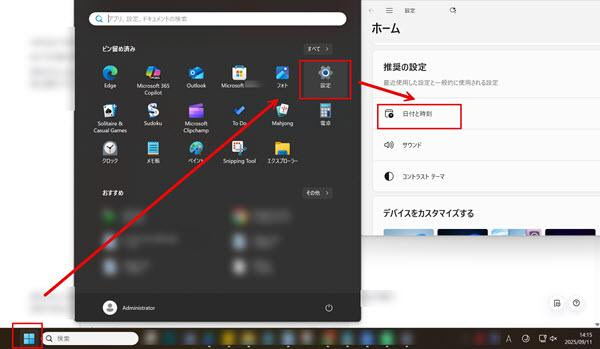
「日付と時刻」を開き
すると、「日付と時刻」の設定画面が表示されます。「時刻を自動的に設定する」オプションをオフにして、それを手動で変更できるようにします。
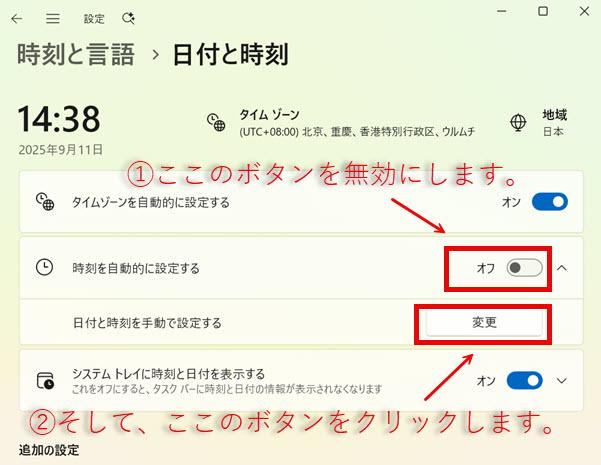
「日付と時刻を手動で設定する」をオンにする
「変更」ボタンを押して「日付と時刻の変更」画面に入り、目的の日付と時刻を設定した後、「変更」ボタンをクリックすればファイルの更新日時が変更されます。
この方法により、ファイルの作成日時や更新日時などのタイムスタンプは、新しいシステム時刻に基づいて変更されます。
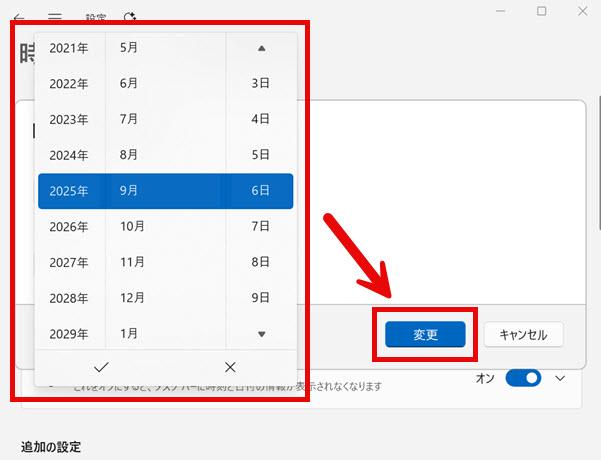
システムの時間を変更
そして、タイムスタンプを変更するための一つの方法として、ローカルのフォルダからタイムスタンプを変更したいファイルを見つけてそれを同じフォルダ内にコピーして貼り付けます。
コピーしたファイルを開いて、その内容を少しでも修正してからその修正を元に戻します。次に、ファイルを保存して閉じます。するとファイルの「更新日時」は、保存を行った時点の日時に変更されます(下図参照)。
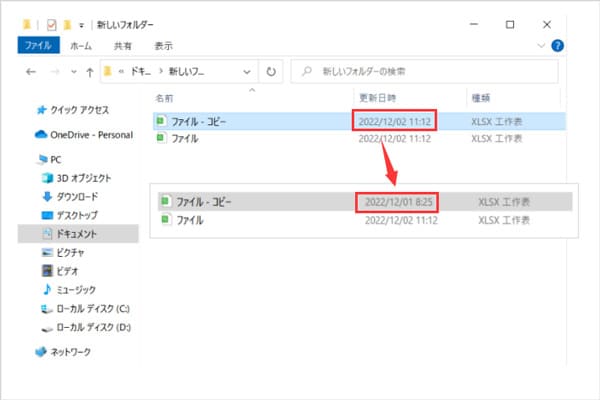
ファイルの更新日時を変更
Change Timestampとはファイルの作成日時、更新日時、アクセス日時を変更するためのフリーソフトです。そのソフトは軽量で動作が非常に高速です。また、日付を維持したまま時間を変更したり、時間を維持したまま日付を変更したりすることもできます。タイムスタンプを変更する手順もシンプルで、初心者でも簡単に使いこなせるでしょう。
おすすめの人:Change Timestampは、コマンド操作が苦手な方や、ファイルの日時だけを手軽・直感的に変更したい方におすすめです。シンプルな操作でタイムスタンプを管理できるため、初心者でも扱いやすいのが特長です。
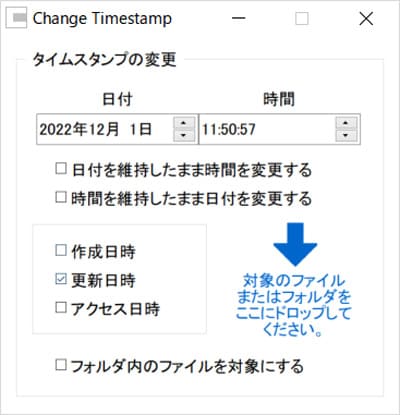
Change Timestamp
「AnyMP4 動画変換 究極」は強力な動画変換ソフトであると同時に、「ファイル日付変更」など高度な動画編集機能も備えています。わずか数回のクリックで、手元の動画、音声、画像などのメディアファイルの作成日時、更新日時、アクセス日時などを簡単かつ迅速に変更できます。さらに、「パッチ変更」機能により、複数のファイルの日付をワンクリックで一括変更することもできます。また、その強力なソフトでは、日付変更済みのファイルの形式を変更したり、そのファイルを編集したりすることもできます。
おすすめの人:「AnyMP4 動画変換 究極」は、タイムスタンプ管理だけでなく、動画・音楽の形式変換や編集もまとめて行いたい方におすすめです。 1本で複数の作業を効率化したい場合に適した多機能ソフトです。
「ファイル日付変更」機能を選択
上記のボタンによりソフトを無料ダウンロードし、インストールしてください。その後、「ツールボックス」から「画像/データ/他のもの」にある「ファイル日付変更」機能を選択します。
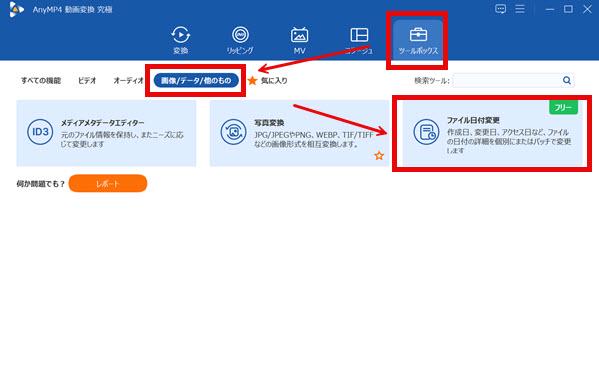
動画ファイルを追加
ファイル日付を変更
「+」ボタンをクリックして日付を変更するファイルを選択します。すると、下記のような設定画面が表示されます。数値を直接に変更するか上下の調整ボタンをクリックすることでファイルの作成日時、変更日時、アクセス日時を変更できます。必要に応じて、「パッチ変更」機能を利用してそれらを一括変更することも可能です。
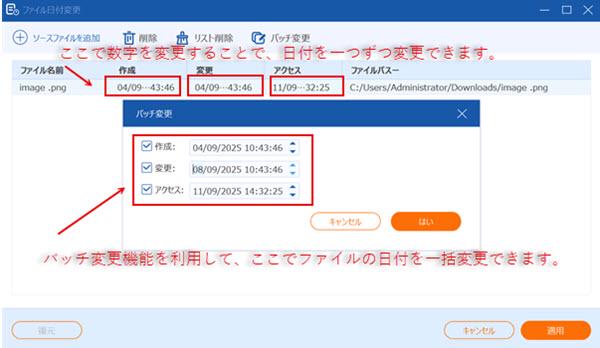
ファイル日付きを変更
日付の変更したファイルを保存
最後に、画面の右下の「適用」ボタンをクリックします。これにより、ファイルの更新日時や作成日時への変更が確定し、ローカルコンピューター上のファイルに反映されます。
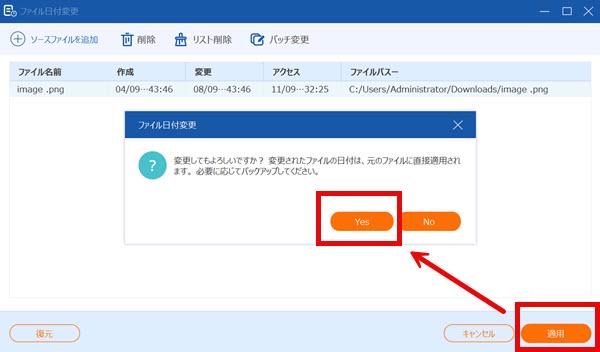
日付の変更したファイルを保存
「AnyMP4 動画変換 究極」は、専門知識がなくても直感的に操作でき、更新日時の変更と動画・音楽の変換や編集を同時に行える点大きな魅力点です。複数の作業を一つのソフトで完結でき、作業効率と安全性を両立できます。今すぐ下のボタンをクリックし、無料試用版で体験してみてください!
PowerShellでファイルの更新日時を指定して変更するには、Set-ItemPropertyコマンドレットを使い、「-name LastWriteTime」と「-valueパラメータ」で変更したい日時を指定します。
例えば、Set-ItemProperty "C:\path\to\file.txt" -name LastWriteTime -value '2025/12/31 10:00:00'のように記述し、ファイルのパスと新しい日時(yyyy/MM/dd HH:mm:ss形式など)を設定すれば変更可能です。
Macのターミナルでファイルの更新日時を変更するには、主にtouchコマンドやsetfileコマンドを使います。
touch -t YYYYMMDDhhmmで特定の日時に更新(または新規作成)、setfile -m MM/DD/YYYY HH:MM(例:setfile -m 03/01/2021 16:00)で作成日や更新日を米国形式(mm/dd/yyyy)で設定可能です。複数のファイルをまとめて日付変更したい場合にも使えます。
PDFの更新日時を変更するには、主に以下のような方法があります。
最も簡単な方法は、PDFファイルを開いて「名前を付けて保存」で保存し直すことです。この操作により、その保存時点の日時が更新日時(タイムスタンプ)として新しく記録されます。ただし、作成日時や細かい日時を指定して日付変更をしたい場合は、専用ツールの使用が必要です。
本章では、Windows 10/11 に標準搭載されている機能や PowerShell コマンドレットを用いて、ファイルやフォルダの更新日時を変更する具体的な方法を、実用性と安全性の観点から解説しました。これらの方法は追加ソフトを必要とせず、仕組みを理解した上で正しく操作すれば、日常業務や個人利用において十分に活用できます。
また、タイムスタンプの変更に特化したフリーソフトを利用することで、コマンド操作に不慣れな方でも、より直感的かつ効率的に作業を行うことが可能です。用途や操作レベルに応じて、最適な手段を選択するとよいでしょう。
さらに、更新日時の管理に加えて、動画・音楽などのマルチメディアファイルの形式変換や編集も同時に行いたい場合には、変換・編集機能を幅広く備えた「AnyMP4 動画変換 究極」のような多機能ソフトが選択肢の一つとなります。作業内容を一元化したい方にとって、有効なツールと言えるでしょう。もし必要があれば、ぜひ無料試用版で体験してみてください!
推薦文章

この記事は、3GPPをMP4に変換するソフトおよびMP4からMP3に変換することに対応するオンラインサイトをご紹介いたします。

MP3などの音楽ファイルのサイズを小さくして、圧縮したいなら、本文では、MP3音楽ファイルを圧縮する方法を徹底解説しましょう。

このページには、FLVからMP3を抽出することを例にして、音楽の抽出方法をみんなにご紹介いたします。ご参考になれるように!

本文では、MP4からMP3音声を抽出することができるソフト、およびMP4からMP3への変換サイトを詳しくご紹介いたしましょう。

ホーム | 会社情報 | プライバシーポリシー | お問い合わせ
Copyright © 2026 AnyMP4 Studio. All rights reserved.



 安全性確認済み
 動画変換 究極