 > 動画録画 > Windows 画面録画
プレゼン資料作成、オンライン会議の記録、マニュアル作成、ゲーム画面など、Windowsで画面録画をしたい場面は意外と多いものですね。そのため、録画範囲を簡単に指定でき、PC音声やマイク音も自由に設定できる使いやすい画面録画機能が求められます。
Windows10/11で標準録画機能がありますので、内蔵されている「ゲームバー」や「Snipping Tool」を利用して簡単に動画をキャプチャーできます。しかし、アプリの制限やパソコンのバージョンによっては使用できない場合もあります。
本記事では、Windows標準録画機能の詳しい使用方法と代わりの画面録画の無料&有料ソフトを紹介いたします。簡単で高画質に画面を録画して保存したい方は、ぜで一読してください!

Windowsパソコンで画面を録画する前に、録画ソフトや環境を事前に確認し、準備する必要があります。
パソコンに搭載されているWindows標準の録画機能は、無料で手軽に利用できます。下記の方法及び各自のショットカットキーを使えば、PC画面や流れている動画をすぐに録画・キャプチャーできます。
ゲームバーを使用することで、簡単にWindows画面を録画することができます。ゲームバーは、Windows 10/11に標準で搭載されているツールであり、ゲームプレイの録画や配信に最適な機能を備えています。これを使って画面を録画際に、特別なソフトウェアなしでゲームやアプリケーションの画面を録画できます。その他、パソコンでスクリーンショットも撮影もできます。
ゲームバーでWindows画面を録画する手順
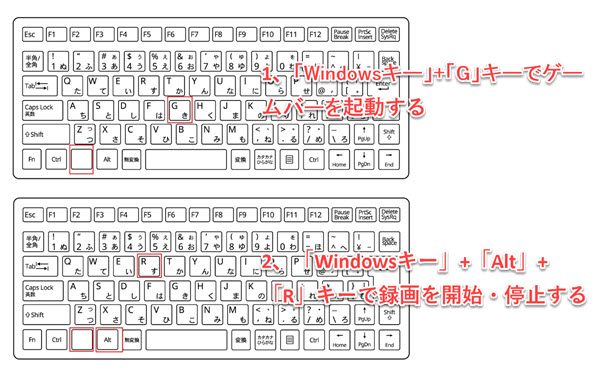
録画したいアプリを開きます。そして、「Windows」+「G」キーを同時に押してゲームバーを開きます。
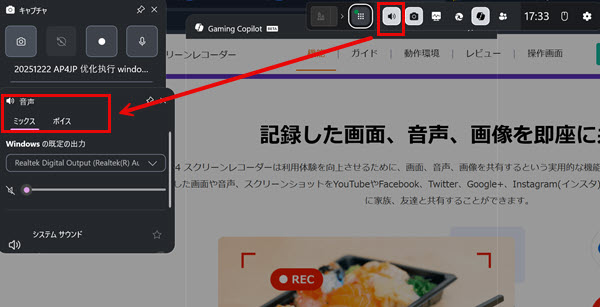
ゲームバーが起動したら、左側で録音した音声デバイスを選択し、音量を調整できます。また、外部音声を録音したいなら、左上の「キャプチャ」タプから「マイク」アイコンをクリックしてオンに切り替えます。さらに、Windowsで画面録画する中、内部音声のみを録音したいなら、マイク音をオフにして、システム音だけをオンにしてください。
左上の「録画を開始」ボタン、或いは「Windowsキー」+「Alt」+「R」キーを押すと、Windows画面録画を開始します。
録画際に、メニューバーが消え、画面の隅に小さく表示されます。録画が完了したら、停止ボタンのアイコン、或いは「Windowsキー」+「Alt」+「R」キーを再度押すと、録画を終了します。
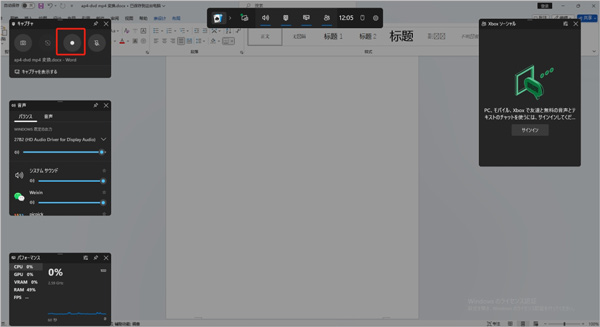
キャプチャーを停止した後、できた録画画面のファイルは自動的にPCに保存されます。

手軽に利用できるXbox Game Barですが、専用の録画ソフトと比較すると、機能面では物足りない部分があります。Windowsパソコンで実際に使用したところ、Xbox Game Barの画面録画は最大で約4時間までとなっており、それ以上の長時間録画には向いていません。さらに、ゲームモードを無効にすると、Windowsのアップデート通知などが表示され、作業やゲームが中断されることもあります。無制限に録画でき、高画質にも対応した画面録画ソフトを求める場合は、「AnyMP4 スクリーンレコーダー」のほうがよりおすすめです。
Snipping Toolは、Windowsに標準搭載されている画面録画ツールであり、画面上の任意の領域をキャプチャして保存することができます。Windows10 パソコンの場合、ただスクリーンショットを撮る機能があるので、これを使って画面を録画するには、まずシステムをアップグレードする必要があります。
Snipping ToolでWindows10画面を録画する手順
「スタート」ボタンをクリックして、「アプリ」機能を選択します。中から「Snipping Tool」と入力し、アプリケーションを起動します。Windowsのバージョンによっては名前が違います。「切り取り&スケッチ」とも検索してみることができます。
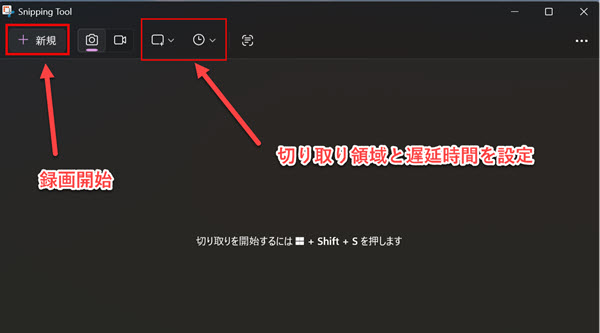
メニューで「録画」に切り替えます。次に、切り取り領域と遅延時間を設定した後、「+新規」ボタンをクリックします。これで、Windows画面の録画が開始されます。
Snipping Toolは無料で便利ですが、高度な編集機能が少なく、自動保存時に画質が落ちる可能性が高いですね。画質に妥協せず、豊富な編集機能も使いたい方には、やはり「AnyMP4 スクリーンレコーダー」のほうが最適です。Windows・Mac両対応で、初心者でも迷わず使えるシンプルな操作性が魅力で、高画質かつスムーズにWindowsで画面を録画できます。今すぐ下のボタンをクリックして無料試用版をインストールし、PCで高画質にスクリーンレコードしましょう!
Windows標準録画機能は完全無料に使えられて、他のソフトをダウンロードする必要もありません。ただし、画質や機能の面での制限が多く、パソコンの機種やアプリの制限により動作しない場合もよくあります。そこで、使いやすいWindows 画面録画できるソフトを6選厳選しておすすめします。お役に立てれば幸いです!
「AnyMP4 スクリーンレコーダー」は優秀な画面録画ソフトとして、オンラインサイト動画録画、ゲーム実況録画、 Zoom会議録画、音楽MV録画することができます。また、Windows10で画面録画する際に、必要に応じて、録画範囲を自分で設定できますし、マイク音のみ、内部音声のみ、更に、両方を同時にキャプチャできます。録画した後、動画をプレビューと編集が可能です。シンプルなインターフェイスがあるため、初心者の方でも簡単に使用できます。
| 録画ソフト | 「AnyMP4 スクリーンレコーダー」 |
| 対応OS | Windows 11/10/8.1/8/7とMac OS X 10.13以降 |
| 使いやすさ | ★★★★★ |
| 機能 | • パソコン画面録画・音声録音 • 収録した画面・音声を編集できる • ウェブカメラ録画 • PC画面とウェブカメラ(PIP)を同時に録画 • スマホ録画 • ウェウィンドウ指定録画 • ゲーム実況を録画 • スクリーンショットを撮れる • 収録した動画・音声を編集する... |
| メリット | • 透かし/ログなし録画可能 • 高画質・高音質で画面録画可能 • 時間制限なしで録画可能 • 予約録画機能がある • WMV、MP4、MOV、MOV、M4Vなど出力形式が多い • 内蔵編集ツール、録画中にテロップ、文字など挿入可能 • 画面を録画後、動画をカット、圧縮、変換などの編集機能がある |
AnyMP4 スクリーンレコーダーは、高画質な録画とわかりやすい操作を両立した、とてもバランスの良いソフトです。さらに、他のソフトにはない、録画した画面をソフト内で高度に編集できる機能もあります。Windows10/11に対応するだけでなく、Macの最新バージョンでも、簡単に画面録画できます。ただインタフェイスがちょっとだけ違うで、機能や操作手順がほとんど同じです。18,000件以上の高評価レビューを誇り、現在もなお評価は高まり続けています。今すぐ「AnyMP4 スクリーンレコーダー」をダウンロードして、無料試用版を体験してみましょう!
「AnyMP4 スクリーンレコーダー」を使って、Windows10で画面録画する手順
録画機能を選択
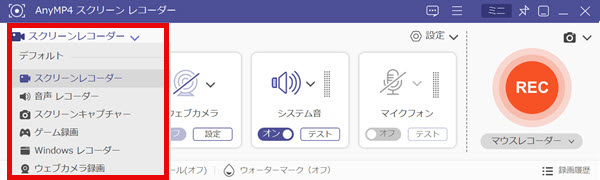
まず、下のボタンをクリックして、「AnyMP4 スクリーンレコーダー」をダウンロードしてインストールします。インストールが完了したら、ソフトウェアを起動します。通常、「スクリーンレコーダー」モードはデフォルトでオンになっています。録画モードを選択したいなら、左上隅で切り替えることができます。
画面録画を開始
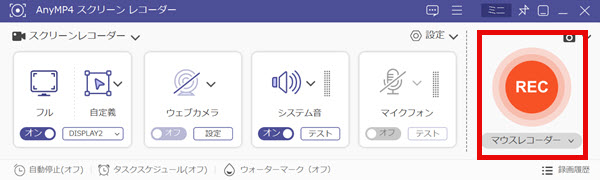
「フル」ボタンをクリックして、全画面を録画でき、「自定義」ボタンをクリックして、パソコンの録画範囲を設定できます。また、自身のニーズに応じて「ウェブカメラ」、「システム音」、「マイクフォン」を開くかどうかを選択できます。最後、「REC」ボタンをクリックして、Windows10で画面の録画を開始できます。
録画画面を保存
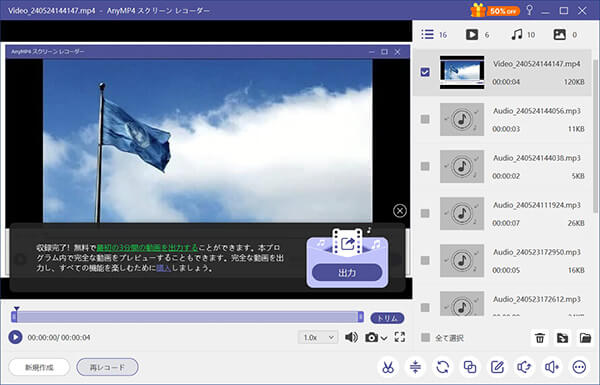
画面録画中、動画に文字をつけたり、枠や矢印を描いたりする編集機能を利用できます。画面録画を終了したいなら、「■」のような四角い停止ボタンをクリックしてください。すると、録画した動画をプレビューできます。また、倍速再生機能により、長時間の動画でも内容を見逃すことなく素早くプレビューできます。
さらに、画面下の編集ツールにより、動画をカット、圧縮、変換、結合することができます。保存先については、右側での「フォルダを開く」ボタンをクリックして、Windowsで録画した画面の保存フォルダを開けられ、とても簡単で分かりやすいですね。
「AnyMP4 スクリーンレコーダー」は、効率的なパソコン動画録画と音声録音を実現するオールインワンソフトです。
Windows/Macのあらゆる画面を高画質で録画できるほか、音声をそのまま録音し、MP4・WMV・MOV・MP3・AAC・WAV・FLACなどの汎用的なマルチメディア形式で保存できます。さらに、オンライン配信動画・ウェブカメラ・ゲームプレイの録画、パソコン内部音声やマイク音の収録にも対応しています。AndroidやiPhoneの画面ミラーリング・録画、パソコンスクリーンショットの撮影まで、これ一本ですべてこなせます。気になった方は、Windows10に対応した動画キャプチャー専用ソフトを今すぐ無料で体験してみましょう。
AG-デスクトップレコーダーは、Windows画面上で行われる操作をビデオとして記録するためのツールです。このソフトウェアを使用することで、プレゼンテーションやチュートリアル動画の作成、ソフトウェアのデモンストレーションなど、さまざまな用途に活用することができます。また、豊富な機能を備えており、Windows10での画面録画ができることだけでなく、音声の録音やマウスカーソルの動きの記録、テキストや図形の挿入など、多彩な編集機能を提供しています。ただし、一部の場合はAGデスクトップレコーダーの音ズレ問題が起こる可能性があります。
| 対応OS | Windows 10/8/7 |
| 使いやすさ | ★★★ |
| 機能 | • 画面録画 • 音声録音 |
| メリット | • 完全無料で使用可能 • 録画時間や出力するファイルサイズ、録画開始時刻などを指定でき • exeファイルダウンロードだけ、インストール不要で使用できる |
| デメリット | • 録画中は他の作業ができない • UIは初心者にとってはやや難しい • 長期間更新が行われていない場合、問題が発生する可能性が高い |
AG-デスクトップレコーダーを使って、Windows10で画面録画する手順:
ステップ 1、AG-デスクトップレコーダーを起動すると、インターフェースが表示されます。
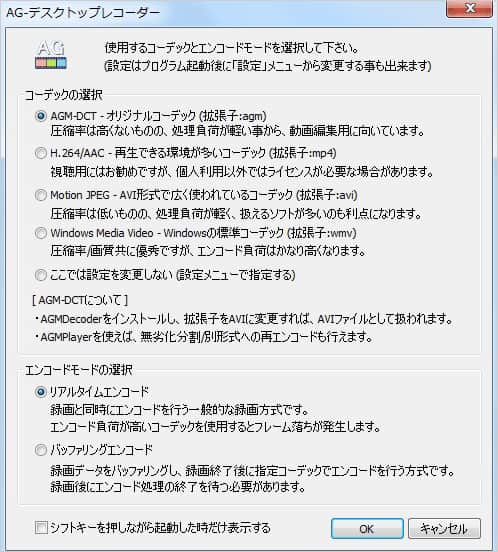
ステップ 2、表示された画面でコーデックとエンコードモードを選択して、「OK」をクリックします。
ステップ 3、すると、パソコン右下のタスクバーにAG-デスクトップレコーダーのアイコンが表示されます。右クリックして、Windows画面を録画する範囲を設定してから、「録画開始」ボタンをクリックします。録音を停止したい場合は、同じ方法で「終了」ボタンをクリックします。
完全無料で使えるAG-デスクトップレコーダーですが、録画中に他の作業ができない点や、エンコード失敗・音ズレなどが原因で録画に失敗するケースがよく見られます。また、操作画面は初心者にとってやや分かりにくく、初めて画面録画を行う方にはあまり向いていません。場合によっては、PCの動作が重くなることもあります。
Windowsで簡単に画面録画したい場合は、初心者でも操作しやすい 「AnyMP4 スクリーンレコーダー」 がおすすめです。UIがシンプルで広告もなく、高画質で録画できるうえ、豊富な編集機能を使って動画を自由にカスタマイズできます。
AG-デスクトップレコーダーに物足りなさを感じている方は、ぜひ「AnyMP4 スクリーンレコーダー」をお試しください。
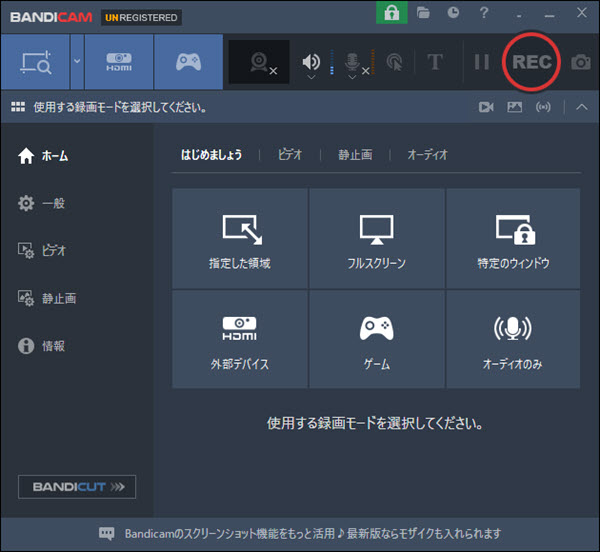
Bandicam(ホームページ)は、高品質なスクリーンキャプチャやゲーム録画を行うためのソフトウェアです。このソフトウェアは、シンプルな操作性と高いパフォーマンスを備えており、ユーザーが簡単にPCの画面上の動きを録画し、ビデオファイルとして保存することができます。さらに、このソフトは、Zoomミーティング、 Skype録画することもできます。
| 対応OS | Windows 11/10/8/7/Vista |
| 使いやすさ | ★★★★ |
| 機能 | • 画面録画 • オンラインゲーム録画 • Webカメラ映像録画 • 音声録音 |
| メリット | • 録画範囲を自分で設定できる • 予約録画機能がある • 録画際にリアルタイム描画機能がある • マルチディスプレイ録画できる • ゲーム動画の録画時には4Kの解像度に対応 |
| デメリット | 無料版は長時間録画には対応できない、透かしロゴも付ける |
Bandicamを使って、Windows10で画面録画する手順
ステップ 1、ソフトをダウンロードしてインストールします。
ステップ 2、画面左側で録画範囲、音声などを設定できます。
ステップ 3、「REC」ボタンをクリックして、ウィンドウズ11の画面録画が開始します。
OBS Studioはビデオ録画と生放送用の無料でオープンソースのソフトウェアとして、ゲームプレイの録画、オンライン授業、 ニコニコ生放送ライブ配信録画などさまざまな用途に利用されています。また、豊富なカスタマイズオプションを提供しており、ユーザーは自分のニーズに合わせて設定を調整でき、画面録画をWindows10/11で柔軟に実現できます。
ダウンロード先はこちらをクリックしてください。
| 対応OS | Windows 10/11、Mac OS 12.0 以降、Linux Linux |
| 使いやすさ | ★★★★ |
| 機能 | • 画面録画 • 音声録音 |
| メリット | • 無料にダウンロードして使用できる • 録画した後の画面には透かしがない • 様々な配信サイトに対応 |
| デメリット | • パソコンへの負荷が大きい • 初心者にとって、インタフェイスは分かりにくい |
OBS Studioを使って、Windows10で動画を録画する手順
ステップ 1、公式サイトからOBS Studioをダウンロードしてインストールします。
ステップ 2、画面下の「ソース」タプで「+」をクリックして、適当な録画モードを選択します。また、ニーズに合わせて「シーン」「ミキサー」「シーントランジション」など設定を調整します。
ステップ 3、最後、「コントロール」機能で「録画開始」ボタンをクリックし、ウィンドウズでの画面録画が開始します。

高機能なOBS Studioですが、初心者にとっては操作が難しく、初期設定に時間がかかりがちです。また、高画質での配信や録画には高性能なPCスペックと安定したインターネット環境が必要となり、システムへの負荷も大きくなります。より簡単に、さまざまなパソコンで安定して画面録画を行いたい場合は、代替ソフトとして高性能かつ初心者に優しい「AnyMP4 スクリーンレコーダー」をおすすめします。今すぐ下のボタンをクリックして、無料試用版を体験してみましょう。
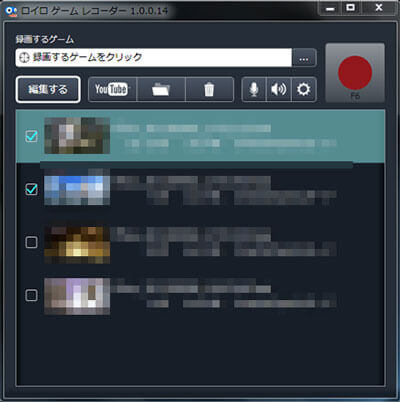
ロイロゲームレコーダーは、ゲームプレイの記録を取るための便利なWindows10/11画面録画ツールです。これを利用して、動作軽くてSteamゲーム実況を録画を含め、さまざまなゲームの録画がサポートします。これにより、プレイヤーは自分のプレイスタイルや戦術を客観的に分析し、改善するための手がかりを得ることができます。また、簡単の編集機能も備えていて、録画した動画を編集してYouTubeにアップロードできます。
| 対応OS | Windows 11/10/8.1/8/7 |
| 使いやすさ | ★★★ |
| 機能 | • 画面録画 • 音声録音 |
| メリット | • 無料に使える • 使用方法が簡単 • 録画した動画は直接にYouTubeにアップロードできる • ログなし録画できる |
| デメリット | • 全画面録画はサポートされない |
ロイロゲームレコーダーを使って、Windows10でゲーム画面を録画する手順
ステップ 1、公式サイトからロイロゲームレコーダーをダウンロードしてインストールします。
ステップ 2、ソフトを起動した後、「設定」ボタンをクリックします。ここで、保存先、ビデオ解像度、録画開始/停止のショートカットキー、録画モードなどを設定できます。
ステップ 3、最後、画面右上の赤い丸をクリックして、ロイロゲームレコーダーでゲームの画面をWindowsで録画できます。。
ゲーム画面を録画できる高機能なロイロゲームレコーダーですが、不明なエラーや録画画面が真っ暗になる問題がよく報告されており、日常的にWindowsで画面録画を行う方にとっては不便に感じられる場合があります。その代替として、ゲーム画面を同様にスムーズに録画できるだけでなく、さまざまなシーンでも高画質録画に対応した「AnyMP4 スクリーンレコーダー」を強くおすすめします。エラーが発生しにくく、安心してPCで録画を行いたい方に最適なソフトです。
ソフトウェアをダウンロードしたくない、オンラインツールを使用してWindows10で画面を録画する場合、フリーオンライン 画面録画を使用することができます。このツールは、Windowsの画面、ブラウザ動画、音声またはプログラム動画を録画できます。システム音とマイク音の収録もサポートします。
| 対応OS | ブラウザさえあれば使える |
| 使いやすさ | ★★★★ |
| 機能 | • 動画録画 • 音声録音 |
| メリット | • 完全無料に使用できる • システム音とマイク音を収録できる • 操作が簡単で、使いしやすい • ウェブカメラを録画できる |
| デメリット | • ソフトに比べて安定性が低い • 出力できる形式が少ない |
フリーオンライン画面録画を使って、Windows10で画面録画する手順
ステップ 1、ブラウザで検索して公式サイトにアクセスします。
ステップ 2、「すぐ録画」ボタンをクリックします。初めて使用するには、AnyMP4 Launcherをダウンロードする必要があります。
ステップ 3、すると、表示された画面で録画モードを選択して、「REC」ボタンをクリックして、Windows録画が開始できます。

手軽に使えるフリーのオンライン画面録画ツールですが、オフライン型の完全無料ソフトや有料ソフトと比べると制約が多く、利用環境に左右されやすいという欠点があります。特に、録画時間・画質・透かし・編集機能のいずれにおいても制限が大きく、長時間・長期的に録画したいユーザーにはあまり向いていません。
その点、「AnyMP4 スクリーンレコーダー」は非常におすすめです。録画時間の制限がなく、透かしなしで高画質録画が可能なうえ、豊富な編集機能も利用できます。ぜひ、無料で試してみてください。
| 製品名称 | AnyMP4 スクリーンレコーダー | AG-デスクトップレコーダー | Bandicam | OBS Studio | ロイロゲームレコーダー | フリーオンライン 画面録画 |
| 評価 | ★★★★★ | ★★★ | ★★★★ | ★★★★ | ★★★ | ★★★★ |
| 対応OS | WindowsとMac両方 | Windowsのみ | Windowsのみ | Windows、Mac、Linux | Windowsのみ | ブラウザさえあれば使える |
| Windows10 画面録画 | ✅(高画質) | ✅ | ✅ | ✅ | ✅ | ✅ |
| ゲーム録画 | ✅ | ✅ | ✅ | ✅ | ✅ | ❌ |
| システム音声録音 | ✅(高音質) | ✅ | ✅ | ✅ | ✅ | ✅ |
| マイク音声録音 | ✅ | ✅ | ✅ | ✅ | ✅ | ✅ |
| カメラ録画 | ✅ | ✅ | ✅ | ✅ | ❌ | 場合による |
| マウス強調表示 | ✅ | ✅ | ✅ | ✅ | ❌ | ❌ |
| 動画編集機能 | ✅ | ❌ | ❌ | ❌ | ❌ | ❌ |
| 価格 | 無料試用版・有料版 | 試用版・有料版 | 試用版・有料版 | 無料 | 基本無料、追加機能は有料 | 基本無料(制限あり) |
| 操作の簡単さ | ★★★★★ | ★★★★ | ★★★ | ★ | ★★★★ | ★★★★ |
| おすすめの人 | 多機能を求め、操作が簡単ですぐ録画したい初心者 | 初心者 | ゲーマー、長時間で録画したい人 | 配信者・上級者 | ゲーマー、PC負荷をとにかく軽くしたい人 | 緊急・一時的に使いたい人 |
緊急時や一時的に録画したい場合は、Windows標準の録画機能やAG-デスクトップレコーダーなどの無料動画キャプチャーソフトが便利です。しかし、無料ソフトには画質が劣る、録画時間に制限がある、PCの状態に左右されやすいなど、いくつかの欠点も多いですね。
その中に、筆者が最もおすすめの画面録画ソフトは、「AnyMP4 スクリーンレコーダー」です。こWindows専用レコーダーは、バランスと実力を兼ね備えたオールインワンソフトです。ゲーム録画から業務用マニュアル作成まで幅広く対応し、高画質・高音質での録画はもちろん、他のソフトにはない内蔵の編集機能が最大の強みです。録画後すぐに切り取りや文字入れができるので、YouTubeや説明資料を効率的に作成できます。さらにWindowsとMacの両方で利用可能で、操作性も最高峰にわかりやすい。無料試用版でその実力をぜひ体感してください!
Windows10/11で画面録画ができない主な原因として、ゲームバー機能の無効化、ストレージの空き容量不足、録画ソフトのバージョン非対応などが挙げられます。具体的な原因と解決策については、以下の詳細一覧表でご確認ください。
| 考えられる原因 | それに対する解決策 |
| パソコンのゲームバー設定が無効になっている | 「設定」>「ゲーム」>「ゲームバー」を開き、Game Barを有効にする。マイクや画面録画の権限も確認する。 |
| ストレージの空き容量不足 | 録画した動画を保存する「ピクチャ」→「キャプチャ」フォルダに空き容量があるか確認します。 |
| 使用している録画ソフトウェアが最新版ではない | 古いバージョンでは互換性などに問題がある可能性がありますので、バージョンを更新して再度お試しください。ゲームバー使用する場合、ゲームバーが有効になるかを確認する必要があります。 |
| パソコンの設定に問題がある可能性がある | この場合では、セキュリティソフトウェアやファイアウォールが画面録画をブロックしている可能性があります。これに対して、設定を変更することで問題を解決することができるかもしれません。 |
| 一部PC環境では画面録画が妨げられることがある | そのような場合は、他のアプリケーションを終了させたり、再起動したりすることで問題が解消する可能性があります。 |
以上の対処法を試した後も画面録画ができない場合は、専門家に相談することをお勧めします。また、標準のゲームバーで対応できない場合や、より多機能な録画が必要な場合、専門的な画面録画ソフト「AnyMP4 スクリーンレコーダー」がおすすめです。
AnyMP4 スクリーンレコーダーは操作が最もシンプルで、Windows 10環境で安定した画面録画を実現し、編集から保存まで一括処理できます。ぜひ、無料試用版をダウンロードして、試してください!
Windows10/11で画面録画を行う際には、いくつかの注意点や制限があります。特に、第三者の映像や音声を録画する際は、著作権者の同意を得ることで、バレルことが発生しないように著作権侵害を防ぐことが重要です。
| 著作権保護されている内容を録画できない | オンライン会議サービスや、著作権保護されたコンテンツのストリーミング配信では、録画が検知されて画面がブロックされたり、通知されたりする場合があります。ですから、Windows 10/11で画面録画する時に、第三者の映像や音声を録画する場合は、その著作の同意を得る必要があります。 |
| スペックやストレージ容量が十分 | パソコンで高解像度で長時間の画面録画を行う場合、十分なスペックとストレージ容量が必要となります。特に4K解像度での画面録画を行う場合は、高性能なPCと大容量のストレージが必要となることがあります。 |
| 録画できる時間 | 画面を録音する前に、最大録画可能時間をご確認する必要があります。最大録画時間を超えると録画できない場合があります。 |
はい、Windowsパソコンで使える画面録画のフリーソフトはたくさんあります。例えば、Windows Xbox Game Bar(標準搭載で手軽)、高機能なOBS Studio、シンプルで人気のアマレココやロイロゲームレコーダー、そして多機能なShareXなどが人気で、用途に合わせて選べます。ただし、フリーソフトには画面の録画時間の制限があり、透かしが入ることや、画質が悪くなることなどもよく発生します。そのため、専門的な画面録画ソフト「AnyMP4 スクリーンレコーダー」をおすすめします。
Windows 10で動画キャプチャー(Xbox Game Barによる録画)の保存先は、デフォルトで「PC」>「ビデオ」>「キャプチャ」フォルダです。この場所は、「設定」>「ゲーム」>「キャプチャ」から確認・変更でき、「フォルダーを開く」ボタンで直接アクセス可能です。
Windows10/11で、画面録画を行うためのショートカットキーは、「Windowsキー+G」です。このショートカットキーを押すと、Windowsのゲームバーが表示され、そこからパソコンで画面録画を開始することができます。
Windows 10/11で画面録画を行う最も簡単な方法は、内蔵されている「ゲームバー」の機能を使うことです。
方法1、「Windowsキー」+「G」キーでゲームバーを呼び出し、「録画ボタン」を押してパソコン画面録画を始めます。
方法2、またはショートカットキー「Windowsキー」+「Alt」+「R」キーで録画を開始・停止できます。
保存先:録画された動画はデフォルトで「PC」>「ビデオ」>「キャプチャ」フォルダに保存されます。
Windows 10/11で音声付き画面録画をするには、標準搭載のXbox Game BarまたはSnipping Toolを使い、録画開始前または開始直後のコントロールパネルでマイクアイコン(音声入力)とシステム音声(PCの音)の設定をオンにします。Windowsの内部音声のみを設定したい場合、マイク音をオフにし、システム音をオンにしてください。
1、Xbox Game Barを「Windowsキー」+「G」キーで起動します。
2、「キャプチャ」ウィジェットのマイクアイコンをクリックし、ミュート(斜線)を解除してオンにします。複数のマイクがある場合は、そこから選択します。
また、「AnyMP4 スクリーンレコーダー」を起動し、音声設定でマイクオプションをオフにして「システム音声」または「内部音声」のみを簡単に選択できます。これにより、マイクからの音声が録音されず、PCから再生されている音だけが記録されます。Windowsの標準機能の設定が少し面倒だと感じる場合は、高画質で簡単に画面録画できる「AnyMP4 スクリーンレコーダー」を試してみましょう。
ここまで、Windows10/11で利用可能な画面の録画方法を紹介いたしました。ここで紹介した六つのキャプチャーソフトを自分のにーじに応じて選択していただければ幸いです。
その中、Windows10で標準録画機能を利用して簡単に画面を収録できます。また、標準録画機能が使用できない場合、「AnyMP4 スクリーンレコーダー」をおすすめします。このソフトは画面録画の機能が豊富で、Windowsパソコンの画面、内部音声、外部のマイク音声とも記録できます。今すぐ下のボタンをクリックし、このソフトをダウンロードして、無料試用版で画面録画の機能を実感してみてください!
推薦文章

ここでは、iPhoneまたはパソコンで時間制限なしで録画する方法を皆さんにご紹介いたします。

ここで、日本放送協会が提供するオンデマンド動画配信サービスNHK録画する方法を紹介いたします。

iPhoneやAndroid、PCでTVerを録画する方法ご紹介します。

Mac画面録画、外部、内部音声付きで録画する方法を紹介いたします。

ホーム | 会社情報 | プライバシーポリシー | お問い合わせ
Copyright © 2026 AnyMP4 Studio. All rights reserved.



 安全性確認済み
 スクリーンレコーダー