「久しぶりにDVDを見ようと思ったら、Macにディスクドライブがなくて再生できなかった」
「昔レンタルしたDVDをMacに取り込みたいが、どのソフトが本当に使えるのか分からない」
——そんな経験はありませんか。
近年のMacはDVDドライブ非搭載が当たり前となり、MacでDVDをリッピングしてMP4やISOに変換したいというニーズは確実に増えています。しかし、ネットで紹介されているDVDリッピングフリーソフトの中には、macOSに対応していない、動作が不安定、コピーガード付きDVDを読み込めないといったケースも少なくありません。
そこで本記事では、Mac対応のDVDリッピングフリーソフト10選を厳選し、それぞれの特徴や対応形式、使いやすさを分かりやすく解説します。自作DVDはもちろん、市販・レンタルDVDをMacに保存したい方も、ぜひ参考にしてください!

Mac DVD リッピング
より客観的に判断できるよう、当方の編集環境で実際に動作と仕上がりを確認しました。
| オススメ度 | ★★★★★ |
| 対応OS | Windows 11/10/8.1/8/7、Mac OS X 10.12或いはそれ以上(Mac OS最新版に対応済み) |
| 入力形式 | 市販・レンタル・自作DVD ディスク、DVD フォルダ、ISOファイル |
| 出力形式 | MP4、M4V、MKV、MOV、3GP、3G2、MTV、FLAC、WAV、WMA、AACなど多くの出力形式 |
| コピーガード解除 | CSS、UOPs、APS、RC、DADC、CinaviaなどほぼすべてのDVDコピーガードに対応できる |
| 日本語 | 対応 |
「AnyMP4 DVD リッピング」は、60倍の超高速でDVDディスクやフォルダ、ISOイメージファイルをMP4、MOV、MKV、AVIなど汎用的形式に変換できるソフトです。MacとWindows両方に対応しています。強力な強力なDVDコピーガード解除機能により、最新のコピーガードも簡単に解除できます。また、DVDをMacでリッピングする前に、プロフィール設定で、出力ファイルのエンコーダ、ビットレート、解像度などパラメータを調整できます。豊富な動画編集機能を備えており、回転/クロップ/色補正を行いたり、ウォーターマーク/BGM/字幕を追加したり、ノイズを除去したりするなどが可能です。さらに、動画圧縮、GIF作成、3D作成など機能を含むツールボックスも提供しています。Macで多機能なDVD リッピングソフトを利用したいなら、ぜひダウンロードして試してください!
DVDの読み込み
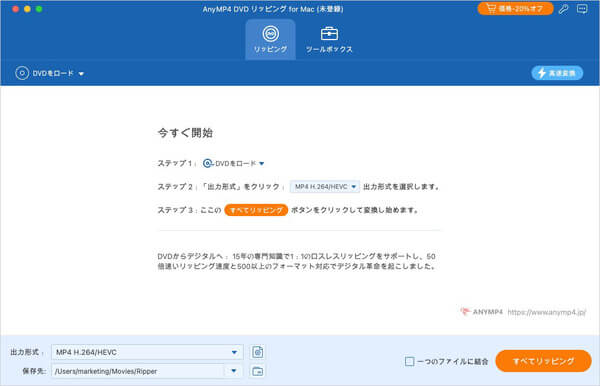
上記のダウンロードボタンを利用し、「AnyMP4 DVD リッピング」をダウンロードして起動します。DVDをドライブに挿入し、インターフェースで「DVDをロード」をクリックし、DVDを読み込みます。
出力設定の選択
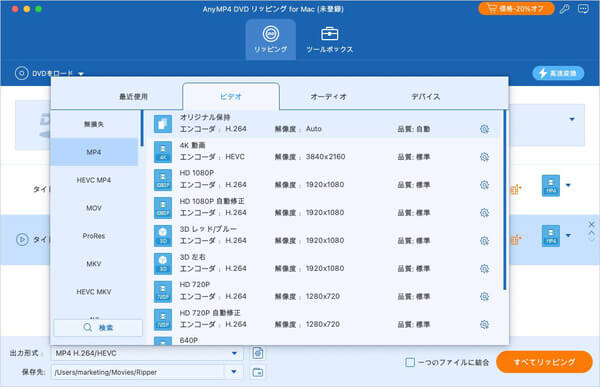
DVDをロードしたら、下側の出力形式で変換したいファイルを選択します。「歯車」アイコンをクリックし、出力ファイルのエンコーダ、解像度などを設定できます。保存先で変換したファイルが保存される場所を変えます。DVDをリッピングする前に、ファイルがMacでの保存先のストレージをまず確認してください。
リッピングの開始
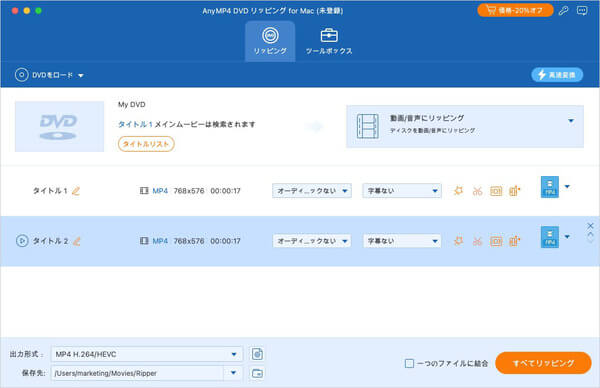
全ての設定が完成したら、「すべてリッピング」ボタンをクリックし、DVDの変換が始まります。このプロセスは、DVDにおけるファイルのサイズと数によって、必要の時間が異なります。
上記の手順どおりに進めれば、Mac上でDVDを取り込み、用途に合わせた形式で保存できます。
出力後はQuickTime PlayerとVLCで再生し、ブロックノイズなどの映像破綻、音ズレ、暗部のつぶれが目立たないかを要点チェックしました。あわせてスマホやタブレットなどの別端末へ転送して、日常的な視聴で問題なく再生できるかも確認しています。
当方の検証範囲では、通常視聴で気になるレベルの劣化や音ズレは見られず、操作も迷いにくい印象でした。速度や仕上がりはディスク状態や設定で変わるため、まずは無料版で手持ちのDVD1枚をMacパソコンでリッピングしてみて、画質・所要時間・再生互換性を自分の環境で確認するのが確実です。
気になる方は「AnyMP4 DVD リッピング」を無料でダウンロードして、同じ手順でチェックしてみてください。
| おススメ度 | ★★★ |
| 対応OS | Windows 11/10/8.1/8/7、macOS 10.13 - 15.x |
| 入力形式 | DVDディスク、DVDフォルダ、ISO ファイル、ブルーレイ |
| 出力形式 | MP4、MKV、MOVなど |
| コピーガード解除 | 対応 |
| 日本語 | 対応 |
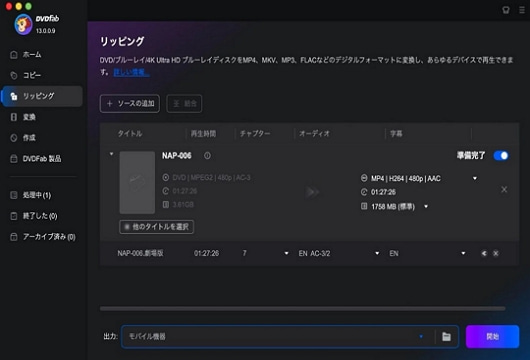
「DVDFab HD Decrypter」は、MacでDVDをリッピングできるソフトす。発売から1年以上経過したDVDをMP4、MKVに変換できます。マルチタスクモードを提供しており、複数のDVDをタスクリストに追加すれば、一つずつ自動的にリッピングできます。また、このソフトはDVDコピーに対応しており、MacでDVDの全体や一部を空白のDVDやISOファイルにコピーすることが可能です。しかし、「DVDFab HD Decrypter」はアダルトDVDとVTSで保護されたDVDをリッピングできません。こうしたDVDをMacでリッピングしたい場合、「AnyMP4 DVD リッピング」を使用する必要があります。
メリット:
デメリット:
「DVDFab HD Decrypter」は、「まず無料で試したい」人には入り口として便利ですが、無料版には機能制限があり、出力形式の選択肢も多くはありません。目的が途中で変わって「iPhoneで見やすい形式にしたい」、「編集しやすい形式で残したい」となったとき、もう一度作り直す手間が出やすい点は注意したいところです。
その点、「AnyMP4 DVD リッピング」はMP4・MOV・MKVなど幅広い形式に対応しており、取り込み前に簡単な編集や画質調整もできるため、最初の1回で使い道に合った形にまとめやすいのが強みです。迷う場合は、無料版で手元のDVD1枚を変換し、MacやiPhoneでの再生まで通して確認してみるのが確実です。
| おススメ度 | ★★★ |
| 対応OS | Windows 11/10/8.1/8/7、Mac OS 10.13/10.14.../15 |
| 入力形式 | DVDディスク、DVDフォルダ、ISOファイル |
| 出力形式 | MP4、AVI、FLVなど |
| コピーガード解除 | 対応 |
| 日本語 | 対応 |
「Leawo DVD変換」は、MacでDVDをMP4、AVI、WMVなど多くの形式に変換できるソフトです。DVDを変換する前に、動画の彩度、明るさ、コントラストなどを調整できます。また、お気に入りのシーンだけをDVDから抽出して保存することも可能です。しかし、ユーザーのコメントによると、使用中にエラーが起こりやすいです。例えば、ソフトが反応しないことがよくあります。それに対して、「AnyMP4 DVD リッピング」は厳密なテストと定期的な更新により、いつでも安定して動作しており、エラーの発生率が低いです。
メリット:
デメリット:
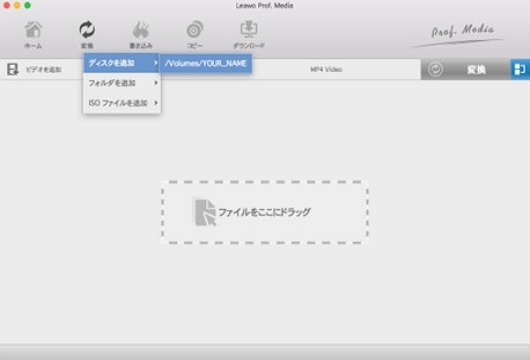
「Leawo DVD変換」は、MacでDVDを幅広い形式(180種類以上)に変換でき、macOSにも対応しているため、基本的な変換用途なら十分に選択肢になります。
ただ、DVDの取り込みは「できた」よりも「あとで困らない」ことが大事です。再生端末が変わったり、編集したくなったりしたときに作り直しを避けたいなら、「AnyMP4 DVD リッピング」のほうが安心感があります。MP4・MOV・MKVなど500以上の形式に対応し、CPRM・CSS・容量偽装などのコピーガードにも対応、取り込み前の簡単な編集や品質改善、macOSの最新バージョンへの対応も明記されています。
迷う場合は、まず無料版で手元のDVDを1枚だけ変換して、普段の視聴環境で問題なく再生できるか確認するのがいちばん確実です。
| おススメ度 | ★★★★ |
| 対応OS | Windows 10/7/8/Vista、MacOS 10.13以降 |
| 入力形式 | DVDディスク、DVDフォルダ、ISOファイル、ブルーレイ |
| 出力形式 | MP4、WebMなど |
| コピーガード解除 | 非対応 |
| 日本語 | 非対応 |
「HandBrake」は、Macで動作できるDVDリッピングソフトです。オープンソースソフトとして、完全無料で自作DVDをMac対応の形式に変換できます。複数のDVDを同時にリッピングできて、効率が高いです。また、プリセットを提供しており、動画のパラメータをお使いのMacパソコンに適応させることが可能です。しかし、「HandBrake」はコピーガード付きのDVDを変換できません。暗号化されたDVDをMacに取り込みたい場合、コピーガード解除に対応している「AnyMP4 DVD リッピング」をご利用ください。
メリット:
デメリット:
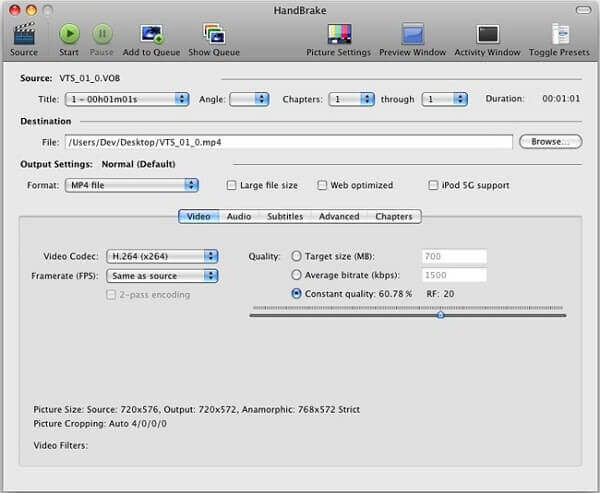
「HandBrake」は無料で使える定番ですが、公式ドキュメントでもコピー保護の解除には対応しないことが明記されています。また、書き出しコンテナはMP4/MKV/WebMが中心なので、「とにかく軽くMP4にしたい」用途には向く一方、保存先や編集用途が増えるほど、あとで設定を作り直したくなる場面も出てきます。
その点、「AnyMP4 DVD リッピング」はMP4・MOV・MKVなど500以上の形式に対応し、さらにCPRM・CSS・容量偽装といったコピーガードへの対応も案内されています。「観たい気分になった夜に限って、読み込みで止まる」──そんな徒労を減らして、最初から「再生できる形」まで持っていきたいなら、こちらのほうがストレスは少ないはずです。対応OSも「macOS 10.12以降」と明記されています。迷う場合は、「AnyMP4 DVD リッピング」の無料体験版で手元のDVDを1枚だけ変換し、普段の視聴環境で問題なく再生できるかを確認してから選ぶのが確実です。
| おススメ度 | ★★★ |
| 対応OS | Windows XP以降、Mac OS X 10.7以降、Linux |
| 入力形式 | DVDディスク、DVDフォルダ、ISOファイル、ブルーレイ |
| 出力形式 | MKV |
| コピーガード解除 | 対応 |
| 日本語 | 対応 |
「MakeMKV」は、DVDやBlu-rayディスクのデータを抽出して、MKV形式で保存できるリッピングソフトです。コピーガード解除機能が搭載されており、CSS、ARccOSなど暗号化技術で保護されたDVDをMacでリッピングできます。このソフトでDVDをリッピングすれば、動画や音声のほか、字幕、メニューなども無損失で保存できます。しかし、「MakeMKV」はMKV以外の出力形式に対応していません。MacでDVDをISO、MP4など形式に変換したいなら、「AnyMP4 DVD リッピング」を使用する必要があります。
メリット:
デメリット:
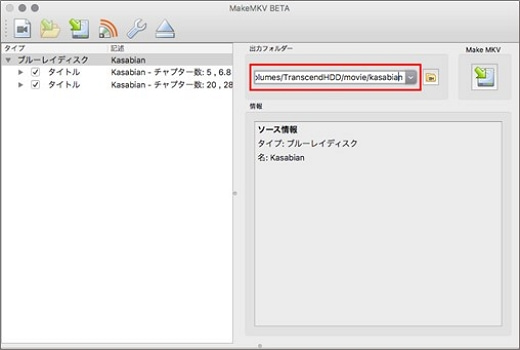
「MakeMKV」は、その名のとおりDVDをMKVで保存するのが得意なソフトです。反面、公式フォーラムでも触れられているように、DVDからMP4を直接作るタイプではありません。そのため、iPhoneで見たい、編集しやすい形式にそろえたい、となった時に「変換は別ソフトで」という流れになりやすいです。
その点、「AnyMP4 DVD リッピング」はMP4・MOV・MKVなど500以上の形式に出力できるため、最初から「自分がよく見る場所」に合わせて保存先を決めやすいのが強みです。メーカー案内ではCPRM・CSS・容量偽装などへの対応も明記されています。
DVDは、読み込み直しが一番しんどい作業です。迷うなら、まず「AnyMP4 DVD リッピング」の無料体験版で手元のDVDを1枚だけ変換して、普段の再生環境で問題なく見られるか確認してみてください!
| おススメ度 | ★★★ |
| 対応OS | Mac OS X 10.6 ~ macOS 15 (Sequoia) |
| 入力形式 | DVDディスク、DVDフォルダ、ISOファイル |
| 出力形式 | MOV、M4V、MP3など |
| コピーガード解除 | 対応 |
| 日本語 | 対応 |
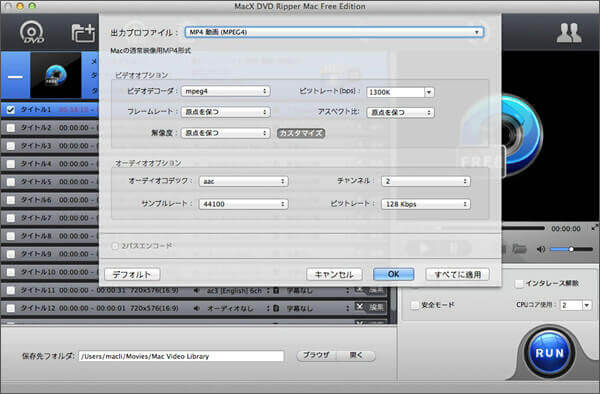
「MacX DVD Ripper Mac Free Edition」は、Macで利用可能なDVDリッピングフリーソフトです。CSS、リージョンコードなど一般的なコピーガードを解除し、DRM付きのDVDをMP4、MKVなどに変換できます。また、カット、クロップ、結合など基本的な動画編集機能も備えており、DVD動画を編集できます。しかし、ほかのソフトと比べて、「MacX DVD Ripper Mac Free Edition」のリッピングスピードが遅いです。DVDを高速でMacに取り込みたい場合、「AnyMP4 DVD リッピング」を使用したほうがいいです。「AnyMP4 DVD リッピング」は最新のアクセラレーション技術を採用しており、複数のDVDでも短時間でリッピングできます。
メリット:
デメリット:
| おススメ度 | ★★★ |
| 対応OS | Mac OS X 10.2〜10.6 |
| 入力形式 | DVDディスク |
| 出力形式 | MP4、VOBなど |
| コピーガード解除 | 対応 |
| 日本語 | 非対応 |
「MacTheRipper」は、Mac OS向けのDVDリッピングフリーソフトで、DVDからビデオと音楽を簡単に抽出してMacに取り込めます。軽量なソフトとして、動作が軽快で、小容量のDVDのリッピングに最適です。しかし、「MacTheRipper」は長い間更新されておらず、最新版のMacで利用できない可能性があります。また、このソフトは日本語に対応していないため、英語が苦手なユーザーは不便と感じています。最新版のMacと互換性があり、日本語など多言語に対応しているDVDリッピングソフトを使いたいなら、「AnyMP4 DVD リッピング」が一番おすすめです。
メリット:
デメリット:
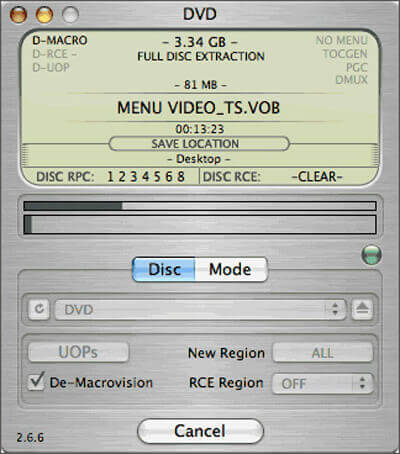
「MacTheRipper」は、DVDをMacに取り込むためのかなり古くからあるツールで、操作自体はシンプルです。ただし、基本的にはDVDをそのままコピーする用途向けで、MP4などの動画形式に変換する機能はありません。そのため、MacやiPhoneでそのまま再生したい場合は、結局ほかの変換ソフトが必要になることが多いです。
その点、「AnyMP4 DVD リッピング」は、DVDを読み込んだあとMP4・MOV・MKVなどの形式に直接変換できるため、取り込んだあとすぐ再生できる状態まで一気に進められます。設定も難しくなく、「形式を選んで保存する」だけなので、DVDリッピングが初めての人でも迷いにくい印象です。
DVDの読み込みは何度もやり直すと意外に手間がかかります。まずは「AnyMP4 DVD リッピング」の無料版で、手元のDVDを1枚だけ変換してみて、MacやiPhoneで問題なく再生できるか確認する──そのくらいの感覚で試すのが、一番失敗しにくい方法です。
| おススメ度 | ★★★ |
| 対応OS | Mac OS X Snow Leopard または以降 |
| 入力形式 | DVDディスク |
| 出力形式 | MP4、AVI、MKVなど |
| コピーガード解除 | 対応 |
| 日本語 | 非対応 |
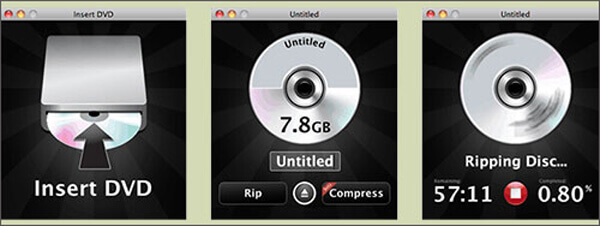
「RipIt for Mac」は、MacでDVDをリッピングするためのソフトです。10枚のDVDを無料でリッピングできます。このソフトでDVDをリッピングする際、所要時間が表示され、推進状況がカウントダウンで示されます。しかし、このソフトはメモリの占有が大きいため、システムの動作が遅くなる可能性があります。それに対して、「AnyMP4 DVD リッピング」の設計は、リソースの使用効率の最大化に重点を置いており、メモリの占有が小さく、MacBook Air、MacBook Pro 13など軽量なMacパソコンにも適しています。
メリット:
デメリット:
| おススメ度 | ★★★ |
| 対応OS | Mac OS 10.7以降 |
| 入力形式 | DVDディスク、DVDフォルダ、ISOファイル |
| 出力形式 | MP4、WMVなど |
| コピーガード解除 | 非対応 |
| 日本語 | 対応 |
「iSuper DVD リッピング」は、Mac専用のDVDリッピングソフトです。このソフトを使って、DVDをAVI、M4V、FLVなどに変換してMacに保存できます。DVD リッピングのほか、動画編集にも対応しています。動画を編集したら、内蔵プレーヤーで効果を閲覧できます。しかし、このソフトでDVDをリッピングすれば、選択可能な解像度は最大640×480です。それに対して、「AnyMP4 DVD リッピング」は、DVDを1080pや4Kなど高画質な動画を変換できて、より素晴らしい視覚体験をもたらします。
メリット:
デメリット:
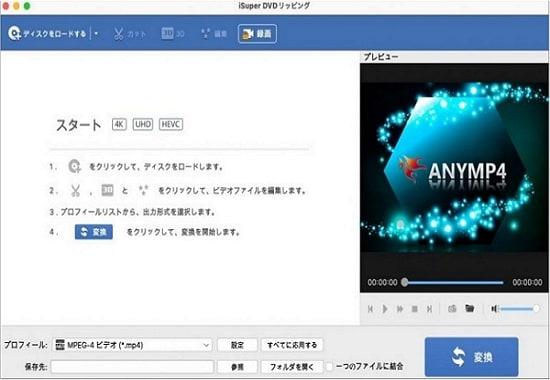
「iSuper DVD リッピング」は、操作が分かりやすく、DVDを動画ファイルに変換するという基本的な使い方には対応しています。ただし、コピーガードの解除には対応していないため、市販DVDやレンタルDVDでは、読み込み自体ができなかったり、途中で止まってしまうケースがあります。
実際の利用シーンでは、「変換設定までは進めたのに、ディスクが認識されない」「エラーが出て先に進めない」といった形で気づくことが多く、DVDリッピングが初めての人ほど戸惑いやすいポイントです。
その点、「AnyMP4 DVD リッピング」は、メーカー案内でCPRM・CSS・容量偽装などのコピーガードへの対応が明記されており、市販DVDを含めて読み込みやすい設計になっています。まずは無料版で手元のDVDを1枚だけ読み込んで、途中で止まらず最後まで変換できるかを見てみると、自分の環境に合うかどうか分かりやすいです。
| おススメ度 | ★★★ |
| 対応OS | macOS / Windows / Linux |
| 入力形式 | DVD(コピーガードなし) / VIDEO_TS フォルダ / 各種動画ファイル |
| 出力形式 | MP4 / MKV / AVI / MOV など |
| コピーガード解除 | 非対応 |
| 日本語 | 対応 |
「VLC media player」は本来、動画・音声の再生を主目的とした無料のメディアプレーヤーです。Mac環境でもDVDを読み込んで再生でき、条件が合えばDVD内の映像を動画ファイルとして書き出すこともできます。ただし、DVDをリッピング・保存する用途を前提に作られたソフトではないため、操作性や成功率、対応範囲には一定の制限があります。とくに市販DVDやコピーガードが施されたディスクでは、想定どおりに変換できないケースが少なくありません。
メリット:
デメリット:
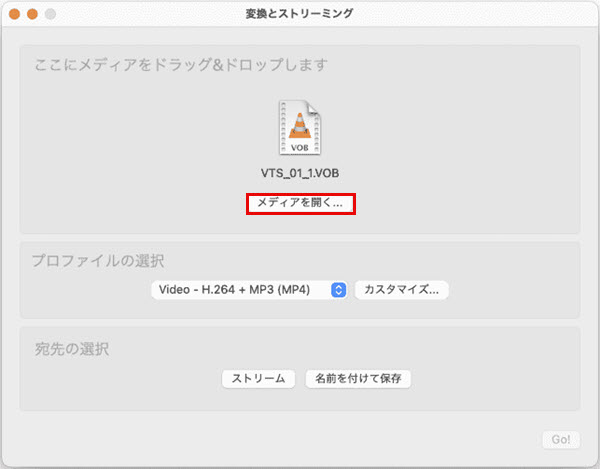
「VLC media player」は、自作DVDやコピーガードのかかっていないディスクを扱う場合、また一時的に内容を動画ファイルとして保存したいといった用途であれば、Mac環境でも試してみる価値はあります。操作自体もシンプルで、まずは無料で動作を確認できる点はメリットと言えるでしょう。
一方で、DVDを安定して保存したい場合や、変換失敗をできるだけ避けたいユーザーには不向きです。ディスクの種類や環境によって結果が左右されやすく、作業に手間取るケースも少なくありません。
まずはVLCで基本的な挙動を確認し、それでも不安が残る場合は、DVDの変換用途を前提に設計された「AnyMP4 DVD リッピング」を検討したほうが、結果的に時間と手間を抑えられます。無料版で事前に動作確認ができるため、Macユーザーにとっては現実的かつ無駄のない選択です。
| ソフト | おススメ度 | 対応OS | 入力形式 | 出力形式 | コピーガード解除 | 日本語 |
| 「AnyMP4 DVD リッピング」 | Windows、Mac | DVD ディスク、DVD フォルダ、ISOファイル | MP4、M4V、MKV、MOV、3GP、3G2、MTV、FLAC、WAV、WMA、AACなど多くの出力形式 | 対応 | 対応 | |
| 「DVDFab HD Decrypter」 | Windows、Mac | DVDディスク、DVDフォルダ、ISOファイル、ブルーレイ | MP4、MKV、MOVなど | 対応 | 対応 | |
| 「Leawo DVD変換」 | Windows、Mac | DVDディスク、DVDフォルダ、ISO ファイル | MP4、AVI、FLVなど | 対応 | 対応 | |
| 「HandBrake」 | Windows、Mac、Linux | DVDディスク、DVDフォルダ、ISOファイル、ブルーレイ | MP4、WebMなど | 非対応 | 非対応 | |
| 「MakeMKV」 | Windows、Mac、Linux | DVDディスク、DVDフォルダ、ISOファイル、ブルーレイ | MKV | 対応 | 対応 | |
| 「MacX DVD Ripper Mac Free Edition」 | Mac | DVDディスク、DVDフォルダ、ISOファイル | MOV、M4V、MP3など | 対応 | 対応 | |
| 「MacTheRipper」 | Mac | DVDディスク | MP4、VOBなど | 対応 | 非対応 | |
| 「RipIt for Mac」 | Mac | DVDディスク | MP4、AVI、MKVなど | 対応 | 非対応 | |
| 「iSuper DVD リッピング」 | Mac | DVDディスク、DVDフォルダ、ISOファイル | MP4、WMVなど | 非対応 | 対応 | |
| 「VLC media player」 | macOS / Windows / Linux | 自作DVD、VIDEO_TS フォルダ、各種動画ファイル | MP4、MKV、AVI、MOVなど | 非対応 | 対応 |
無料で使えるDVD変換ソフトとしては、「HandBrake」や「MakeMKV」、「VLC media player」などがよく知られています。いずれもインストールしやすく、特定の条件下ではDVDの内容を保存できる点が特徴です。MKV形式での保存が目的であれば「MakeMKV」は分かりやすい選択肢です。一方で、出力形式の自由度や編集機能はあまり期待できません。また、「MacX DVD Ripper Mac Free Edition」や「DVDFab HD Decrypter」は機能制限のある無料版として位置づけられ、用途が合えば使えるものの、長期利用には物足りなさを感じることもあります。
こうした無料ソフトには共通する制限もあります。市販DVDへの対応が不安定だったり、出力形式が限られていたり、日本語での操作が分かりにくいケースも少なくありません。用途が限定されるため、作業を進める中で物足りなさを感じることがあります。
その点、「AnyMP4 DVD リッピング」は、対応範囲が広く、日本語環境でも迷わず使える構成です。変換から簡単な調整まで一通り対応できるため、MacでDVDを扱う用途がはっきりしていない場合でも安心して選べる一本と言えるでしょう。興味がある方は、今すぐ下のボタンをクリックして、無料試用版で体験してみてください!
「AnyMP4 DVD リッピング」を利用して、DVDをデータ化することができます。まずは、Macでソフトを起動し、「DVDをロード」をクリックし、DVDディスクを選択して読み込みます。それから、「出力形式」で必要とされる出力形式、出力デバイスを選択します。最後、「すべてリッピング」をクリックして、DVDからデータを取り出します。
自作DVDなど、コピーガードがないものをリッピングするのは適法です。一方、市販やレンタルのDVD(コピーガード付き)をMacでリッピングする行為は、私的使用目的であっても日本の著作権法で違法です。例えば、CSS等の技術的保護手段を解除して複製することが禁止されています。実際に罰する状況が一般的にはありませんが、個人利用の範囲で操作するのがおすすめします。
Mac向けのDVD作成ソフトを使えば、簡単にMacでDVDを焼けます。ここで、AnyMP4 DVD 作成の使い方を紹介します。まず、ソフトをダウンロードして起動します。「メディアファイルを追加」を選択し、ファイルを追加します。それから、「次へ」ボタンをクリックし、DVDのメニューを作成したら、出力先/標準などを設定します。最後に、「開始」ボタンをクリックして、DVD作成を始めます。
Mac自体のQuickTimeはDVDの再生に対応していません。MacでDVDを再生したいなら、AnyMP4 ブルーレイプレーヤーをご利用ください。AnyMP4 ブルーレイプレーヤーは業界最高のメディアプレーヤーとして、DVDを高画質かつスムーズで再生できます。具体的な方法はMac DVD 再生まで参考にしてください!
まず、「AnyMP4 DVD リッピング」を使って、DVDをiPad対応の形式(MP4、MOV、M4Vなど)に変換します。その後、AnyMP4 iPhone 転送 Proを使って、出力ファイルをiPadに転送できます。
本記事では、Macで使えるDVD リッピング ソフトを10本紹介してきましたが、DVDをリッピングする目的は人それぞれです。
家族で撮りためた映像をMacにまとめて保管したい方もいれば、通勤や出張の移動時間に、昔の映画やドラマを気軽に楽しみたい方もいるでしょう。また、思い出のDVDコレクションをディスク劣化の前にデータ化しておきたい、という声も少なくありません。
そうした日常のシーンにおいて、「AnyMP4 DVD リッピング」は操作が分かりやすく、画質を保ったまま動画として保存できるため、特別な知識がなくても生活に自然に取り入れやすい点が魅力です。Macで管理した動画をiPhoneやiPadに取り込めば、リビングでも外出先でも、視聴環境に縛られず映像を楽しめます。
DVDの整理やバックアップに限らず、動画形式の変換や音声抽出などにも対応しているため、「映像をもっと自由に扱いたい」Macユーザーの日常を支える一本として活用できるでしょう。まずは無料版で、今のライフスタイルに合うかどうかを確かめてみてください。
推薦文章

本記事では、無料でDVDをMacに取り込む方法をご紹介します。

この記事では、最強のDVDリッピングソフトをご紹介します。

本記事では、気軽にDVDをパソコンに取り込む方法をご紹介します。

この記事では、MacでDVDをMP4に変換するソフトをご紹介します。

ホーム | 会社情報 | プライバシーポリシー | お問い合わせ
Copyright © 2026 AnyMP4 Studio. All rights reserved.



 安全性確認済み
 DVD リッピング