「昔の動画ファイルを見ようとしたら、スマホや新しいPCで再生できない」「AVIファイルは画質は良いけど、ファイルサイズが大きすぎて扱いに困る」—そんな経験はありませんか?
AVI(Audio Video Interleave)は歴史ある動画形式ですが、現代のデバイスやWebサービスでは互換性の高いMP4(MPEG-4 Part 14)形式が主流です。AVIをMP4に変換することは、動画を快適に楽しむための必須のステップと言えるでしょう。
本記事では、コアな動画ファンから初心者まで、すべての方のニーズに応えるべく、「無劣化」「高速」「無料」をキーワードに、最新のAVI MP4変換ソフトとオンラインサイトを徹底的に比較検証します。この記事を読めば、あなたに最適な変換ツールが分かり、もう二度と動画の互換性に悩むことはありません。

まず、なぜAVIからMP4への変換が必要なのか、その技術的な背景を理解することで、より最適な変換方法を選ぶことができます。
AVI(Audio Video Interleave)
AVIとは、1992年にMicrosoft社が開発したWindows標準の動画コンテナ形式です。
特徴:圧縮率が低く、動画と音声をほぼそのままの品質で保存できます。そのため、画質劣化が少ないというメリットがありますが、ファイルサイズが非常に大きくなりがちです。
デメリット:現代のiPhone・AndroidスマホやWebブラウザ、一部の動画編集ソフトでは、コーデックによっては互換性が低く、再生できないケースが多くあります。
MP4(MPEG-4 Part 14)
MP4は、現在世界で最も普及している動画コンテナ形式です。
特徴:高い圧縮技術(主にH.264やH.265コーデック)を採用しており、画質を保ちながらファイルサイズを大幅に小さくできます。スマホ、タブレット、PC、ゲーム機、Web動画サイト(YouTube、ニコニコ動画など)など、様々なデバイスとサービスで再生可能な、圧倒的な互換性を誇ります。
デメリット:MP4動画の編集と保存を繰り返すと、画質が劣化しやすく、無劣化バックアップが難しいという面があります。
AVIからMP4への変換は、単に形式変えるだけでなく、以下のメリットをもたらします。
互換性の確保:どのデバイスでも再生できるようになり、動画の共有が容易になります。
ファイルサイズの軽量化:高画質を維持しつつ、ファイルサイズを小さくできるため、ストレージ容量の節約やアップロード時間の短縮につながります。
編集の利便性:多くの動画編集ソフトがMP4を標準形式としており、編集作業がスムーズになります。
パソコンでAVIをMP4に変換できるツールは、大きく分けてデスクトップソフトとオンラインサイトの2種類があります。PCにインストールして使用するデスクトップソフトは、オンラインサイトに比べて安定性と変換速度に優れています。特に大容量のAVIファイルを扱う場合や、画質にこだわりたい場合は、デスクトップソフトの利用を強くおすすめします。
ここからは、AVIをMP4に無劣化で変換したい方に向けて、MacやWindowsで利用できる高機能なフリーソフトを4つ厳選してご紹介します。
「AnyMP4 動画変換 究極」は、単なる変換ソフトの枠を超え、動画編集、AI高画質化、DVDリッピングなど多機能を兼ね備えたプロフェッショナル仕様のソフトです。無劣化でAVIをMP4に変換するほか、M4V、MKV、VOB、MOV、WMV、3GP、WebMへの変換などほぼすべて汎用的な動画形式がサポートします。また、動画をトリミング、クロップ、回転、効果の追加、字幕の統合などでAVIを編集することもできます。大切な動画の画質を損なわない無劣化変換機能も搭載しており、「時間をかけずに最高品質のMP4を手に入れたい」という方に最適です。
メリット:
AVIフォイルを追加
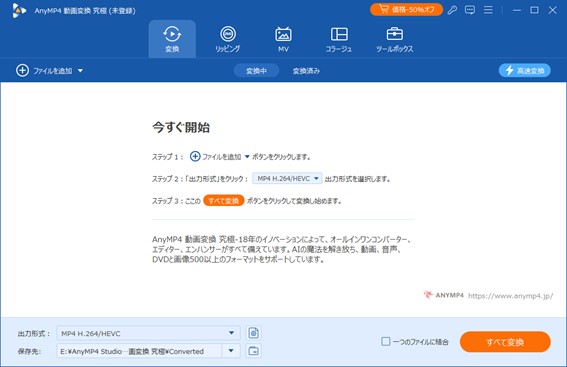
上記の「無料ダウンロード」ボタンをクリックして、ソフトをパソコンにインストールできます。ソフトを起動して、「ファイルを追加」ボタンをクリックして、パソコンから変換したいのAVI動画を導入できます。
AVI動画を編集
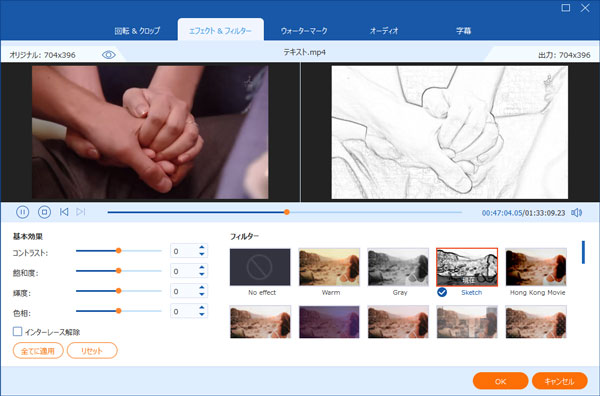
AVI動画の回転、フィルタの調整、動画に文字や画像の追加など機能を利用したいなら、「編集」ボタンをクリックします。また、「カット」ボタンをクリックして、AVI動画から不要な部分を取り除くことができます。AVIを圧縮したいなら、「ツールボックス」中の動画圧縮機能を利用できます。
AVIをMP4に変換
動画を編集した後、「出力形式」タプでの「ビデオ」を選択してMP4に設定できます。また、ここで動画のビットレート、解像度、フレームレートなどを設定できます。「すべて変換」ボタンをクリックして、AVIをMP4に変換できます。
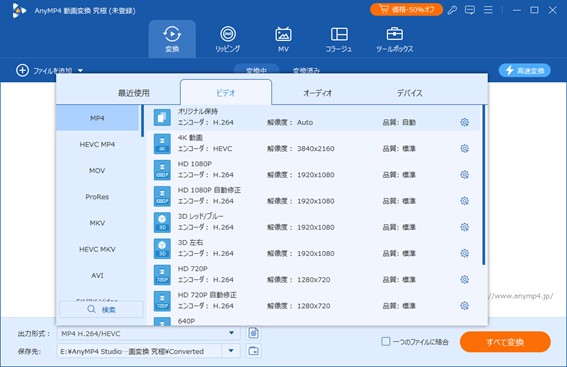
「AnyMP4 動画変換 究極」を使えば、わずか3ステップでAVI動画をMP4に変換できます。このソフトは最新のハードウェアアクセラレーション技術に対応しているため、変換速度に優れ、大容量のAVIファイルも短時間で無劣化変換できます。また、バッチ処理機能も搭載しており、手間をかけずに複数のAVI動画ファイルを一度にMP4など互換性の高いフォーマットに変換・保存できます。ぜひ「AnyMP4 動画変換 究極」を無料ダウンロードして、その高機能性を実感してください。
Windows 10や11をお使いの方であれば、標準搭載されている「フォト」アプリの動画編集機能を利用してAVIファイルをMP4として書き出すことができます。この方法は、「とにかく手軽に、無料で済ませたい」という初心者の方には便利です。
しかし、このWindows標準アプリは変換設定のカスタマイズがほとんどできず、高画質や複雑な編集を求める方には機能不足です。あくまで「お試し」や「簡易的な変換」として割り切って使うのが賢明です。
パソコンで変換したいAVI動画ファイルを見つけます。
AVI動画ファイルを右クリックして、「プログラムから開く」>「フォト」を選択します。
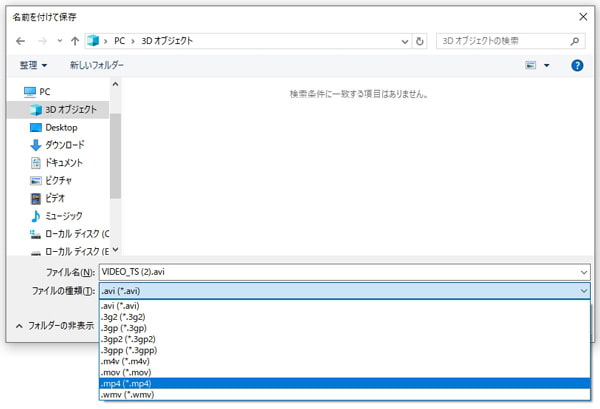
表示された画面の上部のメニューバーで編集ボタンをクリックします。「名前を付けて保存」ボタンをクリックして、表示されたウィンドウの「フォイルの種類」からMP4を選択します。これでAVI動画をMP3ファイルに変換することができます。
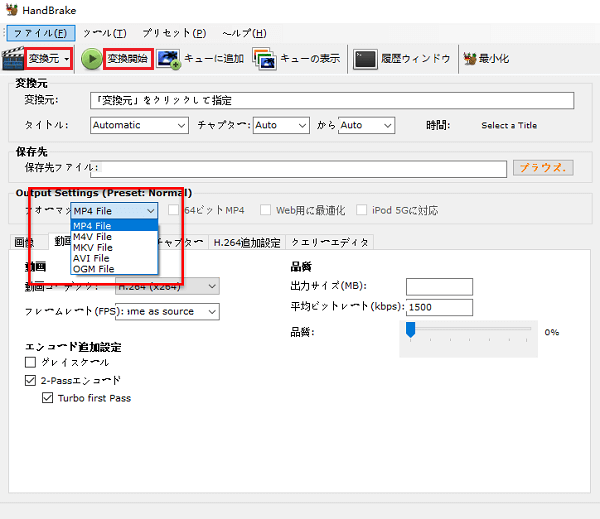
「HandBrake」は、MacとPCの両方に対応したオープンソースのフリーソフトであり、そのカスタマイズ性の高さから、世界中で人気が集まっています。AVI変換のほか、MKV、WMV、WebM、MOVをMP4に変換などこともできます。ビデオコーデック、オーディオコーデック、ビットレート、解像度、フレームレートなど多くのカスタマイズ可能な設定オプションを提供します。
ただし、設定項目が非常に多いため、動画変換の知識がない初心者によっては、操作が複雑に感じられるかもしれません。
「HandBrake」を起動し、変換したAVIファイルをソフトにドロップして追加できます。
画面中の「概要」タプ中の「コンテナ」 で出力形式をMP4に設定できます。
保存場所を指定したいなら、下記の「保存先フォイル」で保存フォルダを設定できます。
最後、上記メニュー中の「エンコード開始」 をクリックして、AVIをMP4に変換できます。
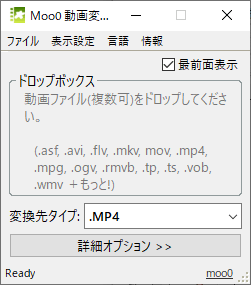
「Moo0 動画変換器」は、使いやすいインターフェースを備えた無料の動画変換ソフトウェアです。これを使って、簡単にAVIをMP4に変換できます。また、動画の解像度、ビットレート、フレームレート、オーディオのサンプルレート、チャンネル数などを調整可能です。そのほか、公式サイトでは動画変換器だけではなく、画像変換器、動画カッター、音声録音機、動画圧縮機なども提供しています。
ただし、このソフトは軽量で使える一方で、変換速度や画質調整の自由度は高機能なソフトに一歩譲ります。
「Moo0 動画変換器」をダウンロードしてインストールします。インストールする際に他のソフトのインストールも同時にインストール可能です。不要な場合はチェックを外してください。
ソフトを起動して、「変換先タイプ」で出力形式をMP4に指定できます。また、動画の詳細なオプションが必要な場合、「詳細オプション」ボタンをクリックします。
AVIファイルを「ドロップボックス」にドラッグ&ドロップして、MP4に変換できます。
ブラウザ上で手軽にAVIをMP4に変換できるオンラインサイトは数多く存在します。ここでは、AVIをMP4に変換する際におすすめのオンラインサイトを3つ紹介します。オンラインサイトを利用する時には、ファイルサイズ制限やセキュリティ面に注意が必要で、必ず信頼性の高いものを選んで使用してください。
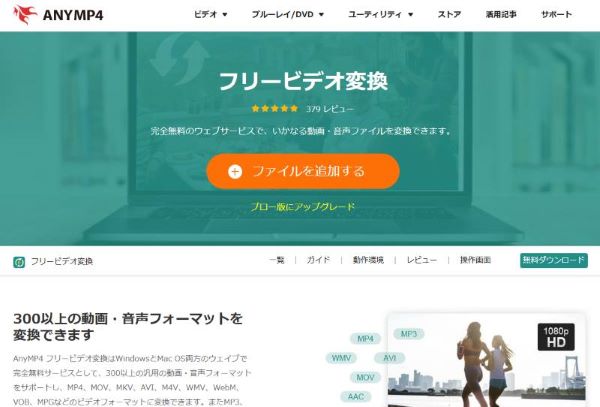
インストール不要で、AVIをMP4に変換したいなら、「AnyMP4 フリービデオ変換」をおすすめします。このツールは、MP4、MOV、MKV、AVI、WMVなど日常生活によく使用されている動画形式がサポートします。また、AVIを変換際に、動画解像度、動画エンコーダー、フレームレート、動画ビットレートを調整することができます。動画サイズに制限なく、完全に無料で動画を変換できます。
ブラウザで「AnyMP4フリービデオ変換」の公式サイトを開きます。
「フォイルを追加する」ボタンをクリックして、AVIを追加できます。
右側の設定ボタンをクリックして、動画のエンコーダー、フレームレート、ビットレートなどをカスタマイズできます。右下の「変換」ボタンをクリックして、MP4に変換できます。
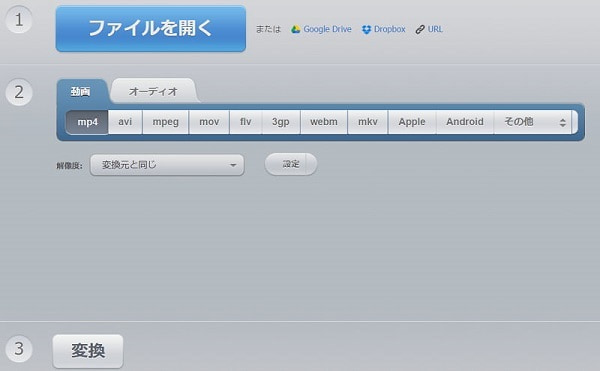
「Online Video Converter」は人気のオンライン動画変換サイトとして、簡単かつ無料にAVIをMP4に変換することができます。パソコンに保存したAVIの変換ができるほか、Google Drive、Dropbox、URLからAVIの導入することもできます。また、このオンラインサイトはAVIをMP3に変換して音声として保存することもできます。
ただし、多くのオンラインサイトと同様に、「Online Video Converter」も最大4GBまでのアップロードできるファイルサイズ制限があります。また、サイトによっては広告が多く表示されるため、セキュリティやプライバシーポリシーを事前に確認することをおすすめします。
ブラウザで「Online Video Converter」を入力して、公式サイトを開きます。
「フォイルを開く」ボタンをクリックして、AVIを追加できます。
「動画」タプでMP4を選択して、解像度を設定します。
「変換」ボタンをクリックして、AVIからMP4への変換が開始できます。
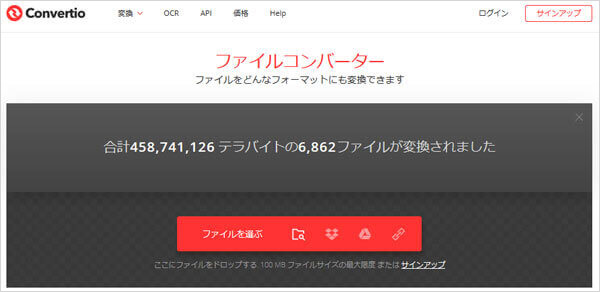
「Convertio」は、動画だけでなく、文書、音声、画像など300種類以上のファイル形式に対応している、オンラインコンバーターのオールラウンダーです。AVIからMP4への変換はもちろん、詳細設定でコーデックや画質を調整することも可能です。
しかし、無料ユーザーの場合、ファイルサイズが最大100MBまでという厳しい制限があります。大きなファイルを変換したい場合は、有料プランへの登録が必要になるため、利用頻度やファイルサイズに応じて検討が必要です。
「Convertio」の公式サイトを開きます。
「フォイルを選ぶ」ボタンをクリックして、パソコン、Dropbox、Google Driveから変換したいAVI動画を導入できます。
すると、出力形式としてMP4を選択します。赤いの「変換」ボタンをクリックして、AVIをMP4に変換できます。
変換した後、ダウンロードボタンをクリックして、MP4動画をパソコンに保存できます。
ここまで、PCソフトとオンラインサイトを合わせた合計7つのAVIをMP4に変換するツールをご紹介しました。しかし、「結局、どれが一番良いの?」と迷われている方も多いでしょう。このセクションでは、無劣化・高速・高機能など、ユーザーが求めるニーズに応えるべく、AVIをMP4に変換するソフトとサイトを、詳細な機能と実機検証テストに基づいて徹底的に比較します。
| 項目 | 環境 | 補足 |
| OS | Windows 10/11、macOS Sonoma (14.3) | 最新OSでの互換性を確認 |
| CPU | Intel Core i7-14700K、Apple M2 Max | 高負荷処理への耐性を検証 |
| GPU | NVIDIA GeForce RTX 4070、Apple M2 Max内蔵GPU | GPU加速機能の性能差を明確化 |
| 検証AVIファイル | 1.5GB (1920x1080、60fps、DivXコーデック) | ユーザーが扱う可能性の高い大容量ファイルを想定 |
| 出力形式 | MP4 (H.264、元ファイルと同等の画質設定) | 画質劣化を最小限に抑える設定で統一 |
変換速度や処理結果は、ご利用のPCスペック、OS、ネットワーク環境、そしてAVIファイルのコーデックによって大きく変動する可能性があることをあらかじめご了承ください。この検証環境を踏まえ、デスクトップソフトとオンラインサイトの機能と性能を比較した結果が以下の表です。
| AVI MP4変換ツール | 対応OS | 対応フォーマット(入出力) | 動画編集機能 | GPU加速機能 | 日本語対応 | 広告表示 |
| AnyMP4 動画変換 究極 | Win/Mac | AVI、MP4、M4V、MKVなど500+種類 | 〇 | 〇 | 可能 | なし |
| フォトアプリ | Windows | AVI、MP4、MOVなど | 〇(簡易編集) | ✕ | 可能 | なし |
| HandBrake | Win/Mac/Linux | MKV、AVI、WMV、WebMなど | 〇 | 〇 | 英語UIのみ表示、日本語化が必要 | なし |
| Moo0 動画変換器 | Windows | AVI、MP4、MOV、MKVなど | 〇(簡易編集) | ✕ | 可能 | なし |
| AnyMP4 フリービデオ変換 | Webブラウザ | MP4、MOV、AVI、MKVなど300+種類 | ✕ | ✕ | 可能 | なし |
| Online Video Converter | Webブラウザ | MP4、AVI、MOV、WMV、FLVなど | ✕ | ✕ | 可能 | あり |
| Convertio | Webブラウザ | MP4、AVI、MOV、WMV、FLVなど | 〇(簡易編集) | ✕ | 可能 | なし |
手軽さと無料にこだわるWindows初心者ユーザーには、Windows標準の「フォト」アプリと「Moo0 動画変換器」のシンプルな操作性が適しています。
インストールを避けたく、小さなAVIファイルを扱う方には、「AnyMP4 フリービデオ変換」などのオンラインサイトが便利な選択肢です。
高機能なカスタマイズを求めるプロ志向のユーザーなら、「AnyMP4 動画変換 究極」や「HandBrake」がおすすめです。
出力画質、変換スピード、操作性など、利用者が最も重視するポイントから総合的に判断すると、やはり「AnyMP4 動画変換 究極」が最も有力なAVIをMP4に変換するツールです。Windows・Mac両環境でGPU加速に対応し、超高速で変換プロセスが完了します。独自の技術により、画質を損なうことなく、AVIからMP4へのロスレス変換を実現します。変換だけでなく、動画編集やノイズ除去、動画圧縮といった付加価値機能も提供しています。シンプルなインターフェースで使いやすく、初心者からプロまで幅広く対応している点も特徴です。
「変換に時間がかかってイライラする」「変換したら画質が落ちた」といったストレスから解放されたい方は、ぜひこのソフトの無料体験版をお試しください。「AnyMP4 動画変換 究極」を使えば、あなたの動画ライフをより豊かにできることを期待できます。
AVIとMP4の違いは、主に圧縮率と使用用途にあります。
AVIとは、Microsoft社が開発したWindows標準の動画コンテナ形式です。圧縮率が低く、動画をオリジナル品質で保存できるため、編集作業に適しています。画質を重視する動画編集や保存の場合、AVIが適しています。
MP4とは、高度な圧縮技術を用いた一般的な動画コンテナ形式です。高品質を保ちながらファイルサイズを小さくできます。スマホ、パソコン、Webサイトなど幅広いデバイスでサポートされており、動画再生に最適です。
スマホでAVIをMP4に変換できるアプリがあります。例えば、Androidの場合、「AVI to MP4 Converter」、「ビデオコンバーター」を利用できるし、iPhoneの場合は「ビデオコンバーター - MP3抽出,動画音声変換,動画圧縮」、「動画変換/動画圧縮 - Video Converter」利用して、AVIをMP4に変換できます。
インストール不要でAVIをMP4に変換したいなら、オンライン動画変換サイトを利用できます。「 AnyMP4 フリービデオ変換」「Convertio」「FreeConvert」「Online Video Converter」などのサイトは、ソフトウェアのインストールが不要で、インターネット接続があれば使用できます。ただし、一部のオンラインサイトでは広告が表示されたり、アップロードできるファイルサイズに制限があったりするので、利用の際はセキュリティと機能面にご注意ください。
はい、可能です。「VLC Media Player」はほぼすべての動画形式を再生できるマルチメディアプレーヤーです。動画再生だけでなく、AVIからMP4に変換する動画変換機能も搭載しています。
操作方法も簡単で、初心者でも迷うことなく変換可能です。「VLC Media Player」を起動し、メディアメニューから「変換/保存」を選択します。次に、AVIファイルを追加し、「変換/保存」をクリックします。プロファイルセクションで出力形式としてMP4を選び、保存先を指定します。最後に「開始」をクリックすると、AVIからMP4への変換を始めます。
本記事では、AVIをMP4に変換する方法を紹介しました。AVIをMP4に変換するツールは大きく分けて、オンラインサイトとパソコンソフトの2種類があります。オンラインサイトは手軽ですが、ほとんどの場合、変換速度・画質・機能面で制限があります。大切な動画の画質を妥協せず、ストレスなく高速で変換したいのであれば、「AnyMP4 動画変換 究極」のようなプロフェッショナルなソフトを選ぶことが最も賢明な選択です。
「AnyMP4 動画変換 究極」を利用すれば、制限なく大容量ファイルも無劣化でAVIをMP4に変換できます。ハードウェアアクセラレーション技術を搭載し、超高速な変換を実現します。さらにバッチ処理で変換作業を効率的に完結できます。高いカスタマイズ性により、ビットレート、フレームレート、解像度などの出力設定を必要に応じて自由に調整することも可能です。無料体験版も用意されていますので、まずはご自身のパソコンでその圧倒的な変換速度と高画質を体験してみてください。
見事
評価: 4.8 / 5 (合計584人評価)
推薦文章

ここでWMVをAVIに変換する方法を紹介します。ニーズに応じて選択してください。

本文では、それを機にしてPCでAVIを再生できる方法を紹介します。

この記事で、無料動画変換するソフトと方法を紹介いたします。高効率に変換できます。

本文では、MKVからMP4への変換フリーソフト&サイトをまとめてご紹介します。

ホーム | 会社情報 | プライバシーポリシー | お問い合わせ
Copyright © 2026 AnyMP4 Studio. All rights reserved.



 安全性確認済み
 動画変換 究極