MKVをMP4に変換できるフリーソフトでおすすめがありましたら教えてください!
よろしくお願い致しますm(_ _)m~~
MKVをMP4に変換したいものの、どの方法を選べばよいか迷う方は少なくありません。MKVは高画質動画や複数の音声・字幕をまとめて保存する場面で使われますが、スマホやテレビで再生できない、動画編集ソフトに読み込めない、SNSに投稿できないことがあります。
こうした場合は、MKVを互換性がより高いMP4形式に変換することで、スマホやテレビで再生できる可能性が高まり、動画編集ソフトでの読み込み、カット編集、SNSへの投稿にも対応できます。本記事では、PC専用ソフト、無料ソフト、オンラインサイトの3つに分けて、MKVをMP4に変換する方法を紹介します。

MKVをMP4に変換する方法
MKVとは、映像・音声・字幕を1つのファイルにまとめて保存できる動画コンテナ形式です。映画やアニメ、ブルーレイ由来の動画、複数音声や字幕を含む動画の保存によく使われます。
ただし、MKVは中に入っている映像コーデックや音声コーデックによって、再生できる環境が変わります。拡張子が「.mkv」でも、スマホやテレビ、標準プレーヤーで必ず再生できるとは限りません。
こんな場合はMKVからMP4への変換がおすすめ
MKVとMP4は、どちらも動画・音声などをまとめるためのコンテナ形式です。MKVとMP4の違いは、保存できる情報の自由度と、対応環境の広さにあります。高画質での保存を重視するならMKV、再生・共有・編集重視ならMP4が適しています。手元のMKVをスマホやテレビで見たい場合は、MP4へ変換するのが現実的です。
| MKV | MP4 | |
| 向いている用途 | 高画質動画の保存、字幕付き動画、複数音声の管理 | 再生、共有、投稿、編集、スマホ保存 |
| 特徴 | 複数の音声・字幕・チャプター情報をまとめて保存できる | スマホ、テレビ、ブラウザ、編集ソフトで扱える環境が広い |
| サイズ | 大きい | 小さい |
| 画質・音質 | 劣化なし(オリジナル画質) | 高品質(視聴には十分な画質) |
| 互換性 | 対応プレーヤーが必要 | 多くの端末・アプリで再生できる |
| 共有・配信 | △ 不向きなことが多い | ◎ Web・SNS向き |
MKVが再生できない、スマホで見たい、動画編集ソフトに読み込みたいといった場合は、互換性の高いMP4形式へ変換する方法がおすすめです。ただし、変換方法によって画質、処理速度、操作の分かりやすさ、容量制限などが異なります。
ここでは、PC専用ソフト、フリーソフト、オンラインサイトの違いを比較し、どの方法が自分の用途に合うのかを確認できるようにまとめました。
| 方法 | 対応OS | 向いているシーン | 使用感 | 注意点 |
| AnyMP4 動画変換 究極 | Windows・macOS | • 高画質のまま変換したい • ファイルをまとめて処理したい • 編集や圧縮も行いたい • 初心者でも迷わず使える多機能ツールを選びたい |
PC上で処理でき、長時間動画や大容量MKVでも安定して変換できる | • 画質や容量の制限がない • 無料体験版あり |
| HandBrake | Windows・macOS・Linux | 無料ソフトでMKVをMP4に変換したい | 変換性能は高いが、画質や字幕を設定して、自分で確認する必要がある | • 編集機能は限定的 • 設定項目が多く、初心者にとってはやや難しい |
| Convertio | ブラウザ | インストールせずに短いMKVを1本だけ変換したい | • インストール不要で手軽 • ブラウザだけで利用できる • 容量や回数に制限がある |
• 最大1GBまで • アップロードが必要 |
「AnyMP4 動画変換 究極」は、MKVをMP4に変換したい初心者にも使いやすい動画変換ソフトです。MKVをMP4に変換するだけでなく、解像度・ビットレート調整、カット、圧縮、字幕追加などもまとめて行えます。
HandBrakeのようにプリセット、字幕、音声トラック、画質設定を細かく確認する必要がなく、画面の案内に沿ってファイルを追加し、出力形式をMP4に選ぶだけで変換を手軽に進められます。
また、オンライン変換サイトと違って、動画をアップロードする必要がないため、大容量のMKVファイルや複数の動画もPC上でまとめて処理できます。変換だけでなく、カット編集、圧縮、解像度やビットレートの調整にも対応しているので、スマホで見たい動画、SNSに投稿したい動画、編集ソフトで扱いたい動画をMP4として整理したい場合に便利です。
フリーソフトでは設定が難しい、オンラインサイトでは容量制限やアップロード時間が気になるという方は、下のボタンから無料体験版をダウンロードし、手元のMKVをMP4へ変換して画質と再生結果を確認しましょう。
| ソフト名称 | 「AnyMP4 動画変換 究極」 |
| 対応OS | Windows 11/10/8.1/8/7・mac OS X 10.12以降 |
| 日本語対応 | ○ |
| 入力形式 | 動画形式:MKV、VOB、MP4、TS、MTS、M2TS、MXF、TRP、TP、M4V、QT、MOVなど 音声形式:FLAC、WAV、WMA、MP3、AAC、AC3、AIFF、APE、CAF、M4Aなど DVD:DVDディスク、DVDフォルダ、ISOイメージファイル |
| 出力形式 | 動画:MP4、MKV、M4V、MOV、MPG、MPEG-1、MPEG-2、MPEG-4、H.264/MPEG-4 AVC、AVI、FLVなど 音声:WAV、WMA、M4A、MKA、OGGなど、500種以上の出力形式に対応 |
| 主な機能 | • 画質を損なわずに出力 • 動画編集・圧縮・強化 • 内蔵ビデオプレーヤーを搭載 • GIF作成 • 動画再生速度を調整 • ノイズ除去 • ファイル日付変更など |
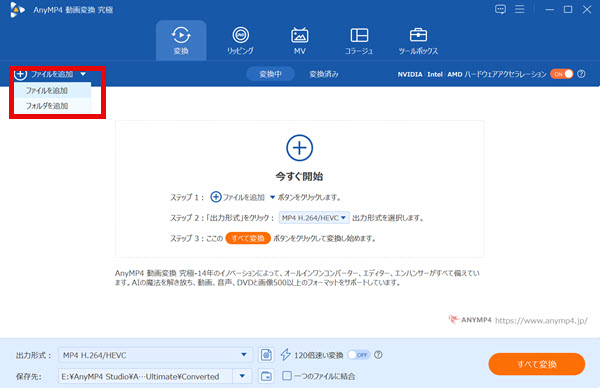
MKVファイルを追加
「AnyMP4 動画変換 究極」を起動します。ソフトウェアが開いたら、ホーム画面が表示されます。ホーム画面で、「ファイルを追加」ボタンをクリックします。変換したいMKVファイルを選択して、「開く」をクリックします。選択したMKVファイルがソフトウェアに読み込まれます。
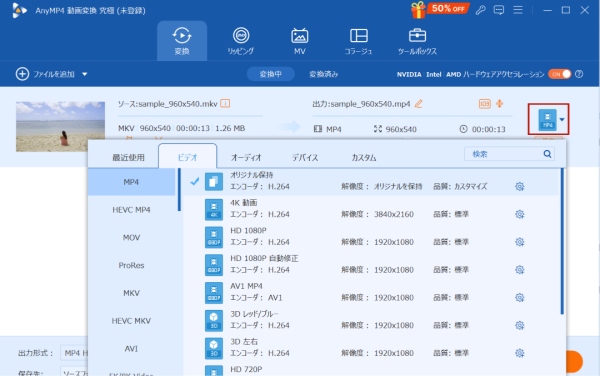
出力形式をMP4として設定
動画右側の出力形式アイコンをクリックし、「ビデオ」タブから「MP4」を選択します。複数の動画を同じ形式へ変換する場合は、画面下部の「出力形式」からMP4を一括指定できます。
必要に応じて、映像・音声の設定をカスタマイズします。ビットレート、解像度、フレームレートなどの設定が可能ですが、画質を優先する場合は、解像度とフレームレートを元動画に合わせておくと安心です。
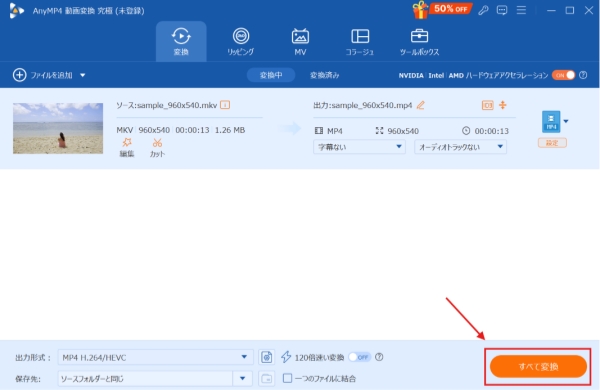
MKVからMP4への変換を開始
出力ファイルの保存先を設定します。設定が完了したら、「すべて変換」\ボタンをクリックしてMKVからMP4への変換を開始します。変換が終了したら、出力されたMP4ファイルを指定した保存先で確認します。
なお、上記手順はWindows 11(64bit)/Intel Core i7 クラスの一般的なノートPC環境にて実際に検証しています。フルHDのMKVファイルをMP4へ変換したところ、映像や音声の乱れは見られず、字幕や音ズレも発生しませんでした。特別な設定を行わなくても、安定して処理できた点が印象的です。
「AnyMP4 動画変換 究極」は、MKVからMP4への変換において対応コーデックの幅が広く、変換後の互換性が高いのが特長です。そのため、「再生できない」「音が出ない」といったトラブルを避けたい方はもちろん、スマホやテレビなど、複数のデバイスで動画を視聴したい方にも適しています。
完全無料のソフトでMKVをMP4に変換したい場合は、HandBrakeが代表的な選択肢です。HandBrakeはWindows、Mac、Linuxで利用できる無料のオープンソース動画変換ソフトで、MKVを含む多くの動画ファイルを読み込めます。
「HandBrake」は変換設定の自由度が高い反面、初めて使う場合はプリセット、画質、字幕、音声トラックなどを自分で確認する必要があります。そのため、初心者にはやや複雑に感じられます。基本的なMKVからMP4への変換には便利ですが、複数の動画を一括で処理したい場合や、変換とあわせてカット編集・圧縮も行いたい場合は、「AnyMP4 動画変換 究極」のほうが操作の流れがシンプルで、変換から編集・圧縮まで一つのソフトで完結できます。
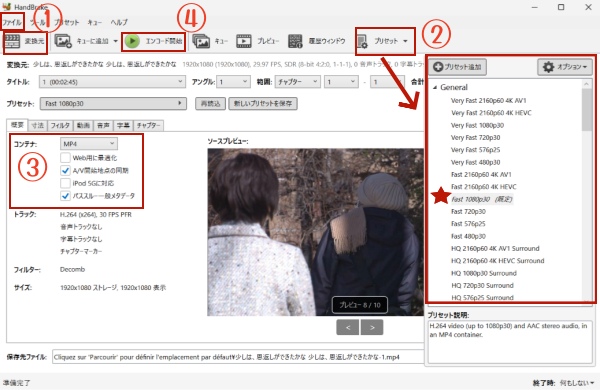
HandBrakeをインストールして起動し、「ファイル」または「変換元」からMP4に変換したいMKVファイルを読み込みます。
スマホや一般的なPC再生を目的にする場合は、上部の「プリセット」を開き、「Fast 1080p30」など用途に合うプリセットを選びます。
概要の欄で「コンテナ」タブをクリックして、「MP4」を選択します。保存先とファイル名も指定しておきます。
「エンコード開始」をクリックして、変換を開始します。
「Convertio」は、オンラインで利用可能な便利な動画変換ツールです。ユーザーはインストール不要で、MKVからMP4などさまざまなフォーマットに簡単に変換できます。使い方も直感的で、ファイルをアップロードし、出力形式にMP4を指定してから変換を実行します。さまざまなデバイスやプラットフォームに対応し、高速で効率的な変換を提供します。ただし、インターネット接続が必須であり、大容量のファイルの場合はアップロード時間がかかることがあります。個人動画や業務素材を外部サーバーへアップロードしたくない場合は、PC内で処理できるソフトを選びましょう。
ブラウザで「Convertio」のウェブサイトにアクセスします。変換したいMKVファイルをコンピューターから選択してから、「Convertio」にアップロードします。
MP4を出力形式として選択します。変換が完了すると、MP4ファイルへのダウンロードリンクが表示されます。リンクをクリックしてファイルをダウンロードします。ダウンロードしたMP4ファイルを適切な場所に保存します。
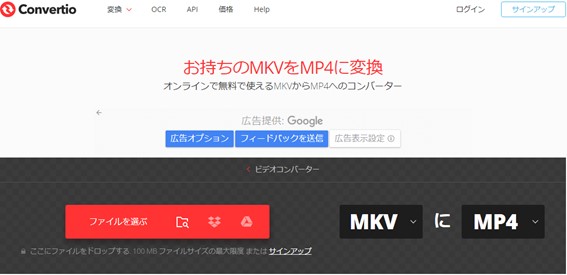
「Convertio」は、ブラウザ上でそのまま使えるオンライン変換サービスで、「まず1本だけMKVをMP4に変換したい」「ソフトを入れるのは少し面倒」という初心者の方には分かりやすい選択肢です。一方で、家族動画や業務素材を外部サーバーへアップロードしたくない場合は、PC内で変換が完結する「AnyMP4 動画変換 究極」が最適です。
動画スマホやテレビでそのまま再生できるH.264/AACのMP4を作成したい場合、家族の思い出や仕事用素材など「失敗したくない」場面では特に安心して使えます。操作もシンプルなので、Convertioのファイル容量や変換機能に不便を感じている方には、より実用的な選択肢としておすすめです。
興味がある方は、今すぐ下のボタンをクリックし、「AnyMP4 動画変換 究極」を無料でダウンロードしましょう!
MKVをMP4に変換する方法は、「無劣化変換」と「再エンコード」の2種類に分けられます。
無劣化変換では、MKV内の映像・音声データを変更せず、そのままMP4へ移し替えます。再圧縮を行わないため、画質・音質は一切劣化せず、変換も短時間で完了します。一方、再エンコードでは、MKV内の映像や音声をH.264/AACなどに変換してからMP4へ保存します。処理には時間がかかりますが、元のMKVを再生できなかったスマホやテレビでも、そのまま再生できるMP4を作成できます。
画質を損なわずに保存するには、元動画と同じ解像度・フレームレートを選び、十分なビットレートを設定してください。
映像・音声を再エンコードせず、コンテナだけをMKVからMP4へ変更する場合、画質・音質は落ちません。再エンコードする場合も、元動画と同じ解像度・フレームレートを選び、十分なビットレートを維持すれば、画質を損なわずに保存できます。
はい、「Video Converter」などのスマホ用動画変換アプリを使えば、MKVをMP4に変換できます。AndroidでMKVを再生するだけなら、VLC for AndroidやMX Playerなどのプレーヤーアプリでそのまま開ける場合もあります。
ただし、長時間動画や高画質動画はスマホでは変換に時間がかかり、発熱や容量不足が起こります。安定した変換を重視する場合は、PCソフトの利用がおすすめです。
Windows 10でMKVファイルが再生できない場合、主な原因はコーデックの不足です。MKVはさまざまな映像・音声コーデックを格納できるため、Windows標準プレーヤーが中のコーデックに対応していないと、映像が出ない、音声が再生されないといった問題が起こります。その場合、VLCやK-Lite Codec Packなどのサードパーティのプレーヤーやコーデックパックをインストールすることで、MKVファイルを再生できるようになることがあります。
本記事では、MKVをMP4に変換する方法を紹介しました。PC専用ソフト、フリーソフト、オンラインサイトの中から、代表的なソフトやサイトを取り上げました。
短い動画を一度だけ変換するなら、HandBrakeやConvertioでも対応できます。ただし、複数のMKVを変換したい場合や、カット・圧縮も同時に行いたい場合は、まとめて簡単に変換できる「AnyMP4 動画変換 究極」のほうが便利です。
今すぐ下のダウンロードボタンをクリックして、「AnyMP4 動画変換 究極」の無料体験版をインストールし、実際にMKVをMP4に変換してみましょう。
見事
評価: 4.8 / 5 (合計584人評価)
推薦文章

MP4からMP3音声を抽出することができるソフトを紹介します。

MP4ファイルからWMVに変換する方法をご紹介いたしましょう。

MP4とMP3の違いをわかりやすく解説し、MP4からMP3に変換できるソフトやオンラインサイトもあわせてご紹介します。

無料・無劣化でM2TS をMP4などの動画形式に変換する方法や必要なツールを紹介します。

ホーム | 会社情報 | プライバシーポリシー | お問い合わせ
Copyright © 2026 AnyMP4 Studio. All rights reserved.



 安全性確認済み
 動画変換 究極