iPhoneやiPadで撮影した動画は、MOV形式で保存されることがあります。Apple製品ではそのまま扱える場合が多い一方、Windows PC、一部の動画プレーヤー、SNS投稿画面では、読み込みエラーが出たり、音声だけ再生されたり、アップロードに失敗したりすることがあります。
このような場合は、MOVをMP4に変換すると解決できます。MP4は対応しているデバイスやアプリが多く、Instagram、YouTube、TikTokなどへ投稿する際にもよく使える形式です。本記事では、MOVファイルをMP4に変換する方法を、PC・スマホ別に紹介します。

MOVをMP4に変換する方法
次のような場面では、MOVファイルをMP4に変換しておくと、投稿・再生・共有などがスムーズになります。
特にInstagramストーリーなどのSNSに投稿する前は、形式だけでなく、解像度、アスペクト比、容量も確認しておくと、アップロード後の画質低下や表示崩れを防げます。
MOVは、AppleのQuickTimeで使われてきた動画コンテナ形式です。iPhoneやiPadで撮影した動画、Macで書き出した動画、QuickTime Playerで保存した動画などに使われることがあります。
MP4は、Windows、Mac、Android、iPhone、Webサービス、動画編集ソフトなど幅広い環境で扱われる動画形式です。動画を共有したり、SNSに投稿したり、別の端末で再生したりする場合は、MP4のほうがトラブルを避けられることが多いです。
追加ソフトを入れたくない場合は、WindowsやMacの標準機能でMOVをMP4に変換できます。ただし、OSのバージョンやアプリの状態によって画面表示が異なるため、手元の環境に合わせて確認してください。
Windows 11では、Clipchampを使ってMOV動画を読み込み、MP4として書き出すことができます。動画の前後をカットしたい場合や、SNS投稿前にサイズを整えたい場合にも使えます。
Clipchampを起動する
Windowsの検索欄で「Clipchamp」と入力し、アプリを起動します。初回利用時はMicrosoftアカウントでのサインインが必要です。
MOV動画を追加する
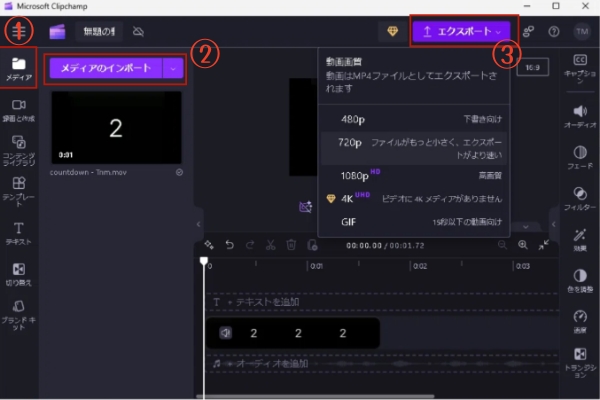
「メディア」をクリックし、「メディアのインポート」からMP4に変換したいMOVファイルを追加します。追加した動画をタイムラインに配置します。
必要に応じて動画を編集する
動画の不要な部分をカットしたり、音量を調整したり、SNS投稿用に画面比率を変更したりできます。変換だけが目的の場合は、編集せずにそのまま書き出しても問題ありません。
MP4としてエクスポートする
画面右上の「エクスポート」をクリックし、解像度を選択します。書き出しが完了すると、MP4ファイルとして保存できます。
Windowsのフォトで変換できる場合もある
旧版の「フォト」や「Photos Legacy」には、動画編集機能が含まれています。環境によっては、MOVファイルをフォトで開き、動画編集画面から書き出すことでMP4として保存できます。
ただし、現在のWindowsでは、新しいフォトアプリとPhotos Legacy、Clipchampの役割が分かれています。画面上に「Video Editor」や「ビデオを作成する」が表示されない場合は、Clipchampを使う方法に切り替えてください。
Macでは、iMovieを使ってMOVをMP4として書き出すことができます。必要に応じて、書き出し前にカット編集や画質設定、ファイル名の指定も行えます。
MacでiMovieを起動し、「プロジェクト」画面で「新規作成」をクリックして「ムービー」を選択します。続いて、「iMovie」ウインドウ上部の読み込みボタンをクリックし、MP4に変換したいMOVファイルを選びます。
対象のMOVファイルを選択し、「選択項目を読み込む」をクリックします。読み込みが完了すると、MOVがiMovieのプロジェクトブラウザに追加されます。
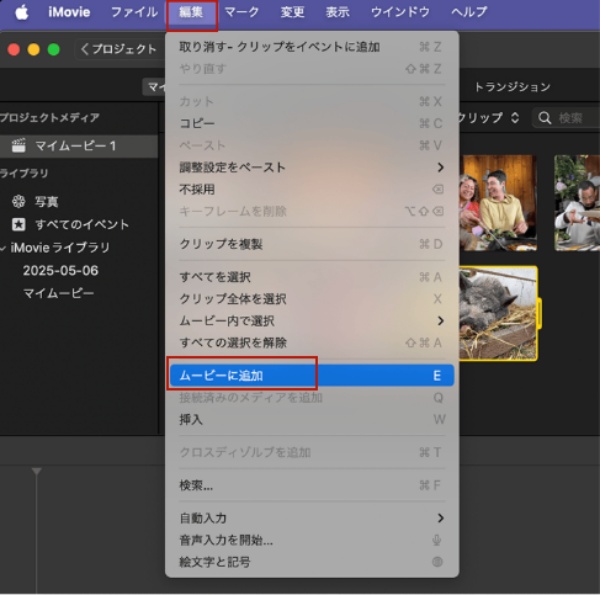
プロジェクトブラウザでMOVファイルを選択し、「編集」>「ムービーに追加」の順にクリックして、動画を編集エリアに追加します。
画面右上の共有ボタンをクリックし、「ファイルを書き出す」を選択します。必要に応じて解像度や品質を確認したうえで「次へ」をクリックし、書き出すMP4ファイルの保存先を指定して「保存」をクリックします。
ヒント
変換したファイルのサイズを小さくしたい場合は、「品質」ポップアップメニューをクリックし、「中」または「低」を選択します。解像度を低い設定に変更することで、ファイルのサイズを小さくすることもできます。サムネールの下に変換後のファイルの推定サイズが表示されます。
拡張子の表示が変わるだけで、映像コーデックや音声コーデック、コンテナ構造は元のまま残ります。一部のMac環境では、MOVとMP4の中身が近いファイルで拡張子変更後も開けることがあります。しかし、Windowsでは再生できない、編集ソフトに読み込めない、音声だけ出る、画面が黒くなるといった問題が起きることがあります。
確実にMOVをMP4へ変換したい場合は、Clipchamp、iMovie、オンライン変換ツール、または専用ソフトでMP4として書き出してください。
MOVをMP4に変換するには、オンライン変換ツールを使用することもできます。オンラインツールはインストール不要で短い動画を一度だけ変換する場合に向いています。しかし、多くの無料のオンラインツールは、アップロード可能なファイルサイズに制限があります。制限を超える大きなファイルはアップロードできないか、追加料金が必要になる場合があります。
以下に2つのオンラインツールを紹介します。
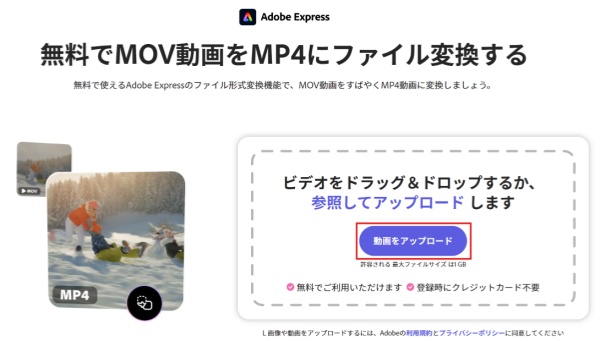
Adobe Expressは、画像やPDF、さらにはビデオまでデザインできる一体型エディタを目指しています。Adobe Expressは画像や動画の作成だけでなく、フォーマット変換機能も揃えています。MP4やGIFなどに直接変換できるので便利です。
「動画をアップロード」をクリックして、PCやスマートフォンから、変換したいMOV形式の動画をアップロードします。
変換が終わったら、「ダウンロード」をクリックし、MP4形式の動画を保存します。
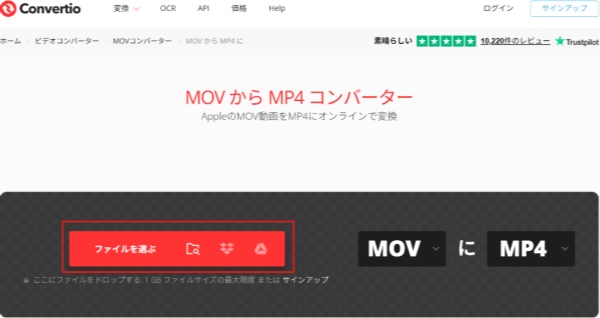
Convertioは非常に豊富な機能を備えたオンライン変換ツールです。文書、画像、音声を処理して、ビデオフォーマットの変換もできます。アカウント登録不要で、最大1GBのファイルを無料でアップロードできます。
「ファイルを選ぶ」をクリックし、PCやスマートフォンから、変換したいMOV形式の動画をアップロードします。
「変換」をクリックし、MOVからMP4への変換が始まります。変換が終わったら、「ダウンロード」をクリックし、MP4形式の動画を保存します。
WindowsやMacの標準機能、オンライン変換サイトは、ソフトを追加せずにMOVをMP4へ変換できる点が便利です。ただし、複数のMOV動画をまとめて変換したい場合や、解像度・画質・ファイルサイズを細かく調整したい場合は、設定できる項目が限られます。大容量の動画では、アップロードに時間がかかったり、変換が途中で止まったりすることもあります。
このような場合は、PC上で安定して処理できる「AnyMP4 動画変換 究極」が適しています。MOV、MP4、AVI、WMV、MKV、MP3など500以上の動画・音声形式に対応し、WindowsとMacの両方で利用できます。
出力時に4K、5K、8K、1080p HDなどの解像度を選択できます。画質を損なわず、MOVをMP4に変換できます。
iPhoneやiPadで撮影した複数のMOV動画を一括でMP4に変換できます。1本ずつオンラインサイトにアップロードする手間を減らせます。
SNS投稿前に容量を小さくしたい場合や、不要な部分をカットしたい場合も、変換とあわせて調整できます。
動画を外部サイトへアップロードせず、PC上で変換できます。大容量ファイルや長時間動画でも、通信環境による失敗を避けながら作業できます。
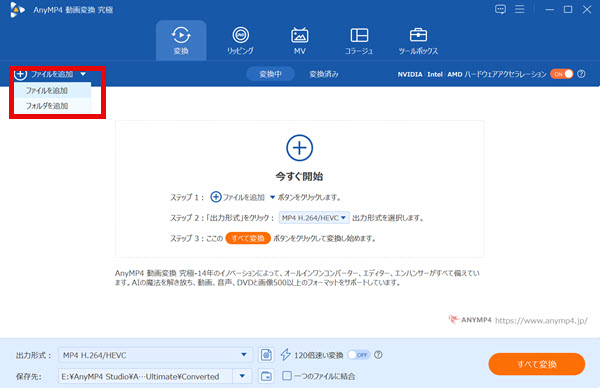
1クリックでMOVファイルを追加
下記のボタンをクリックして、「AnyMP4 動画変換 究極」の無料体験版をダウンロードし、インストールします。「ファイルを追加」をクリックし、MP4に変換したいMOV動画を追加します。
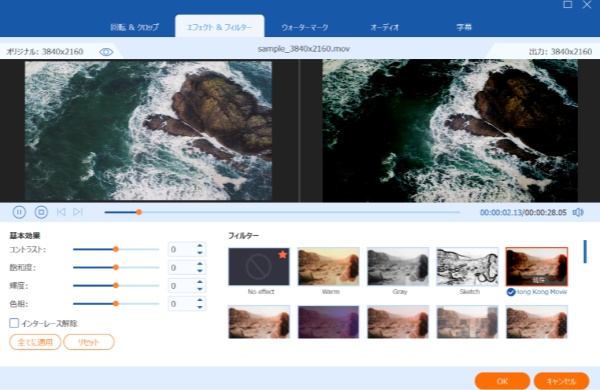
必要に応じて動画を編集する
動画の色味や雰囲気を変えたい場合は、「エフェクト&フィルター」機能を使って調整します。投稿前に不要な部分をカットしたい場合は、編集機能で動画の長さを調整できます。容量を抑えたい場合は、圧縮機能でファイルサイズを小さくできます。画面サイズを整えたい場合は、クロップや解像度設定も確認してください。
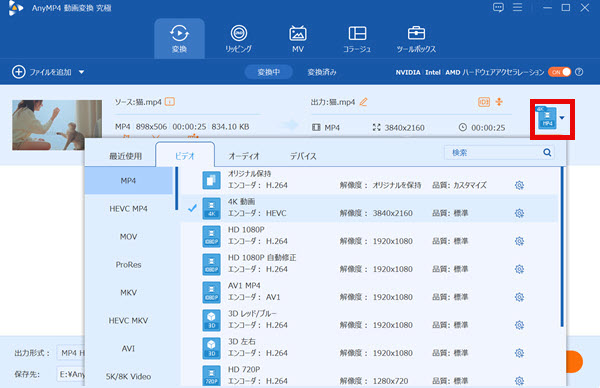
MOVをMP4に変換する
「出力形式」をクリックし、MP4形式を選択します。「オリジナル保持」を選択すれば、元の動画の画質を落とさず、そのまま変換できます。設定後、「すべて変換」をクリックして、MOVをMP4に変換します。
MOV、MP4だけでなく、「AnyMP4 動画変換 究極」はWMA、MP3など500以上の動画・音声形式の変換に対応しています。さらに、動画の圧縮、結合、カット、アップスケールなどの編集機能も備えているため、MOVファイルをMP4に変換するだけでなく、投稿用や共有用に動画を整えたい場合にも役立ちます。
高画質のままMOVをMP4に変換したい方、複数の動画をまとめて処理したい方、変換速度や編集機能も重視したい方には、「AnyMP4 動画変換 究極」が適しています。筆者の環境では、「オリジナル保持」を選択して28秒・126MBのMOV動画をMP4に変換したところ、約1秒で出力できました。短い動画なら待ち時間がほとんどなく変換できるため、まずは無料試用版で手元のMOV動画を変換してみてください!
スマホだけでMOVをMP4に変換したい場合は、オンライン変換ツールや動画変換アプリを使う方法があります。
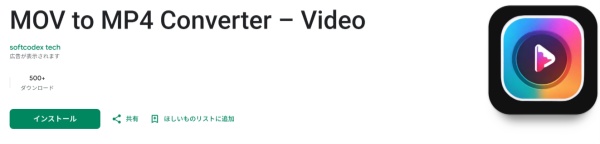
スマホ内の動画は容量が大きくなりがちです。通信量を抑えたい場合や、長い動画を変換したい場合は、Wi-Fi環境で作業するか、PCに転送してから変換する方法も検討してください。
変換設定によっては画質が落ちることがあります。
特に、解像度やビットレートを下げて出力すると、ファイル容量は小さくなりますが、細部がぼやけたり、動きの多い場面でノイズが出たりする場合があります。画質を保ちたい場合は、元動画に近い解像度を選び、必要以上にビットレートを下げない設定にしてください。
投稿前にトラブルを避けたい場合は、MP4に変換しておくと扱いやすくなります。
InstagramではMOV形式の動画を投稿できる場合もありますが、端末、編集アプリ、動画のコーデックによってはアップロードに失敗することがあります。MP4に変換し、アスペクト比や容量を確認してから投稿すると、再編集の手間を減らせます。
iPhoneの設定を「互換性優先」にすると、以後撮影する写真や動画をより互換性の高い形式で保存できます。
設定アプリを開き、「カメラ」→「フォーマット」→「互換性優先」を選択します。ただし、この設定は今後撮影する動画に反映されるもので、すでに保存されているMOV動画をMP4へ変換する機能ではありません。既存のMOV動画は、iMovie、オンライン変換ツール、または動画変換ソフトで別途変換してください。
オンラインツールでも変換できる場合がありますが、長い動画や高画質動画には向きません。
大容量のMOVファイルは、アップロードに時間がかかります。無料プランでは容量制限や待ち時間が発生します。そのため、結婚式、旅行、仕事用動画など容量の大きいファイルを変換する場合は、「AnyMP4 動画変換 究極」などのPC用の変換ソフトを使うほうが安定します。
まず、出力形式だけでなく、映像コーデックと音声コーデックを確認してください。
MP4ファイルでも、再生環境が対応していないコーデックで保存されていると、映像が出ない、音声が出ない、再生が途中で止まることがあります。H.264/AACなど汎用性の高い設定で再変換するか、VLC media playerなど対応形式の多いプレーヤーで確認してください。
本記事では、MOVをMP4に変換する方法を、Windows、Mac、スマホ別に紹介しました。短い動画を一度だけ変換するなら、Adobe Express、Convertioなどのオンラインツールでも対応できます。Macで編集してから書き出すならiMovie、Windowsで簡単な編集も行うならClipchampが選択肢になります。ただし、拡張子だけを変更する方法は、動画の中身まで変換されるわけではないため、安定した方法とはいえません。
SNS投稿前に動画をカットしたい、容量を小さくしたい、画質を確認しながらMP4に変換したい場合は、「AnyMP4 動画変換 究極」を使うと、変換・圧縮・編集をまとめて行えます。まずは無料版で、手元のMOV動画が希望どおりにMP4へ変換できるか確認してみてください。
推薦文章

無料動画変換するソフトと方法を紹介いたします。

安全かつ無料な動画変換ソフトを紹介します。

MacでMOVをMP4に変換する方法として、5つの実用的な手段をご紹介します。

初心者も無料にMP4をMOVに変換するツール及び変換方法をご紹介します。

ホーム | 会社情報 | プライバシーポリシー | お問い合わせ
Copyright © 2026 AnyMP4 Studio. All rights reserved.



 安全性確認済み
 動画変換 究極