「VOBファイルをMP4ファイルに質を落とさずに変換できますか?」
「VOBファイルをMP4(スマホで再生できるのであればなんでもOK)に変換する方法を探しています。」
VOBファイルとは何でしょうか?なぜVOBファイルをMP4に変換したい人がこれほど多いのでしょうか?
以上の質問に基づいて、筆者は本記事をまとめました。VOBはDVD専用の動画ファイル形式です。VOBファイルを他の形式に変換すれば、パソコンはもちろん、iPhone・iPad・Androidなどのモバイル端末でも再生できるようになります。
そこで本記事では、VOBをMP4などの汎用的なフォーマットに変換する方法について解説します。特に、VOBをMP4に変換したいユーザー向けに、5つのおすすめフリーソフトをご紹介します。また、初心者でも簡単に変換できるインストール不要のオンラインサイトについても紹介します。これらの方法を使えば、VOBファイルを画質を保ったまま、簡単にMP4ファイルへ変換できます!

VOB MP4 変換
「VOBファイルとは、DVD- Videoで動画や音声のデータが記録されたファイル。ファイル名の拡張子が「.vob」であるためこのように呼ばれる。DVDプレーヤーやDVD再生ソフトなどで読み込んで内容を再生する。」(出典:IT用語辞典『e-Words』)
しかし、VOBファイルは標準のメディアプレーヤーでは再生できないことが多く、専用のプレーヤーが必要になる場合があります。一方で、MP4は互換性の高いファイル形式であるため、VOBをMP4に変換したい人も年々増えています。
| 違うとこと | VOB | MP4 |
| 正式名称 | Video Object | MPEG-4 Part 14 |
| 主な用途 | DVDビデオ用ファイル | 汎用動画再生ファイル |
| 拡張子 | .vob | .mp4 |
| 画質 | DVD画質(SDが中心) | 高画質~低画質まで柔軟 |
| ファイルサイズ | 大きい | 高圧縮で小さい |
| 対応コーデック | MPEG-2 / MPEG-1 | H.264、H.265、AAC など |
| 互換性 | DVDプレーヤー中心 | ほぼすべての端末・OSで再生可能 |
| 再生環境 | DVDプレーヤー、VLCなど | PC、スマホ、タブレット、TV、Web |
👉 DVDのVOBファイルをスマホやPCで簡単に再生したい場合は、「AnyMP4 動画変換 究極」のような変換ツールでVOBをMP4に変換するのがおすすめです。では、VOBをMP4など汎用性の高いファイル形式に変換する方法を分かりやすくご紹介します。
「AnyMP4 動画変換 究極」は70xスピードでVOB形式を無損失に変換できます。この強力な動画変換ソフトは最新のWindows・Mac OSに対応し、AI技術を搭載しており、オリジナル画質を保ったまま、4K/5K/8K/1080p HDとなどの動画を圧縮、結合、アップスケールするための編集機能を豊富に揃えています。初心者でも無料ダウンロードして楽に動画、音声を変換、編集できます。
| ソフト名称 | 「AnyMP4 動画変換 究極」 |
| おススメ度 | ⭐⭐⭐⭐⭐ |
| 対応OS | Windows 11/10/8.1/8/7、Mac OS X 10.12或いはそれ以上 |
| 日本語対応 | ○ |
| コピーガード解除 | CSS、UOPs、APS、RC、DADC、Cinaviaなど最新のコピーガードに対応 |
| 入力形式 | DVDディスク、DVDフォルダ、ISOイメージファイル、VOB、TS、MTS、M2TS、MXF、TRP、TP、MP4、M4V、QT、MOVなどの動画形式、FLAC、WAV、WMA、MP3、AAC、AC3、AIFF、APE、CAF、M4Aなどの音声形式 |
| 出力形式 | MPG、MPEG-1、MPEG-2、MPEG-4、H.264、H.264/MPEG-4、AVC、AVI、FLV、MP4、M4V、MKV、MOV、WAV、WMA、M4A、MKA、OGGなど500種以上の形式 |
| 特別機能 | 超高速かつ無損失で動画出力、動画編集、動画圧縮・強化、内蔵ビデオプレーヤー、GIF作成、動画再生速度を調整、ノイズ除去、ファイル日付変更など |
MP4に変換したいVOBファイルを追加
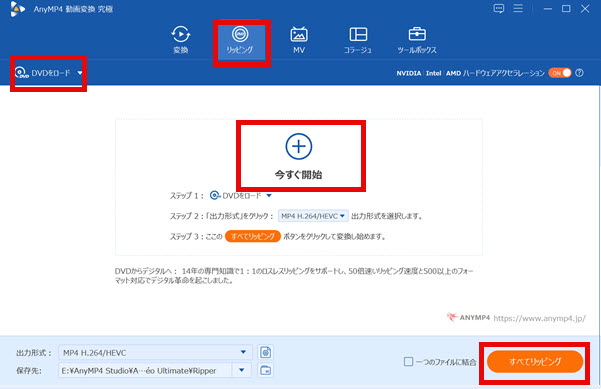
まず上記のダウンロードリンクをクリックしてこのソフトをパソコンにダウンロードします。インストールしたら、「AnyMP4 動画変換 究極」は自動的に起動します。「リッピング」ページで「DVDをロード」ボタンをクリックするか、ファイルを中央の「+」の位置に直接ドラッグして、VOBファイルをソフトに追加できます。
出力形式を選択する
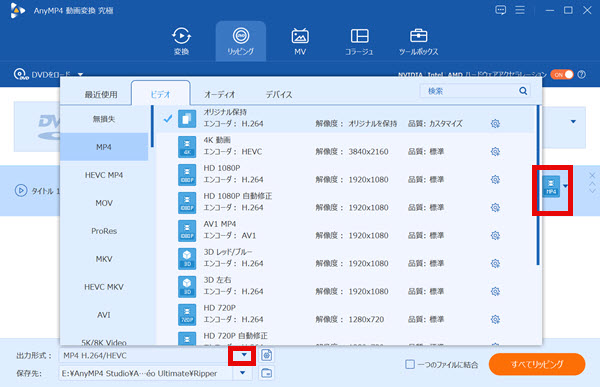
VOBファイルを目標の動画形式に変換すれば、右上或いは下側の「出力形式」のドロップダウンメニューをクリックして、ニーズに応じて最適な出力形式を選択します。また「編集」ボタンをクリックして動画のコントラスト、彩度、輝度、色相も調整できます。
VOBからMP4へ変換開始
編集が完了したら、必要に応じて保存先を選択します。次に、「すべて変換」ボタンをクリックして、VOBファイルを別の形式に変換できます。必要があったら、「一つのファイルに結合」オプションをチェックすると、変換されたファイルを一つのファイルに結合できます。
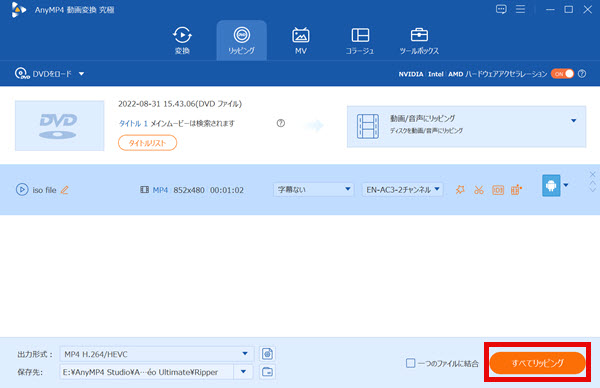
以上のように、わずか3ステップでVOBをMP4に変換できます。筆者が実際に「AnyMP4 動画変換 究極」を試用したところ、変換速度が非常に速く、出力された動画・音声の画質と音質はいずれもオリジナルとほぼ変わりませんでした。また、シンプルで分かりやすいインターフェースを備え、動画変換はもちろん、DVDリッピング、動画強化、画像変換など多彩な機能を利用できます。興味のある方は、ぜひ無料試用版でお試しください!
もしDVDディスクのみをリッピング・変換したい場合は、「AnyMP4 DVD リッピング」がおすすめです。このソフトは、Windows及びMac OS両方で動作でき、日本語完全対応します。DVDコピーガード解除可能で、VROファイルを含むDVDディスク/フォルダ/ISOを入力し、VOB/MP4/M4V/MKV/MOVなど多彩な形式へ超高速・無損失変換が可能です。動画編集・カット機能に加え、圧縮・画質強化も備え、広告表示なしのシンプルで安全なインターフェースで無料体験いただけます。興味がある方は、ぜひ試してみてください。
別のソフトをダウンロードしない、オンラインでVOBを変換したい場合は、AnyMP4 フリービデオ変換サイトを使用することをお勧めします。AnyMP4 フリービデオ変換はWindowsとMac両方のウェイブで完全無料サービスとして、800以上の汎用の動画・音声フォーマットをサポートし、MP4、MOV、MKV、AVI、M4V、WMV、VOB、MPGなどのビデオフォーマットに変換できます。また、変換されたファイルがコンピューターに自動的にダウンロードできます。さらに出力のメディアフォーマットは、Facebook、YouTubeなどのサイトとオーディオプレーヤー、モバイルデバイスと互換性があります。
ファイルを追加する
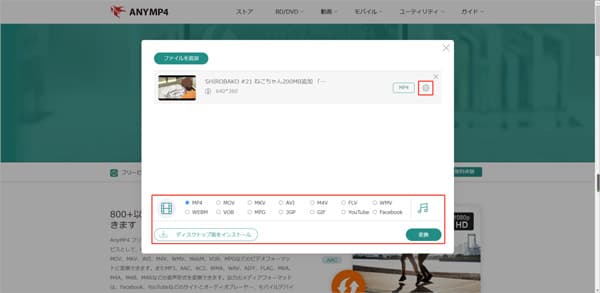
まず「ファイルを追加する」ボタンをクリックしてランチャーをダウンロードし、インストールします。それから、ポップアップページでローカルから変換したいVOBファイルを選択します。

出力形式を選択する
下側で目標の動画形式をニーズに応じて選択します。またファイルの右側で、ビデオの彩度とビットレートなども設定できます。
VOBを変換する
設定が完了したら、「変換」ボタンをクリックしてVOBを他の形式に変換します。また変換されたファイルを自動的にダウンロードできます。
手軽で安全に利用できるAnyMP4フリービデオ変換ですが、ファイルサイズ制限や変換時間の長さの制限があります。もし、制限なしでVOBをMP4に変換したい場合、「AnyMP4 動画変換 究極」の使用をおすすめします。
ここでは、VOBファイルをMP4に変換できるフリーソフトを厳選した4選をご紹介します。いずれもセキュリティ面では比較的高い評価を受けており、安心してご利用いただけます。一方で、機能の豊富さや変換設定の自由度といった点では、やはり「AnyMP4 動画変換 究極」をおすすめします。それでは、順番に見ていきましょう。
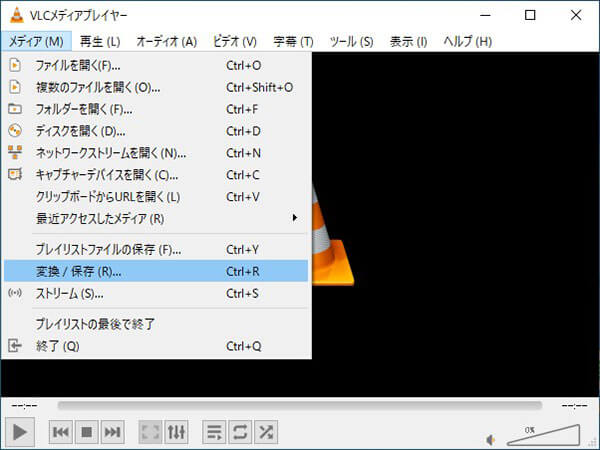
VLC Media Playerは人気があるフリーなマルチメディアプレイヤーです。このソフトはDVD、VCD、VOBなどのファイルを再生するプレーヤーとしてのみ使用できると誰も思っているが、実はVLCに変換機能が付いていて、VOBファイルを他の形式に無料変換することもできます。ご注意するには、このソフトは複数のファイルを同時に変換することはサポートされていません。またビデオを編集することもできません。
VLCソフトをパソコンに起動し、「メディア」から「変換/保存」オプションを選択します。「ファイル」タブで、「追加」ボタンをクリックして変換したいVOBフャイルを追加します。それから「変換/保存」ボタンを再びクリックしてください。
表示される画面で、「フォーマット」を目標の形式に設定します。次に保存先を選択します。「開始」ボタンをクリックして、VLCソフトでVOBをMP4などの動画形式に変換して保存できます。
無料で使えるVLC Media Playerは便利な一方で、一括変換に対応しておらず、編集機能も限られています。そのため、複数のVOBファイルを効率よく処理したい場合には、やや不便に感じることもあるでしょう。より自由度の高いソフトを利用したい場合は、「AnyMP4 動画変換 究極」を強くおすすめします。多彩な出力形式に対応しているだけでなく、画質を保ったまま高速に変換できる点も大きな魅力です。今すぐ、下のボタンをクリックして、無料試用版で体験してみましょう!
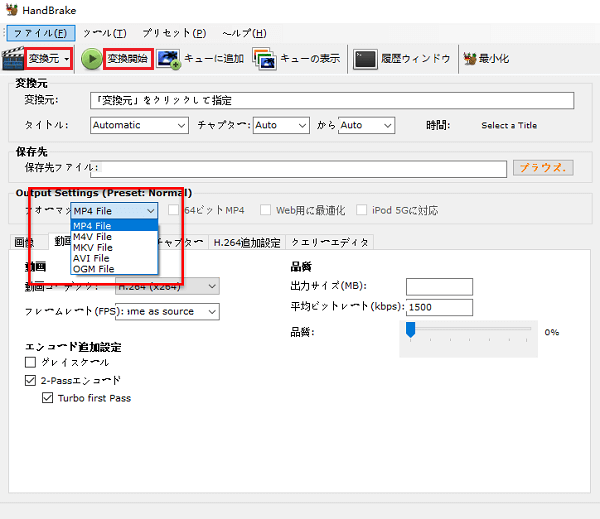
HandBrakeは無料でDVD/Blu-rayを含む様々な動画ファイルを、MP4、MKVなどの形式に変換できるソフトと考えられます。その高い品質と柔軟性から世界中で広く利用されています。日本でも定番の無料動画変換ソフトとして、利用者に広く支持されています。また、このソフトは高速に変換しながら画質を向上にすることもできます。では、それからHandBrakeでVOBを変換する方法をご紹介します。
まず「HandBrake」ソフトをパソコンに起動して、ツールバーで「ファイル」ボタンをクリックして変換したいVOBファイルを追加します。
下側に「保存先」右にある「参照」ボタンをクリックして、ドロップダウンリストから保存先を選択します。
ホームページに目標の形式をニーズに応じて設定します。次に「変換開始」ボタンをクリックして、VOBからMP4への変換を開始します。また出力サイズ、動画の画質なども自分で設定できます。
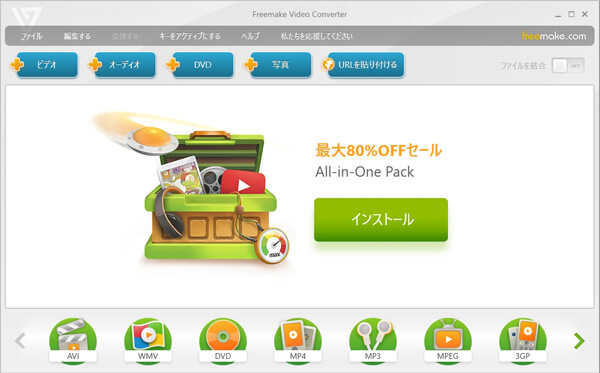
Freemake Video Converterは500以上のフォーマットとガジェット間のビデオファイルを変換するためのフリービデオコンバーターです。操作がシンプルで必要な機能は十分に搭載しているので多くの人が使っています。Freemake Video Converterは無劣化でVOBをMP3などの形式に変換できるだけではなく、ビデオから不要な部分を切り取り、動画を圧縮することも可能です。
ソフトを起動して、「+ビデオ」ボタンをクリックしてMP4へ変換したいVOBファイルをソフトに追加します。
VOBを変換するにはホームペーの下側に目標の形式を選択してください。それから「出力パラメータ」の画面が表示されます。ドロップダウンリストからビデオの画質を選択できます。劣化無でVOBを変換するには、「ソースと同じ」を選択することをおすすめします。
次に保存先を自分で選択して、「変換する」ボタンをクリックしてVOBファイルをMP4に変換します。
使いやすいFreemake Video Converterは手軽に利用できるものの、無料版ではロゴ(ウォーターマーク)が入るほか、変換速度がやや遅いといった点があります。さらに、広告が表示されるうえ、高度な編集機能には対応していません。
そのため、Freemake Video Converterの使用中に不便を感じた場合は、「AnyMP4 動画変換 究極」のような強力な変換・編集オールインワンソフトをおすすめします。ぜひ無料試用版で、その使いやすさと機能性を体験してみてください。
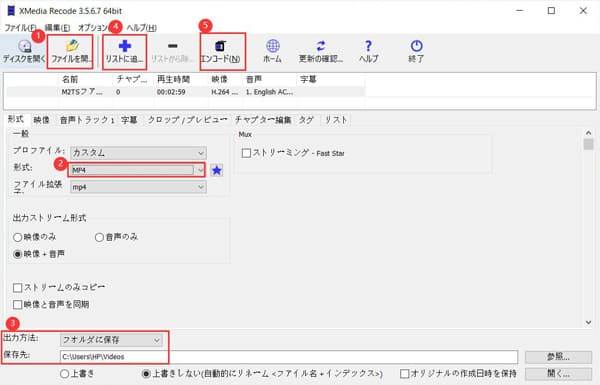
XMedia Recodeは、様々な形式の動画や音声ファイルを携帯プレーヤー向けに一括変換できる無料ソフトです。無劣化に変換できるだけではなく、動画の明るさ、コントラスト、彩度などを編集する、動画に音声を抽出する機能もあります。またこのソフトはiPhone、iPad、Windows、Macなど多くのデバイスに適用できます。XMedia RecodeでVOBを変換する手順は以下の通りです。
ソフトを起動して、「ファイルを開く」ボタンをクリックしてVOBファイルをソフトに追加します。それから「形式」タブで目標の形式をニーズに応じて選択してください。
ホームページでフレームレート、ビットレート、エンコード方法などを詳細に設定もできます。画面の下部でファイルの保存先を選択します。
ツールバーの「リストに追加」をクリックすると、「エンコード」ボタンがアクティブになります。それをクリックして、変換を開始します。
VOBはDVD専用の形式でDVDメニュー構造を持つ一方、MP4は高圧縮で汎用性が高く、スマホ・PC・Webで広く使われる形式で、VOBよりファイルサイズが小さく扱いやすいのが大きな違いです。VOBは主にMPEG-2コーデック、MP4はH.264/H.265などで、MP4の方が圧縮効率が良く高画質を保ちつつ容量を抑えられます。
VOBをMP4に変換するソフトには、HandBrake、VLCメディアプレイヤー、Freemake Video Converterなどのフリーソフトが多数あり、無劣化変換対応の「AnyMP4 動画変換 究極」のような無料版が提供する有料ソフトもあります。最新のWindows10/11に対応し、Macにも対応します。オンライン変換サイト(Zamzar、CloudConvertなど)も便利ですが、ファイルサイズ制限やセキュリティに注意が必要です。
VOBファイルをパソコンで再生するには、VLCメディアプレーヤーや「AnyMP4 ブルーレイプレーヤー」のような対応ソフトをインストールするか、MP4など互換性の高い形式に変換するのが確実です。
また、VLCは無料で両OSに対応し、直接VOBを開けますが、Windows Media Playerなどで再生できない場合はコーデック不足や互換性問題なので、変換ソフトでMP4に変換すると、多くのデバイスで再生可能になります。VOBをMP4に簡単に変換したいなら、「AnyMP4 動画変換 究極」を強くおすすめします。
VOBファイルを無料で再生するなら、VLCメディアプレイヤー、GOM Player、Elmedia Player、「AnyMP4 ブルーレイプレーヤー」など多くの再生ソフトウェアがあります。その中、特に「AnyMP4 ブルーレイプレーヤー」が最もおすすめです。
Windows標準のWindows Media PlayerやMacのQuickTime Playerでは、VOBファイルが再生できないことが多いですが、「AnyMP4 ブルーレイプレーヤー」はWindows11、Macの最新バージョンに対応し、追加コーデックなしでVOBを含む多くの形式を再生でき、広告もなく安全です。さらに、このソフトは4k/10080p HD ビデオも流暢に再生できるだけではなく、異なる場所や国のDVDディスク、DVDフォルダ、DVD ISOフャイル、IFOファイルの再生にも対応できます。
その他、Media Player Classic、KMPlayer、5KPlayer、GOM Playerなども無料・高機能でVOB再生に対応しています。
VOBファイルが再生できない主な理由は、必要なコーデックが不足している、再生ソフトがVOB形式(DVD-Video)に対応していない、ファイル自体が破損している、著作権保護(コピーガード)がかかっている、またはDVDビデオのフォルダ構造が欠けているためです。
本文ではVOBをMP4に変換できるフリーソフトやインストール不要なサイトを説明しました。これらの方法を利用して、初心者でも簡単にVOBをMP4など別の形式に変換できると思われます。特に、より良い画質や変換速度を求めるなら「AnyMP4 動画変換 究極」をお勧めします。このソフトは70倍の速度でロスレス変換を行うことができるだけではなく、4つの動画品質を向上する方法も提供しています。また、動画を圧縮、結合、アップスケールするための編集機能を豊富に揃えています。必要があったら、ぜひ下のボタンをクリックして、無料試用版でその実力を感じてみてください!
推薦文章

今回は、VOBをDVDに書き込む方法をご案内致します。

この記事では、いくつかの安全かつ無料な動画変換ソフトを紹介します。

専門的な変換ソフト、オンラインサイトでVOBを変換する方法をご紹介いたします。

MP4動画をiPhoneで再生できる動画形式に変換する方法をご紹介いたします。

ホーム | 会社情報 | プライバシーポリシー | お問い合わせ
Copyright © 2026 AnyMP4 Studio. All rights reserved.



 安全性確認済み
 動画変換 究極