「M4VファイルをMP4ファイルに変換するには、どのようにすればよいでしょうか?無料ソフトはありますか?」
上記の質問のように、M4VをMP4に変換したいと考えるネットユーザーは少なくありません。しかし、拡張子を安易に変更するとファイル構造が破損し、再生できなくなるだけでなく、元のM4V形式に修復できなくなる恐れがあります。
本記事では、M4Vとは何か、MP4との違いを分かりやすく解説し、高速・安全に変換できる無料ソフトやサイトを紹介します。M4Vが再生できずに困っている方は、ぜひ、最後までご覧ください!

M4V MP4 変換
「M4Vファイルとは、動画データを記録するファイル形式の一つで、MPEG-4規格で定められたMP4ファイル形式を動画用に米アップル(Apple)社が独自に拡張したもの。標準のファイル拡張子は「.m4v」。同社が iTunes Storeで販売する動画コンテンツなどに用いられている。」
上記内容の出典:IT用語辞典『e-Words』
M4Vが再生できないと困りますよね。手軽な解決策としては、M4Vに対応したプレイヤーを使う方法があります。ただし、より多くのデバイスや環境で再生したい場合は、M4VをMP4に変換するのが効果的です。それでは、M4VとMP4の違い、そして変換方法について見ていきましょう。
| ファイル | M4V | MP4 |
| 正式名称 | MPEG-4 Video File | MPEG-4 Part 14 |
| 開発元 | Apple | ISO(国際標準) |
| 主な用途 | iTunes動画、Apple製品向け | 汎用動画フォーマット |
| 対応デバイス | iPhone / iPad / Mac など | Windows / Mac / スマホ / TV など |
| 再生互換性 | やや低い(非対応環境あり) | 非常に高い |
| DRM保護 | 場合によりあり(iTunes購入動画) | 基本的になし |
| 動画コーデック | H.264 / H.265 など | H.264 / H.265 など |
| 音声コーデック | AAC / Dolby Digital | AAC / MP3 など |
| ファイル拡張子 | .m4v | .mp4 |
| 編集・変換のしやすさ | 制限される場合あり | 編集・変換しやすい |
こんな人におすすめ:
互換性を重視するなら、M4VをMP4に変換するのがおすすめです。また、MP4とM4Vの違いのほか、MP4とMPEGの違い、MOVとMP4の違い、MP3とMP4の違いについて知りたい方は、下記の関連記事もあわせてご覧ください。
高画質かつ無損失でM4VファイルをMP4ファイルに変換するには、専門的なM4V MP4変換ソフトが不可欠です。ここでは、M4VからMP4へ変換できる3つのソフトをご紹介しますので、ぜひご参考ください。
「AnyMP4 動画変換 究極」は強大なM4V MP4変換ソフトとして、ローカルのM4VファイルをMP4に変換できるほか、WMV、AVI、MKV、FLVなど多数の動画ファイル間の変換も対応し、MP4 MP3 変換やMKV MP3 変換のように動画から音声ファイルに変換することもできます。また、動画を変換する前に、内蔵の編集機能で動画をカット、クロップ、動画効果を調整、オーディオと字幕を追加するなどのこともできます。それ以外、DVD リッピングや動画圧縮、GIF作成、メディアーメータデータ編集などの機能も備わっています。
「AnyMP4 動画変換 究極」を使ってM4VをMP4に変換する方法
M4V MP4 変換ソフトをダウンロード
下記の「無料ダウンロード」ボタンをクリックして、「AnyMP4 動画変換 究極」というM4V MP4 変換ソフトをダウンロード、インストールしてください。Macユーザーなら、Mac版をご利用ください。
MP4に変換したいM4Vファイルを追加
ソフトを立ち上げたら、「変換」タブを選択して、「ファイルを追加」ボタンをクリックすれば、MP4に変換したいM4Vファイルを追加することができます。
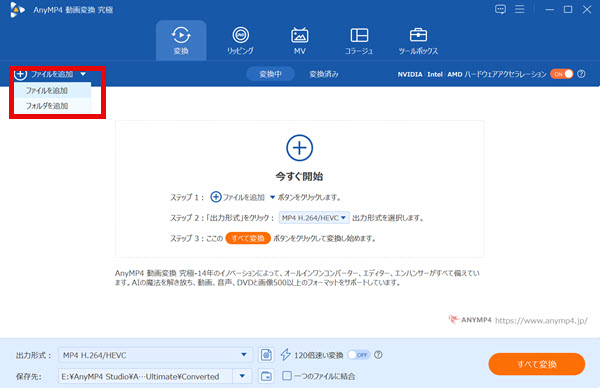
M4Vファイルを追加
出力形式MP4を選択
右側の「出力形式」の「ビデオ」タブをクリックして、出力形式のMP4を選択できます。または、直接に検索欄のところに「MP4」を入力しても構いません。
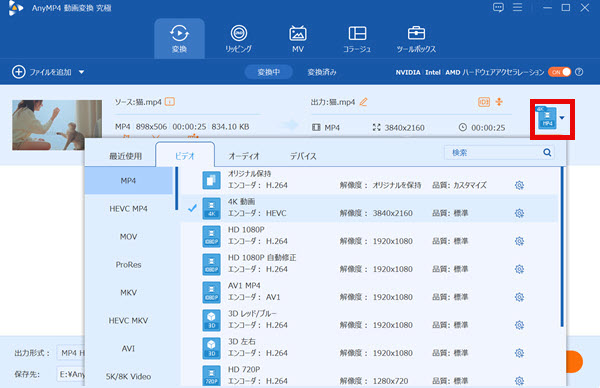
出力形式MP4を選択
M4VからMP4に変換
最後は、保存先を選択してから、「すべて変換」をクリックすれば、M4VファイルからMP4に変換できます。
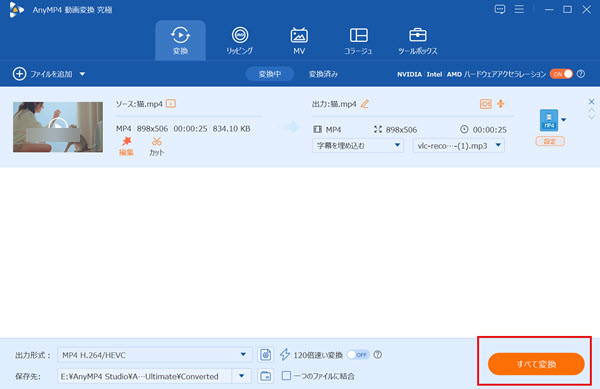
M4V MP4 変換開始
「AnyMP4 動画変換 究極」は、M4V・MP4・MOV・MP3・WMAなど500以上の形式に対応し、最大70倍速で動画・音声を無劣化変換できる便利な変換ソフトです。AI技術により、画質を保ったまま4K/5K/8K動画の圧縮や結合、アップスケールも可能で、編集機能も充実しています。操作はとてもシンプルで、初心者でも安心します。今すぐ下のボタンをクリックし、無料でダウンロードして、M4VからMP4への変換・編集を体験しましょう!
VLC メディアプレーヤーはコーデックは内蔵されており、ほとんどの動画形式を再生できるのでよく使われています。実は、このソフトは動画を再生できるほか、メディアコーデックの相互変換機能も備えているので、M4VをMP4に変換することもできます。
VLC メディアプレーヤーでM4VをMP4に変換する手順
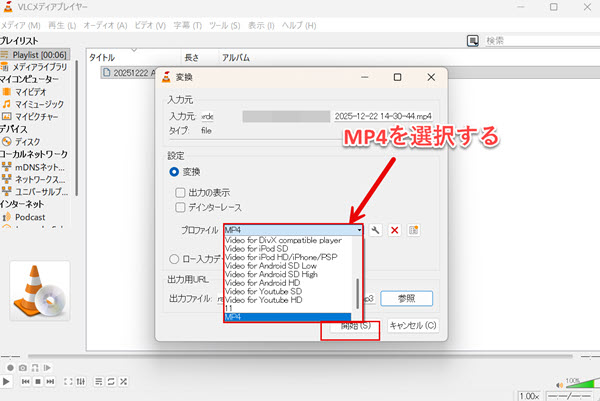
VLC メディアプレーヤー
このVLCメディアプレーヤーでM4Vを変換する際、時々クラッシュすることがあり、途中で失敗する可能性がありますので、ご注意してください。
無料で使えるVLC メディアプレーヤーですが、UIが古くて、設定も複雑だと感じられるかもしれません。また、高性能を要求される4K動画などで動作が重くなります。より簡単にM4VをMP4に変換したい初心者にとっては、UIが簡潔で使いやすい「AnyMP4 動画変換 究極」のほうをを強くおすすめします。変換機能のほか、動画強化、動画編集、音声抽出など豊富な機能も備えていて、多くのユーザーに好まれています。ぜひ、無料試用版で体験してみてください。
HandbrakeはDVDやBlu-rayを含む各種動画ファイルをMP4、MKV、WebMファイルに変換できる動画交換フリーソフトです。このソフトはM4VファイルをMP4に変換できるほか、タイトル内の特定チャプターのみを抽出・変換する機能や、フレームをリサイズ・クロッピング する機能、デインターレース・デブロック等のフィルタをかける機能、字幕合成機能なども付いています。
HandBrakeでM4VをMP4に変換する手順
ステップ 1、Handbrakeを実行してから、左上隅の「ファイル」をクリックして、それから「変換元」をクリックし、M4VファイルをHandBrakeに追加します。
ステップ 2、コンテナの右のドロップダウンメニューをクリックして、フォーマットで「MP4」を選択します。
ステップ 3、そして、「エンコード開始」をクリックすると、M4VをMP4への変換が始まります。変換後、下側の「参照」ボタンをクリックして、変換したMP4ファイルの保存先を選択してPCに保存できます。
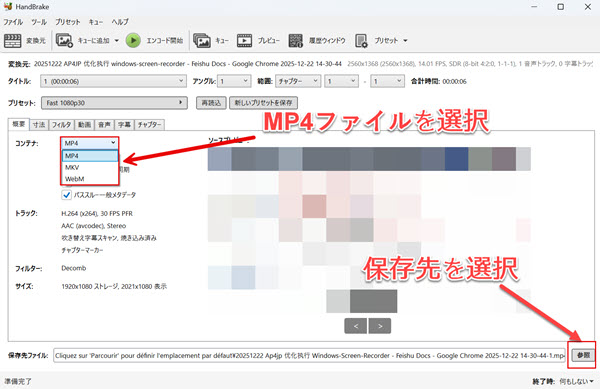
Handbrake
高機能なHandBrakeですが、日本語には標準対応しておらず、別途日本語化ファイルをダウンロードして追加する必要があるため、やや手間がかかります。また、変換速度が遅くなる場合があること、コピーガード付き動画に非対応であること、さらに過去にマルウェア感染が報告された事例があるなど、セキュリティ面での不安も指摘されています。
これらの不便さは、専用ソフトの併用や細かな設定である程度カバーできますが、初心者にとってはハードルが高いと感じることも少なくありません。そこで、コピーガードを直接解除でき、操作も簡単な「AnyMP4 動画変換 究極」を使ってみてはいかがでしょうか。
以上で紹介したソフトでM4VをMP4に変換する以外、実は、たくさんのM4VをMP4に変換できるオンラインサイトがあります。Convertioはオーディオ・ビデオ・画像・ドキュメントなど含む300以上のファイルを簡単に変換できる無料変換サイトです。このM4V MP4 変換オンラインサイトにより、コンピューター、またはGoogle ドライブやDropboxなどのオンラインソースのリンクからM4Vファイルを選択してMP4に変換することができます。
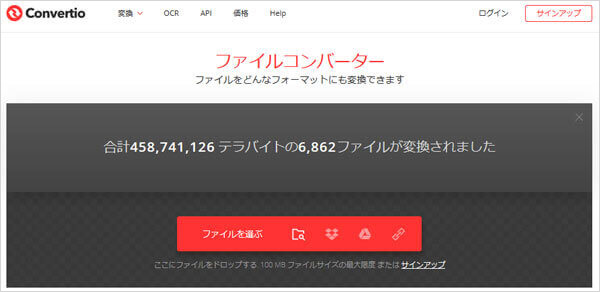
Convertio
このオンラインM4V MP4 変換サイト以外、ACONVERT.COM、onlineconvertfree.comなど多くのサイトも利用できます。これらのサイトを利用してM4VをMP4に変換する際、動画ファイルをアップロードする時間がかかりすぎ、変換途中に失敗する可能性も高いです。それより、高速かつスムーズにM4VをMP4に変換したい場合、強力な「AnyMP4 動画変換 究極」を強くおすすめします。
M4VはAppleが開発した動画形式で、主にMacやWindowsではiTunes/Apple TV、QuickTime Player、VLC Media Playerなどで再生できます。DRM(コピー保護)がかかっていない限りは多くのプレイヤーで再生可能ですが、もし再生できなければMP4に変換するのをおすすめします。
M4VをMP4に変換するには、VLCメディアプレイヤーのようなフリーソフトを使うか、Convertioや「AnyMP4 動画変換 究極」などのオンラインツールや専用ソフトを利用します。
基本的な手順は、ファイルをソフトに読み込み、出力形式としてMP4を選択して「変換」ボタンを押すだけで、ドラッグ&ドロップで手軽にできるものが多いです。 特に、「AnyMP4 動画変換 究極」は操作が簡単で、M4V動画を高画質かつ高速にMP4に変換できます。初心者にとっては最適な変換ソフトです。ぜひ、無料で試してみましょう!
いいえ、MPEG-4とMP4は同じではありません。でも、非常に密接に関連しています。
MP4はMPEG-4という技術を使って作られた、最も普及しているコンテナ形式の一つであり、この二つは切っても切れない関係にあります。一般的に「MPEG-4ファイル」という場合、実質的には「MP4ファイル」を指すことが多いです。
以上はM4VファイルをMP4に変換できるソフトとサイトのご紹介です。今後、M4V動画を汎用のMP4ファイルに変換したい場合、ぜひ上記に述べた方法を試してください。また、変換した動画ファイルをiOSやAndoidデバイスに転送する必要があれば、このスマホ データ 転送ソフトをご利用ください。
以上ご紹介したM4V MP4 変換ソフトの中で、最もおすすめなのは「AnyMP4 動画変換 究極」です。初心者に最適なUIが備えられて、わずか4ステップで簡単に変換できます。また、DRM保護がかかっているファイルでもすぐ変換でき、とても強力で便利です。今すぐ下のボタンをクリックして、無料試用版で体験してみてください!
推薦文章

この記事は、3GPPをMP4に変換するソフトおよびMP4からMP3に変換することに対応するオンラインサイトをご紹介いたします。

ISOファイルをパソコンのメディアプレイヤーで再生したいなら、どうすればいいでしょうか。ここで、ISOファイルをAVIに変換する方法をご紹介いたします。

VOBファイルは通常、スマホなどで再生できません。しかし、VOBファイルをMP4に変換すると、ほとんどのデバイスで自由に再生できます。このページには、VOBをMP4に変換する方法をいくつかご紹介いたします。

仮にDVDから聞きたい音声を取り出してMP3にすると、どこでも利用できるでしょう。ここでは、DVDから音源を取り出してMP3にする方法を紹介いたします。

ホーム | 会社情報 | プライバシーポリシー | お問い合わせ
Copyright © 2026 AnyMP4 Studio. All rights reserved.



 安全性確認済み
 動画変換 究極