「昔のDVDを久しぶりに見ようとしたら、再生できなかった。」
そんな経験はありませんか?最近はDVDドライブのないパソコンや、DVD非対応のスマホ・タブレットも増え、DVDをそのまま再生するのは意外と不便になっています。
一方、DVDをMP4動画形式に変換しておけば、Windows10/11やMacはもちろん、iPhoneやAndroidでもスムーズに視聴できるようになります。さらに、経年劣化やキズによる読み込み不良を防ぐ保存方法としても有効です。
本記事では、DVDの映像をMP4形式で保存したい方に向けて、無料で使える変換ソフトを6つ厳選します。使い方の解説や比較表に加え、市販・レンタルDVDに対応できるケースについても分かりやすく紹介します。
「失敗せずに、安全にDVDをMP4動画に変換したい」方は、ぜひ最後までご覧ください。

DVD MP4 変換
このように、DVDをMP4形式に変換することで、再生環境の制限を減らし、大切な映像をより安全かつ柔軟に管理できるようになります。ただし、実際の変換結果は使用するソフトによって画質・安定性・操作性に大きな差が出るのも事実です。そこで次の章では、DVDをMP4形式に変換できる代表的なソフトを取り上げ、それぞれの特徴や向いている利用シーンを分かりやすく紹介していきます。
「AnyMP4 DVD リッピング」は、DVDを超高速かつ無劣化でMP4に変換できるソフトです。強力なDVDコピーガード解除機能により、CSS、CPRMなどを簡単に解除できて、暗号化されたDVDでもMP4に変換できます。このソフトでDVDを読み込ん後、コンテンツがチャプターごとに表示され、ユーザーはMP4に変換したい部分を自由に選択できます。DVDをMP4に変換する前に、多彩な編集機能を利用し、動画の解像度/フレームレート/色調などを調整したり、フィルター/字幕を追加したりするなどが可能です。DVDを高品質なMP4動画に変換したいなら、この優れたDVDリッピングソフトをご利用ください!
| おススメ度 | ★★★★★ |
| 対応OS | Windows 11/10/8.1/8/7、Mac OS X 10.12或いはそれ以上(最新のMac OSに対応済み) |
| 入力形式 | 市販・レンタル・自作・録画したDVD ディスク、DVD フォルダ、ISOファイル |
| 出力形式 | MP4、M4V、MKV、MOV、3GP、3G2、MTV、FLAC、WAV、WMA、AACなど多くの出力形式 |
| コピーガード解除 | CSS、UOPs、APS、RC、DADC、CinaviaなどほぼすべてのDVDコピーガードに対応できる |
| 日本語 | 対応 |
| 料金 | 1月間 ライセンス 2880円 永久版 ライセンス 4980円 |
「AnyMP4 DVD リッピング」を使えば、初心者でも簡単かつ迅速にDVDをMP4に変換できます。では、具体的な手順を紹介します。以下の手順に従って、DVDを気軽にMP4に変換しましょう!
ソフトウェアの起動
以下のダウンロードボタンをクリックして、「AnyMP4 DVD リッピング」をダウンロードしてインストールし、起動します。このソフトはWindowsとMac両方に対応しているので、お使いのパソコンに基づいてご選択ください。
DVDの読み込み
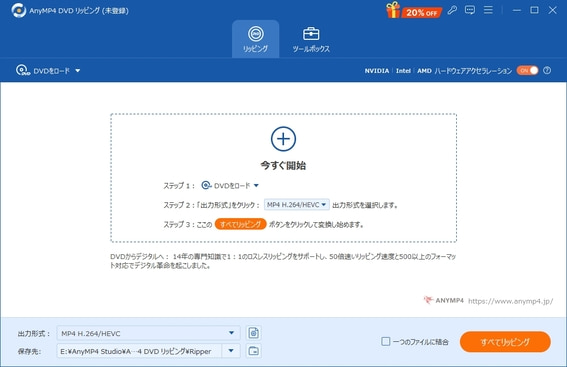
MP4に変換したいDVDをパソコンのDVDドライブに挿入し、メイン画面で「DVDをロード」ボタンをクリックして、挿入したDVDを選択します。ロードが完了すると、DVDのコンテンツが表示されます。
出力形式の設定
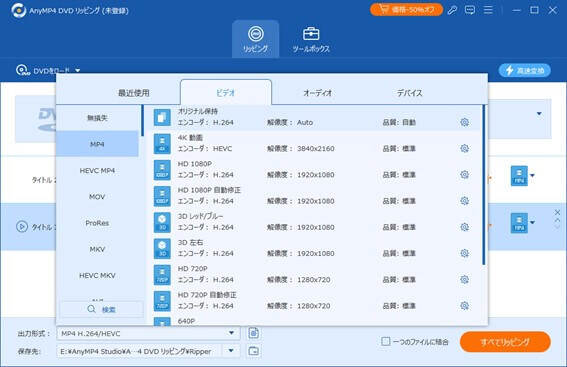
「出力形式」で「MP4」を選択します。その他の設定(ビットレート、解像度、フレームレートなど)を必要に応じて調整します。「保存先」で変換されたMP4ファイルを保存する場所を選択します。
DVDを編集して、MP4に変換開始
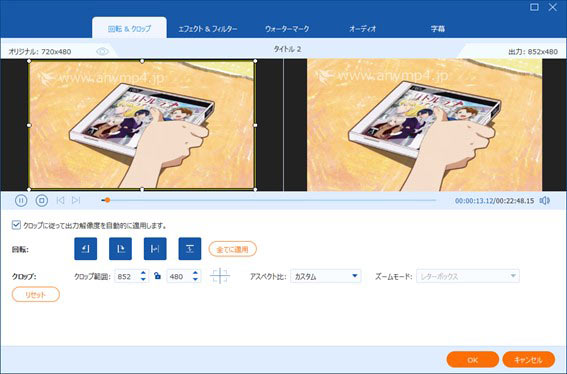
DVD動画を編集したい場合、「編集」機能を開きます。そこで、ビデオの輝度、飽和度、コントラストなどの効果を調整します。編集が完了したら、「すべてリッピング」ボタンをクリックして、DVDからMP4への変換を開始します。WindowsでもMacでも、変換後のMP4動画ファイルはスマホに取り込みすることもでき、スマートフォンでスムーズに再生・視聴できます。
以上は、DVDをMP4に変換する基本的な手順です。実際に筆者の環境(Windows 11 PC、Intel Core i7、16GB RAM、外付けDVDドライブ)で「AnyMP4 DVD リッピング」を使用してテストしたところ、市販DVDや自作DVDを含む複数のディスクを、高画質を維持したまま数分以内に変換できることを確認しました。変換中も操作は直感的で迷うことがなく、出力されたMP4ファイルはオリジナルのDVDと比べても画質・音声のクオリティにほとんど差がありません。
また、MKVやAVIなどの形式にも対応しており、用途に応じて柔軟にファイルを保存可能です。家庭でのアニメや映画の視聴、思い出の映像のバックアップ、編集用素材の準備など、幅広い場面で活用できます。
実際に使用してみることで、手間なく高品質なDVD変換を実現できることが体感できるでしょう。まずは無料体験版で、操作性と出力品質の高さを確認してみてください。
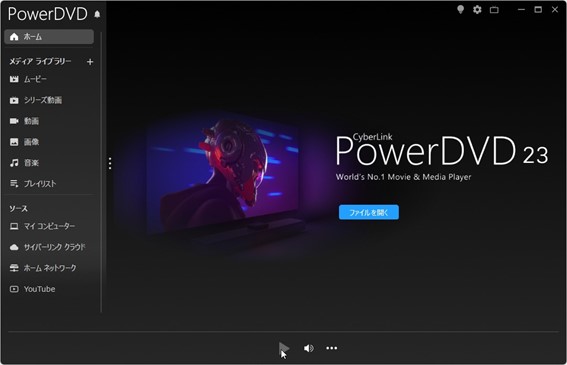
「PowerDVD」は、CyberLink社が開発したメディアプレーヤーです。このソフトを使って、様々な動画ファイルを再生できるだけでなく、DVDをMP4に変換することも可能です。また、「TrueTheater」という動画強化技術により、動画の明るさ/飽和度/コントラストなどを自動的に調整でき、視覚効果を改善できます。しかし、「PowerDVD」はWindows専用のソフトなので、Macで動作できません。それに対して、「AnyMP4 DVD リッピング」はWindowsとMac両方に対応しており、互換性がより高いです。
| おススメ度 | ★★★ |
| 対応OS | Windows 11/10(64-bit版のみ) |
| 入力形式 | 自作DVDディスク、CD、ISOファイル、ブルーレイのみ |
| 出力形式 | MP4、MKV、AVIなど |
| コピーガード解除 | 非対応 |
| 日本語 | 対応 |
| 料金 | 11800円 |
メリット:
デメリット:
多くのユーザーに支持されている「PowerDVD」ですが、実際にDVDをMP4に変換する場面ではいくつか制約があります。まず、Windowsのみ対応であるため、Macユーザーは利用できません。また、動作時にメモリ消費が大きく、大容量DVDの変換ではパフォーマンスが低下することがあります。さらに、コピーガード付きDVDの変換には対応しておらず、変換作業に時間がかかる点もネックです。
一方で、「AnyMP4 DVD リッピング」はWindowsとMacの両方に対応しており、環境を選ばずスムーズに変換を行えます。コピーガード付きのDVDも自動で対応できるため、変換作業中に煩わしい制限に悩まされることがありません。実機テストでは、一般的な4.7GBのDVDで約5〜10分、双層の大容量DVD(約8.5GB)でも約15〜20分でMP4に変換でき、画質や音声も元のDVDとほぼ同等を保っています。操作画面も直感的で、初めて使う方でも迷うことなく手順を進められる設計です。
このように、「PowerDVD」では感じやすい変換時のストレスや制限を、「AnyMP4 DVD リッピング」は軽減しています。まずは下記のダウンロードボタンから、実際に手元のDVDでMP4変換を試してみて、その快適さを体験してみてください。
「HandBrake」は、DVDのデータ化に広く利用されているフリーソフトで、完全無料でDVDをMP4に変換できます。圧縮機能により、DVDから抽出した動画を無劣化で圧縮し、出力ファイルのサイズを削減できます。また、基本的な動画編集機能も備えています。しかし、「HandBrake」はコピーガード付きのDVDを変換できません。コピーガード付きのDVDをMP4に変換したい場合、「AnyMP4 DVD リッピング」をご利用ください。このソフトは、DVDに施されたCSS、CPRMなどコピーガードを解除でき、市販/レンタル/録画したDVDを制限なしでMP4に変換できます。
| おススメ度 | ★★★★ |
| 対応OS | Windows 10以降、Mac OS、Linux |
| 入力形式 | 自作DVDディスク、DVDフォルダ、ISOファイル、ブルーレイのみ |
| 出力形式 | MP4、WebMなど |
| コピーガード解除 | 市販やレンタルDVD/BDの保護技術(AACS, CSS, CPPM, ARccOS等)は解除不可 |
| 日本語 | 対応 |
| 料金 | 完全無料 |
メリット:
デメリット:
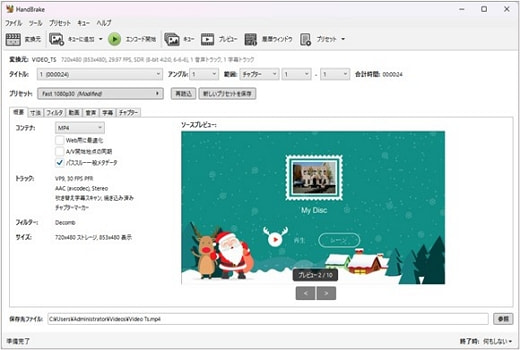
「HandBrake」は、DVDをMP4に変換する基本機能を備えた信頼性のあるソフトです。操作自体は少し複雑ですが、コピーガードがかかっていないDVDであれば、高品質なMP4ファイルに変換できます。ただし、コピーガード付きDVDには対応していないため、この点は利用時の制約となります。
もし手元のDVDを手軽にMP4に変換したい場合は、「AnyMP4 DVD リッピング」を使えば、コピーガード付きDVDにも対応し、操作も直感的で、短時間で変換が可能です。「HandBrake」でDVDをMP4にうまく変換できないときに、ぜひお試してみてください。
「VidCoder」は、「HandBrake」のエンコードエンジンを使用しているため、機能は「HandBrake」とほぼ同じで、動画変換やDVD・BDリッピングに対応しています。「A-Bセグメントキャプチャ」機能を使えば、DVDからお好きな部分を切り出してMP4に変換できます。変換する前に、インターレース解除やノイズ除去などを行えます。しかし、このソフトの動作には、「.NET Desktop Runtime 8.0」という環境が必要で、少し不便です。また、時々セキュリティ警告が表示されるため、その安全性に懸念を抱いている方もいます。それに対して、「AnyMP4 DVD リッピング」は、100%安全で、複雑な環境設定も必要なく、安心して使用できます。
| おススメ度 | ★★★ |
| 対応OS | Windows 7/8/8.1/10/11 |
| 入力形式 | 自作DVDディスク、DVDフォルダ、ISOファイル、ブルーレイのみ |
| 出力形式 | MP4、M4V、MKV |
| コピーガード解除 | 非対応 |
| 日本語 | 対応 |
| 料金 | 完全無料 |
メリット:
デメリット:
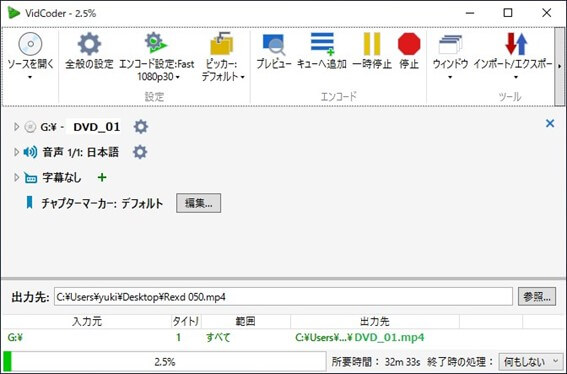
「VidCoder」は、Mac環境でDVDをMP4に変換できるソフトですが、いくつかの制約があります。まず、Windowsでは利用できず、さらにコピーガード付きDVDには対応していません。実際の使用では、リッピング後のMP4ファイルで画質が落ちることがあるため、映像のクオリティを重視する方には注意が必要です。また、公式サイトが英語表示のみで、日本語ユーザーにはやや使いづらい点もあります。
もし、MacでもWindowsでも、コピーガード付きDVDを高画質でMP4に変換したい場合は、「AnyMP4 DVD リッピング」が適しています。直感的な操作で安定した変換が可能です。まずは下記のダウンロードボタンから、手元のDVDで試してみてください。
「XMedia Recode」は多くの出力形式に対応している動画&音声変換フリーソフトです。このソフトを使って、DVDをMP4に変換できます。変換前に、出力されるMP4ファイルの保存に必要な容量を予測できます。また、プリセットを提供されており、お使いのデバイスに応じて出力ファイルのパラメータを調整できます。しかし、使用中にエラーが発生しやすく、変換がうまくいかないことがあります。DVDをよりスムーズにMP4に変換したい場合は、「AnyMP4 DVD リッピング」を使用したほうがいいです。「AnyMP4 DVD リッピング」は厳密なテストにより、安定性が高く、多くのユーザーに信頼されています。
| おススメ度 | ★★★ |
| 対応OS | Windows 7/8/8.1/10/11 |
| 入力形式 | 自作DVDディスク、DVDフォルダ、ISOファイルのみ |
| 出力形式 | MP4、3GP、MOVなど |
| コピーガード解除 | 非対応(AACS, CSS, CPPM, ARccOS等)は解除不可 |
| 日本語 | 対応 |
| 料金 | 完全無料 |
メリット:
デメリット:
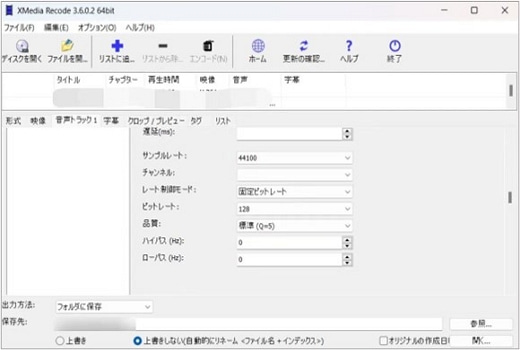
「XMedia Recode」は、多機能で細かい設定ができる点が魅力のソフトですが、その自由度ゆえに、初めてDVDをMP4に変換する方には操作がやや複雑です。細かくビットレートやコーデックを指定できる一方で、設定を間違えると画質が思った通りにならなかったり、変換時間が長引くこともあります。また、コピーガード付きDVDのリッピングには対応していません。
一方で、「AnyMP4 DVD リッピング」は、複雑な設定を意識せずとも、クリック数回で高品質なMP4変換が完了します。コピーガード付きDVDにも対応し、画質や音声も安定して維持できるため、初心者から上級者まで安心して使えます。下のダウンロードボタンをクリックして、簡単にDVDをMP4に変換できる操作感を体験してみてください。
「Freemake Video Converter」は、動画の形式を変換するためのソフトです。DVDリッピング機能にも対応しており、DVDをMP4に変換できます。また、編集機能を備えており、動画のカット、回転などが可能です。さらに、「iTunesへ転送」というオプションがあり、MP4に変換したDVD動画をiTunesに転送して、iPhoneで再生できます。しかし、無料版では、広告が頻繁に表示されます。高額な有料版を購入しなければ、一部の機能が利用できません。それに対して、「AnyMP4 DVD リッピング」を使えば、広告が勝手に出ることはなく、すべての機能を無料で試用できて、体験がよいです。
| おススメ度 | ★★★ |
| 対応OS | Windows 11/10/8/8.1/7 |
| 入力形式 | 自作DVDディスク、DVDフォルダ、ISOファイルのみ |
| 出力形式 | MP4、AVI、MP3など |
| コピーガード解除 | 非対応 |
| 日本語 | 対応 |
| 料金 | $59.95(約9,400円) |
メリット:
デメリット:
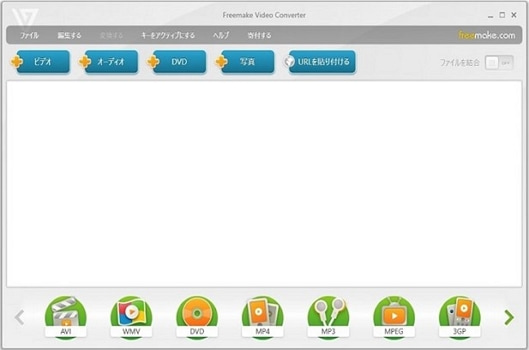
「Freemake Video Converter」は手軽に使える一方で、変換中に途中で止まることがあり、安定性に不安を感じる場面もあります。無料版では機能が制限され、音声トラックも1つしか選べません。さらに、コピーガード付きDVDには対応していないため、思い通りにMP4に変換できないことがあります。もし、安定して複数の音声トラックを保持しながら、コピーガード付きDVDも高画質でMP4に変換したいなら、「AnyMP4 DVD リッピング」が安心です。
以上のソフトはすべてDVDをMP4に変換できますが、メリットとデメッリトがそれぞれ異なります。理想的な変換効果を達成するために、最適なソフトを選択することが重要です。では、各ソフトの機能や対応OS、出力形式などを詳しく比較します。ご参考ください!
| ソフト | おススメ度 | 対応OS | 入力形式 | 出力形式 | コピーガード解除 | 料金 |
| 「AnyMP4 DVD リッピング」 | Windows、Mac | DVD ディスク、DVD フォルダ、ISOファイル | MP4、M4V、MKV、MOV、3GP、3G2、MTV、FLAC、WAV、WMA、AACなど多くの出力形式 | CSS、UOPs、APS、RC、DADC、Cinaviaなどほぼすべてのコピーガードに対応 | 無料版と有料版両方ある | |
| 「PoweDVD」 | Windows | 自作DVDディスク、CD、ISOファイル、ブルーレイのみ | MP4、MKV、AVIなど | ❌ | 無料版と有料版両方ある | |
| 「HandBrake」 | Windows、Mac、Linux | 自作DVDディスク、DVDフォルダ、ISOファイル、ブルーレイのみ | MP4、WebMなど | ❌ | 無料 | |
| 「VidCoder」 | Windows | 自作DVDディスク、DVDフォルダ、ISOファイル、ブルーレイのみ | MP4、M4V、MKVなど | ❌ | 無料 | |
| 「XMedia Recode」 | Windows | 自作DVDディスク、DVDフォルダ、ISOファイルのみ | MP4、3GP、MOVなど | ❌ | 無料 | |
| 「Freemake Video Converter」 | Windows | 自作DVDディスク、DVDフォルダ、ISOファイルのみ | MP4、AVI、MP3など | ❌ | 無料版と有料版両方ある |
DVDを完全無料でMP4に変換したい場合、「Handbrake」、「VidCoder」、「XMedia Recode」がおすすめです。ただし、これらのソフトはコピーガード付きのDVDを変換できません。また、「VidCoder」を使えば、画質が劣化する可能性があります。MP4に変換したいDVDに単一の音声トラックが含まれる場合、Freemakeがおニーズに応えます。変換が完了するまで十分な待ち時間がある場合、「PowerDVD」が適しています。
高速かつロスレスで自作/コピーガード付きのDVDをMP4に変換でき、複数の音声トラックに対応しているDVDリッピングソフトを使用したいなら、「AnyMP4 DVD リッピング」が最適な選択肢です。興味がある方は、ぜひ無料試用版でお試してみてください!
MacでDVDをMP4に変換するには、「AnyMP4 DVD リッピング」、「HandBrake」などのソフトウェアを利用できます。具体的には、「AnyMP4 DVD リッピング」をインストールし、DVDドライブに挿入した後、目的のDVDを選択し、MP4形式に変換する設定を選択します。最後に変換を開始して、MP4ファイルを作成できます。
はい、DVDをMP4に変換できる、インストール不要なオンラインサイトは、「FreeConvert」、「Convertio」、「AnyConv」、「Aconvert」などです。これらのサイトはブラウザ上でVOBファイルをアップロードし、MP4に変換してダウンロードできるため、手軽にDVDをMP4に変換することができます。ただし、プライバシーやセキュリティに注意して、信頼性の高いサイトを選択してください。
市販やレンタルのDVD(コピーガード付き)をMP4に変換する行為は、たとえ私的利用目的であっても著作権法違反(技術的保護手段の回避)であり、違法です。ただし、商用や公開を目的とせず、個人利用の範囲でAACSを解除する場合、通常は法的責任を問われることはない。例えば、自分で撮影したDVDなど、保護機能がないものは問題ありません。
MP4ファイルをDVDに変換するには、DVD作成ソフトウェアを使用します。DVD作成ソフトウェアをインストールし、MP4ファイルをプロジェクトに追加し、DVDフォーマットに変換します。最後に、DVDディスクに書き込んで完成です。多くのDVD作成ソフトウェアがオプションとして提供しています。
本記事では、DVDの映像をMP4形式に変換したい方に向けて、実際に使われることの多いフリーソフトを6つ厳選して紹介してきました。操作の分かりやすさや変換品質、対応範囲を比較すると、「AnyMP4 DVD リッピング」は、初めての方でも安心して使える完成度の高いソフトだと言えます。
特に、市販・レンタルDVDを扱う際に悩みがちな互換性の問題や、画質劣化・変換失敗といった不安を抑えつつ、安定した品質で映像を保存できる点は大きな強みです。強力なコピーガード解除機能と豊富なカスタマイズオプションを提供し、高速かつ高品質な変換を実現できます。さらに、日本語インターフェースと丁寧なサポート体制が整っているため、設定で迷いにくいのも、日本のユーザーにとって心強いポイントでしょう。
たとえば、子ども向けのDVDアニメをスマホやタブレットで見せたいときや、思い出のディスクを劣化前にパソコンへ取り込み・バックアップしておきたい場合にも、手間をかけずに活用できます。再生用としてだけでなく、大切な映像を長く残すための保存手段としても役立ちます。DVDの管理や視聴を、もっと快適で安心なものにしたい方は、ぜひ一度「AnyMP4 DVD リッピング」を試してみてください。日常の中で、その使いやすさと変換品質を実感できるはずです。下のボタンをクリックすれば、すぐ無料試用版で体験できます!
推薦文章

今回は、DVDをデータ化して保存する方法を紹介します。

本文は、DVDから音声を抽出するフリーソフトを紹介します。

この記事ではDVDをMP3に変換するツールを紹介します。

今回はDVDをスマホに取り込む方法をご紹介いたします。

ホーム | 会社情報 | プライバシーポリシー | お問い合わせ
Copyright © 2026 AnyMP4 Studio. All rights reserved.



 安全性確認済み
 AnyMP4 DVDリッピング