VIDEO_TSをMP4に変換する方法を教えてください。よろしくお願いいたします!
現在の利用環境は以下のとおりです:
「DVDのVIDEO_TSフォルダをMP4に変換して、AndroidスマホやWindows PCで自由に再生したい!」――そう思って試してみたものの、複雑なファイル構成や再生エラーに頭を悩ませてはいませんか?
DVDの規格であるVIDEO_TSは、そのままではスマホや一般的なプレイヤーで扱うことができず、快適に視聴するためには、「VIDEO_TSをMP4に変換する」というステップが欠かせません。しかし、VLCやHandBrakeといったフリーソフトを試しても、「音ズレがひどい」「画質がガタガタ」「そもそも市販DVDが読み込めない」といったトラブルに直面し、時間を無駄にしてしまうケースが後を絶ちません。
本記事では、Windows10/11やMacで使える無料ソフトから、インストール不要のオンラインサイト、さらにはそれらの限界をすべて突破する「失敗しない」最適解まで、VIDEO_TSからMP4へ変換のあらゆる方法を徹底解説します。この記事を最後まで読めば、専門知識がなくても無劣化かつ高速に動画をデータ化し、お気に入りの映像をいつでもどこでも楽しめるようになります。

VIDEO_TS MP4 変換
VIDEO_TS(ビデオ・ティーエス)とは、DVD-Video規格で使われる映像データ用のフォルダのことです。市販DVDや自作DVDをパソコンで開くと、多くの場合この「VIDEO_TS」フォルダが入っています。
このフォルダには、映画や映像本編だけでなく、DVDメニュー、チャプター情報、音声・字幕の設定データなど、DVDを正しく再生するために必要な情報がすべてまとめて保存されています。そのため、DVDプレーヤーやパソコンの再生ソフトは、まずVIDEO_TSフォルダを読み込み、そこに記録された構成情報をもとに映像を再生します。
VIDEO_TSの基本概要
※ 通常、DVDには「VIDEO_TS」(必須)、「AUDIO_TS」(DVD-Videoでは基本的に空)の2つのフォルダが存在します。
VIDEO_TSフォルダには、主に次の3種類のファイルが含まれています。
| 主な中身 | 内容 |
| IFOファイル(.IFO) | DVDのナビゲーション情報:メニュー構成、チャプター、音声・字幕情報などを管理 |
| BUPファイル(.BUP) | IFOファイルのバックアップ:IFOが破損した場合の保険 |
| VOBファイル(.VOB) | 実際の映像・音声・字幕データ:本編・メニュー映像が含まれる |
VIDEO_TSとMP4は、どちらも映像を扱う形式ですが、用途や使われる場面は大きく異なります。
| 項目 | VIDEO_TS | MP4 |
| 形式 | フォルダ | 単一の動画ファイル |
| 主な用途 | DVD-Videoの再生 | 汎用動画の再生・保存 |
| メニュー・チャプター | あり | なし(基本) |
| 対応機器 | DVDプレーヤー、対応ソフト | PC・スマホ・タブレット・カーナビ |
| 持ち運び・共有 | 不便 | 非常に便利 |
VIDEO_TSは、DVD-Video規格専用のフォルダ形式で、DVDプレーヤーで正しく再生することを目的に作られています。映像データ(VOB)だけでなく、メニュー表示やチャプター構成、音声・字幕の切り替え情報なども含まれており、DVDとしての再生構造全体を管理しているのが特徴です。そのため、基本的にはDVD再生対応ソフトやDVDプレーヤーでの利用が前提となります。
一方、MP4はパソコン・スマホ・タブレット・カーナビなど、幅広いデバイスで再生できる汎用的な動画ファイル形式です。1つのファイルに映像と音声がまとまっており、保存や転送、管理がしやすく、日常的な動画視聴に適しています。DVDのようなメニュー構造はありませんが、その分、取り扱いが非常にシンプルです。
このように再生環境や使い勝手に大きな違いがあるため、「VIDEO_TS」フォルダをMP4に変換したいと考える方も多いでしょう。次に、VIDEO_TSをMP4に変換するメリットを整理したうえで、変換の最適な方法や、無料ソフトの操作手順と注意点について分かりやすく解説していきます。
メリット:
VIDEO_TSをMP4に変換する際に重要なのは、正しくDVD構造を読み取り、画質や音声を損なわずに変換できることです。「 AnyMP4 DVD リッピング」は、VIDEO_TSフォルダを直接読み込めるため、VOBファイルを個別に扱う必要がなく、DVD本来の映像構成を保ったまま安定した変換が行えます。実際のテスト環境(Windows 11/DVD-Video規格のVIDEO_TSフォルダ)でも、映像と音声のズレやチャプター欠落といったトラブルは確認されず、初心者でも迷わず扱える点が印象的でした。
また、出力形式としてMP4(H.264/H.265)を選択できるため、パソコン・スマホ・タブレット・USB再生・カーナビなど、幅広い再生環境に対応できます。画質・ファイルサイズ・互換性のバランスにも優れており、「VIDEO_TSをMP4に変換したいが失敗したくない」という方にとって、最も安心して選べる解決策と言えるでしょう。
| ソフト | 「AnyMP4 DVD リッピング」 |
| おすすめ度 | ⭐⭐⭐⭐⭐ |
| 対応OS | Windows 11/10/8.1/8/7、Mac OS X 10.12或いはそれ以上(最新のMac OSに対応済み) |
| 日本語対応 | 完全対応 |
| コピーガード解除 | CSS、UOPs、APS、RC、DADC、Cinavia、CPRMなどほぼすべてのDVDコピーガードに対応できる |
| 入力形式 | 市販・レンタル・自作DVD ディスク、DVD フォルダ、DVD ISO ファイル |
| 出力形式 | MP4、MKV、M4V、MOVなど多くの出力形式 |
| 特別機能 | 超高速かつ無損失で動画の出力、動画編集・カット、動画圧縮・強化、無料体験 |
DVDの読み込み
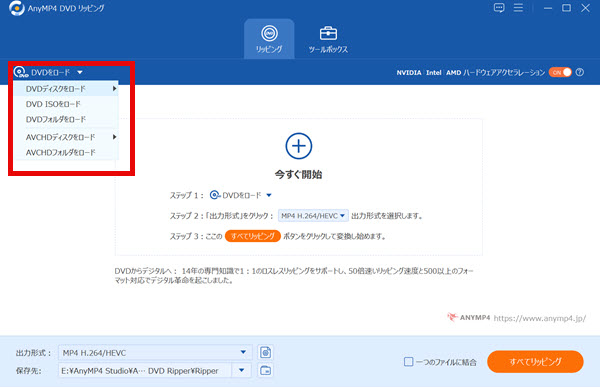
まず、「AnyMP4 DVD リッピング」ソフトをダウンロードし、インストールします。DVDドライブにMP4に変換したいDVDディスクを挿入します。AnyMP4ソフトウェアを起動します。AnyMP4ソフトウェアで「DVDをロード」ボタンをクリックし、VIDEO_TSフォルダを読み込みます。
出力形式の選択
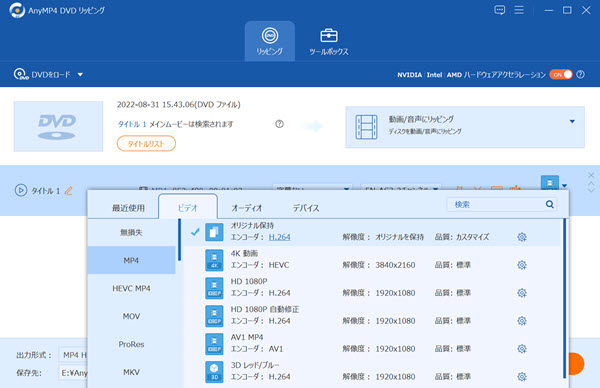
DVDが正常に読み込まれると、ソフトウェアは自動的にDVDの内容をスキャンし、利用可能な出力形式を表示します。例えば、MP4、MOV、MKVなど汎用的な動画フォーマットがあります。ここで、MP4形式を選択します。
設定のカスタマイズ
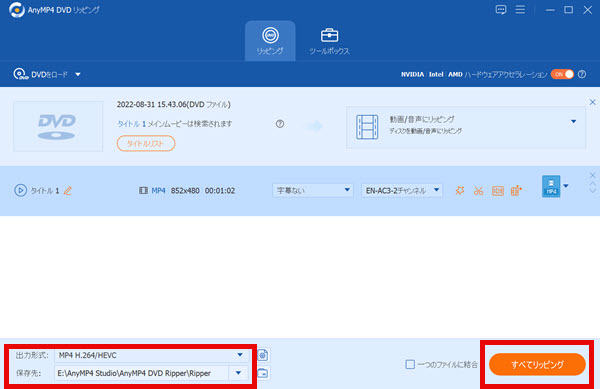
必要に応じて、ビデオやオーディオの設定をカスタマイズすることができます。ビットレート、解像度、フレームレートなどの設定を変更することが可能です。変換されたファイルの保存先フォルダを指定します。「すべてリッピング」ボタンをクリックして、DVDのリッピングを開始します。
実際に「AnyMP4 DVD リッピング」を使用し、VIDEO_TSフォルダをMP4に変換する動作検証を行いました。検証環境は、Windows 11(64bit)/Intel Core i5/メモリ16GBの一般的な家庭用PCで、変換対象は市販DVDからリッピングしたDVD-Video規格のVIDEO_TSフォルダです。読み込みから変換完了までの動作は安定しており、映像と音声のズレ、チャプター情報の欠落、再生時のフリーズといった問題は確認されませんでした。
変換後のMP4ファイルは、Windows標準のメディアプレーヤーに加え、スマホやUSB再生対応機器でも問題なく再生でき、画質についてもDVDソース相当のレベルが保たれている印象です。特に、VIDEO_TS構造をそのまま認識して処理できる点は、VOBファイルを個別に扱う必要がある他ソフトと比べても、作業ミスが起こりにくく、初心者でも安心して使える要素だと感じました。
興味がある方は、今すぐ「AnyMP4 DVD リッピング」を無料ダウンロードして、VIDEO_TSからMP4に変換する楽しさを体験してください。
VLCメディアプレイヤーは、フランスの非営利団体VideoLANプロジェクトによって開発された、無料でオープンソースのメディアプレイヤーです。その最大の特徴は、非常に多くのファイル形式に対応している点にあり、通常の動画・音声ファイルの再生はもちろん、DVDやBlu-rayの再生、さらには動画ファイルの変換機能まで搭載しています。Windows、Mac、Linuxなど、主要なすべてのOSで利用可能です。
VLCメディアプレイヤーは無料で利用できる多機能ソフトで、VIDEO_TSフォルダをMP4に変換することも可能です。特別なソフトを追加でインストールする必要がなく、コストをかけずに試せる点は大きなメリットです。
VLCを使ってVIDEO_TSフォルダをMP4に変換する手順は以下の通りです。
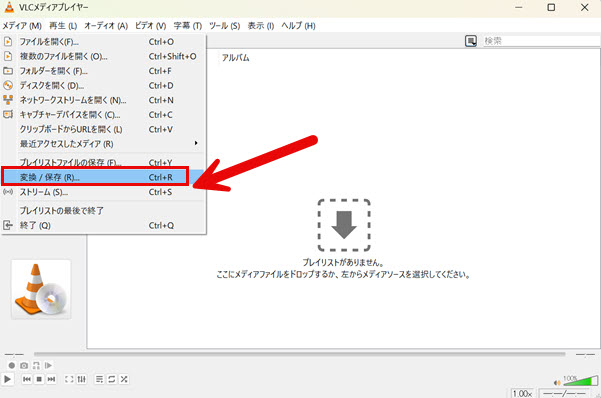
VLCを起動し、「メディア」メニューから「変換/保存」を選択します。
「ファイル」タブで「追加」ボタンをクリックし、VIDEO_TSフォルダ内の主要なVOBファイル(例:VTS_01_1.VOB)を選択します。
「変換/保存」ボタンをクリックし、次の画面で「プロファイル」を「Video - H.264 + MP3 (MP4)」などに設定します。
「出力ファイル」の項目で「参照」をクリックし、変換後のMP4ファイルの保存先とファイル名を指定します。それから、「開始」ボタンをクリックすると、VIDEO_TSフォルダからMP4への変換が開始されます。
ヒント:VLCはVIDEO_TSフォルダ全体ではなく、個別のVOBファイルを指定する必要があります。
デメリット:
VLCを使ったVIDEO_TSからMP4への変換にはいくつかの明確な限界があります。まず、DVD構造(メニューやチャプター情報)を正しく認識できないため、本編が分割されたり、意図しない順序で変換されることがあります。また、音声トラックや字幕の選択が分かりにくく、音ズレや字幕が反映されないケースも少なくありません。さらに、コピーガードが施されたDVDや一部のVIDEO_TSフォルダは、そもそも読み込めない場合があります。
このように、VLCは「一部のVIDEO_TSを簡易的にMP4へ変換したい場合」には有効ですが、失敗なく、安定した変換を行いたい場合には不向きと言えます。変換結果の品質や作業効率を重視する場合は、DVD構造を正しく解析できる専用なソフト「AnyMP4 DVD リッピング」を検討するのが現実的な選択です。今すぐ、下のボタンをクリックして無料試用版でVIDEO_TSをMP4に変換して始めましょう。
Macユーザーの場合、追加のソフトをインストールせずに利用できる標準機能や、ブラウザ上で使えるオンライン変換サイトを使って、VIDEO_TSをMP4に変換できるケースがあります。操作が比較的シンプルで、「とりあえず無料で試したい」、「一時的に変換できればよい」というユーザーにとっては、手軽な選択肢と言えるでしょう。
ただし、これらの方法はいずれも「DVD-Video」特有の構造を前提とした設計ではないため、対応範囲や変換の安定性には注意が必要です。
Mac OSに標準搭載されている「QuickTime Player」と「iMovie」を使えば、追加ソフトをインストールせずに動画をMP4形式で書き出すことができます。そのため、無料で手軽に変換したいと考えるMacユーザーにとって、まず試しやすい方法の一つです。
ただし、Macの「QuickTime Player」でVIDEO_TSをMP4に変換するには、直接は不可能なため、まずVOBファイルをMOV形式で書き出し、次に「iMovie」でMP4に変換する2段階の手順が標準的です。また、この変換作業はコピーガードされていない映像に限ります。
「QuickTime Player」と「iMovie」でVIDEO_TSをMP4に変換する手順
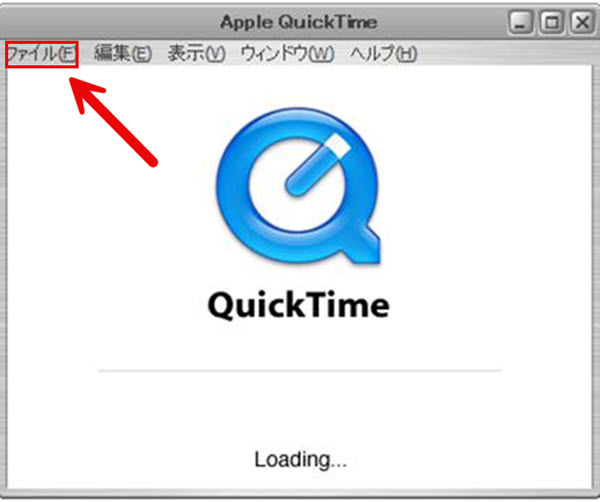
VIDEO_TS フォルダ内の最大サイズの「.VOB」ファイルを右クリックし、「アプリケーションで開く」>「QuickTime Player」を選択します。
メニューの「ファイル」>「書き出す」で解像度(1080p等)を選び、VIDEO_TSをまずMOV形式で保存します。
保存したMOVファイルをiMovieに読み込み、「ファイル」>「共有」>「ファイルを書き出す」でMP4フォーマットにして保存できます。
デメリット:
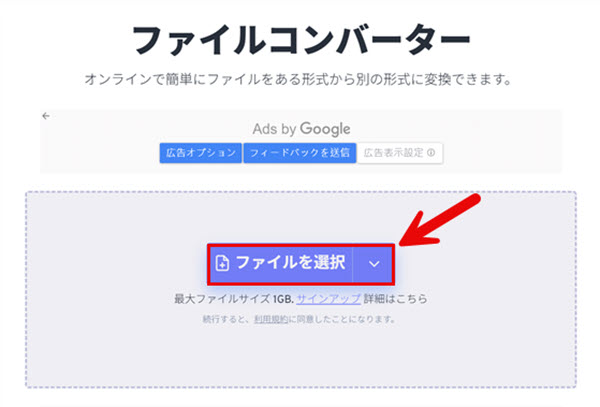
オンラインサイト「FreeConvert」でVIDEO_TSフォルダ内のVOBファイルをMP4に変換するとは、ブラウザ上でソフトをインストールせず、DVD動画(VOB形式)をスマホやPCで再生しやすいMP4形式に手軽に変換できるサービスです。アップロードしてボタンを押すだけで変換が完了し、設定で解像度やビットレートも調整できます。
「FreeConvert」サイトでVIDEO_TSをMP4に変換する手順
FreeConvertのTS MP4コンバーターページにアクセスします。「ファイルを選択」ボタンをクリックし、PC上のVIDEO_TSフォルダから動画ファイル(VOB)を選択してアップロードします。
変換後の形式が「MP4」になっていることを確認し、「変換する」をクリックします。
処理が完了したら、「ダウンロード」ボタンをクリックして、VIDEO_TSから変換後のMP4動画を保存します。
デメリット:
Macの標準機能やオンライン変換サービスは、無料で手軽に使える反面、DVDのVIDEO_TS構造をMP4形式の動画として扱う用途には適していない場合が多くあります。たとえば「QuickTime Player」は、一般的な動画ファイルには対応していますが、VIDEO_TSフォルダをそのまま読み込んで変換することができず、結果としてDVD全体を正しく1本の動画にまとめるのは困難です。
また、「FreeConvert」のようなオンライン変換ツールも、VOBファイル単位での処理が前提となり、変換の安定性やファイルサイズの制限が課題になります。さらに、DVD由来の映像データを外部サーバーへアップロードする必要があるため、処理結果の再現性やデータ管理の面で不安を感じるケースもあります。
その点、「AnyMP4 DVD リッピング」は、DVDの構造を前提に設計されており、VIDEO_TSフォルダを読み取ったうえで、映像と音声をまとめてMP4形式の動画として保存できます。無料の方法でうまくいかなかった場合でも、余計な試行錯誤を減らし、安定した結果を得やすい点が、実用面で評価される理由と言えるでしょう。
VIDEO_TSフォルダををMP4に変換する無料ソフトとしては、無料で高機能な「HandBrake」や「XMedia Recode」が定番としてよく利用されています。ただし、これらのフリーソフトは一部のDVDコピーガードにしか対応できない、またはコピーガードを解除できない場合がある点には注意が必要です。一方、操作がシンプルで変換速度も速く、コピーガード付きDVDにも幅広く対応したい場合には、「AnyMP4 DVD リッピング」のような有料ソフトを選ぶのも有効な選択肢となります。
MacのFinderやQuickTimeにはエンコード機能がありますが、これらはVOBファイル単体を扱う機能であり、VIDEO_TSフォルダ全体を一つの動画として変換することはできません。チャプター情報などを保持したまま完全なMP4に変換するには、VLCやHandBrake、または専用の変換ソフトが必要です。
オンラインサイトは手軽ですが、主に二つの大きな注意点があります。一つはファイルサイズ制限です。DVDのVOBファイルは数GBになることが多く、オンラインサイトの制限(数百MB程度)を超えることがほとんどです。二つ目はセキュリティリスクです。大切な映像データを外部サーバーにアップロードすることになるため、セキュリティ面での懸念が残ります。
VLCの初期設定では、オーディオコーデックが正しく設定されないことがあります。VLCの「変換/保存」画面でプロファイルを選択した後、スパナマークをクリックし、「オーディオコーデック」タブで「MPEG 4 Audio(AAC)」を選択して保存してください。また、「AnyMP4 DVD リッピング」では、このコーデック設定は自動で最適化されるため、音声トラブルの心配はありません。必要なら、ご利用ください。
市販やレンタルのDVD(VIDEO_TSフォルダ)には通常、コピーガード(CSS等の暗号)が施されており、これを解除してMP4に変換する行為は、たとえ個人で楽しむ目的(私的利用)であっても、日本の著作権法で違法となります。バックアップ目的であっても、技術的保護手段の回避は認められていません。商用や公開を目的とせず、個人利用の範囲でAACSを解除する場合、通常は法的責任を問われることはないが、著作権や関連法規を十分に理解したうえで慎重に判断することが重要です。
VIDEO_TSフォルダをMP4に変換したい背景には、「大切なDVD映像をこれからも安心して残したい」「再生環境に縛られず、もっと手軽に見たい」という思いがあります。特に日本では、家族の記録や思い出を丁寧に保管する意識が強く、確実に変換できることが何より重視されます。
実際に比較・検証してみると、無料ソフトは手軽な反面、コピーガード付きDVDやVIDEO_TS構造の読み込みでつまずくケースも少なくありません。その点、「AnyMP4 DVD リッピング」はVIDEO_TSフォルダを正しく解析し、画質・音質を保ったまま安定してMP4へ変換できる点が大きな強みです。
「一度で失敗せずに変換したい」「大切なDVDを安心してデジタル化したい」と感じている方であれば、まずは実際に動作を確認してみるのがおすすめです。VIDEO_TS変換の安定性と使いやすさを、自身の環境で体験することで、その違いをはっきり実感できるでしょう。
推薦文章

いくつかの優れたDVDリッピングソフトをまとめて紹介します

DVDをMP4に変換する方法として、無料で利用できるソフトウェアを紹介します

DVDをMacに取り込む方法とその注意点を詳しくご説明いたします

ここでは、DVDをISOに変換するの方法を紹介します

ホーム | 会社情報 | プライバシーポリシー | お問い合わせ
Copyright © 2026 AnyMP4 Studio. All rights reserved.



 安全性確認済み
 DVD リッピング